Cách cấu hình WiFi cho ESP32 bằng WiFiManager cho người mới

- WiFiManager là gì?
- Vì sao không nên hardcode SSID và mật khẩu trong code?
- Cần chuẩn bị gì?
- Cách cấu hình WiFi cho ESP32 bằng WiFiManager từng bước
- Bước 1: Cài đặt thư viện WiFiManager
- Bước 2: Nạp đoạn code tối giản
- Bước 3: Mở cổng cấu hình lần đầu
- Bước 4: Đổi sang mạng WiFi khác
- Lỗi thường gặp khi dùng WiFiManager trên ESP32
- Ứng dụng thực tế
- Kết luận
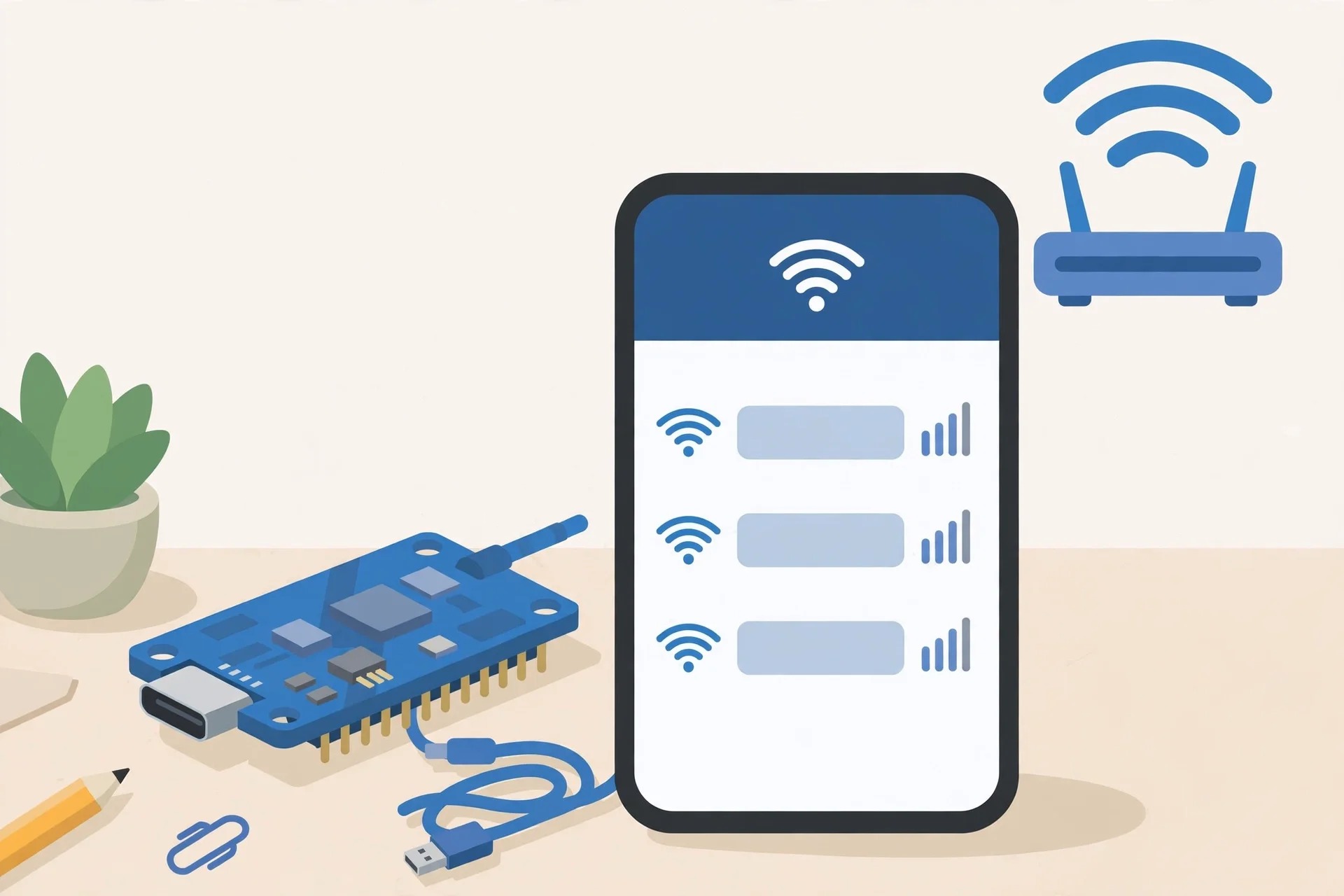
Bạn đã bao giờ mang một chiếc ESP32 đã nạp code sẵn sang nhà bạn, sang quán cà phê hay sang một công trình khác, rồi phát hiện nó không thể kết nối WiFi vì SSID và mật khẩu đã bị "đóng đinh" trong code? Bài này hướng dẫn cách cấu hình WiFi cho ESP32 bằng WiFiManager — thư viện giúp ESP32 tự phát ra một điểm truy cập để bạn nhập WiFi bằng điện thoại, không cần sửa code và nạp lại mỗi lần đổi mạng.
WiFiManager là gì?
WiFiManager là thư viện mã nguồn mở của tzapu, viết trên nền thư viện WiFi của Arduino. Cách hoạt động của nó rất đơn giản:
- Lần đầu chạy (hoặc khi không kết nối được mạng đã lưu), ESP32 tự chuyển sang chế độ Access Point (AP) và phát ra một mạng WiFi riêng, ví dụ tên
ESP32-Config. - Bạn dùng điện thoại kết nối vào mạng đó, mở trình duyệt và truy cập địa chỉ
192.168.4.1— một trang cấu hình (captive portal) hiện ra. - Bạn chọn mạng WiFi nhà mình, nhập mật khẩu, bấm Save. ESP32 khởi động lại và tự kết nối vào mạng vừa chọn.
- Những lần chạy sau, ESP32 dùng thông tin đã lưu trong bộ nhớ flash (NVS) nên kết nối ngay mà không cần cấu hình lại.
Nói cách khác, WiFiManager tách thông tin WiFi ra khỏi firmware: cùng một file code có thể đem tới bất cứ đâu, người dùng cuối tự nhập WiFi của họ.
Vì sao không nên hardcode SSID và mật khẩu trong code?
Cách quen thuộc WiFi.begin("TenWifi", "matkhau") vẫn chạy tốt khi bạn chỉ làm đồ án cho riêng mình. Nhưng nó có ba vấn đề:
- Đổi mạng là phải nạp lại code: mỗi lần đổi mật khẩu WiFi, bạn phải mở Arduino IDE, sửa code và nạp lại.
- Không giao được cho người khác dùng: người nhận thiết bị không thể tự nhập WiFi nhà họ nếu không biết nạp code.
- Lộ mật khẩu: SSID và mật khẩu nằm lộ liễu trong mã nguồn, dễ vô tình đẩy lên GitHub hoặc gửi cho người khác.
WiFiManager giải quyết cả ba vấn đề này mà chỉ cần thêm vài dòng code.
Cần chuẩn bị gì?
- Board ESP32 bất kỳ (ESP32 DevKit, NodeMCU-32S...).
- Arduino IDE đã cài đặt board ESP32 (xem bài hướng dẫn nạp code ESP32 bằng Arduino IDE trên blog nếu bạn chưa cài).
- Điện thoại hoặc laptop có WiFi để mở trang cấu hình.
- Một mạng WiFi băng tần 2.4 GHz — lưu ý ESP32 chỉ hỗ trợ WiFi 2.4 GHz, không bắt được mạng 5 GHz.
Cách cấu hình WiFi cho ESP32 bằng WiFiManager từng bước
Bước 1: Cài đặt thư viện WiFiManager
Trong Arduino IDE, vào Sketch > Include Library > Manage Libraries, gõ WiFiManager và cài thư viện WiFiManager của tác giả tzapu (bản 2.x). Thư viện này đi kèm sẵn các ví dụ, bạn có thể mở File > Examples > WiFiManager > Basic để tham khảo.
Bước 2: Nạp đoạn code tối giản
Đoạn code dưới đây làm ba việc: thử kết nối bằng thông tin đã lưu, nếu chưa có thì mở cổng cấu hình, và dùng nút BOOT (GPIO 0) để mở lại cổng cấu hình bất cứ lúc nào. LED tích hợp trên GPIO 2 sáng khi đã kết nối WiFi.
#include <WiFi.h>
#include <WiFiManager.h>

const int LED_PIN = 2;      // LED tích hợp trên nhiều board ESP32
const int BUTTON_PIN = 0;   // Nút BOOT

void setup() {
  Serial.begin(115200);
  pinMode(LED_PIN, OUTPUT);
  pinMode(BUTTON_PIN, INPUT_PULLUP);

  WiFiManager wm;
  // Nếu sau 180 giây không ai cấu hình thì thoát portal, tránh kẹt
  wm.setConfigPortalTimeout(180);

  // Thử kết nối mạng đã lưu; nếu chưa có thì phát AP "ESP32-Config"
  bool connected = wm.autoConnect("ESP32-Config");
  if (!connected) {
    Serial.println("Chua cau hinh WiFi, khoi dong lai...");
    delay(3000);
    ESP.restart();
  }

  Serial.print("Da ket noi, IP: ");
  Serial.println(WiFi.localIP());
  digitalWrite(LED_PIN, HIGH);
}

void loop() {
  // Giữ nút BOOT khoảng 3 giây để mở lại cổng cấu hình
  static unsigned long pressStart = 0;
  if (digitalRead(BUTTON_PIN) == LOW) {
    if (pressStart == 0) pressStart = millis();
    if (millis() - pressStart > 3000) {
      Serial.println("Mo lai cong cau hinh...");
      WiFiManager wm;
      wm.setConfigPortalTimeout(180);
      wm.startConfigPortal("ESP32-Config");
      pressStart = 0;
      ESP.restart();
    }
  } else {
    pressStart = 0;
  }
  delay(100);
}
Bước 3: Mở cổng cấu hình lần đầu
- Nạp code và mở Serial Monitor ở tốc độ 115200. Lần đầu chưa có thông tin WiFi lưu sẵn nên ESP32 sẽ phát mạng
ESP32-Config. - Trên điện thoại, vào cài đặt WiFi và kết nối vào mạng
ESP32-Config. Nhiều điện thoại sẽ tự bật trang cấu hình (captive portal); nếu không, bạn mở trình duyệt và gõ192.168.4.1. - Bấm Configure WiFi, chọn mạng WiFi nhà bạn trong danh sách, nhập mật khẩu rồi bấm Save.
- ESP32 khởi động lại và tự kết nối vào mạng vừa chọn. Serial Monitor in ra địa chỉ IP, LED trên board sáng lên là thành công.
Bước 4: Đổi sang mạng WiFi khác
Bạn không cần nạp lại code. Chỉ cần giữ nút BOOT khoảng 3 giây, ESP32 sẽ phát lại mạng ESP32-Config để bạn nhập mạng mới. Ngoài ra, nếu mang board tới một nơi mà mạng cũ không còn tồn tại, một số cấu hình sẽ tự mở lại cổng cấu hình khi kết nối thất bại — nhưng cách nhấn nút chủ động lúc nào cũng chắc chắn hơn.
Muốn xóa sạch thông tin WiFi đã lưu để test từ đầu, bạn dùng wm.resetSettings() trước autoConnect() trong một bản code test riêng, rồi nhớ bỏ dòng đó đi trước khi dùng thật.
Lỗi thường gặp khi dùng WiFiManager trên ESP32
- Không thấy mạng ESP32-Config phát ra: có thể board vẫn còn thông tin mạng cũ và đã kết nối thành công vào đó. Hãy giữ nút BOOT để mở lại cổng, hoặc nạp một bản code test có
resetSettings()rồi nạp lại code chính. - Kết nối vào AP nhưng trang cấu hình không tự hiện: mở trình duyệt gõ tay
192.168.4.1. Một số điện thoại chặn captive portal khi đang bật dữ liệu di động — thử tắt 4G tạm thời. - Nhập đúng mật khẩu mà vẫn không kết nối: kiểm tra xem mạng có phải 5 GHz không — ESP32 chỉ dùng được 2.4 GHz. Ngoài ra, mật khẩu có ký tự đặc biệt vẫn nhập bình thường trên portal, nên hãy kiểm tra lại từng ký tự.
- ESP32 kẹt ở cổng cấu hình, không chạy tiếp: đặt
setConfigPortalTimeout(180)như code mẫu để portal tự thoát sau 180 giây, code phía sau mới chạy tiếp. - Cài nhầm thư viện: có nhiều thư viện trùng tên WiFiManager, trong đó có bản cũ chỉ dành cho ESP8266. Hãy chọn đúng thư viện WiFiManager của tzapu, bản 2.x, hỗ trợ cả ESP32.
Ứng dụng thực tế
WiFiManager đặc biệt hữu ích cho các dự án bạn định giao cho người khác dùng hoặc lắp đặt ở nhiều địa điểm: trạm đo nhiệt độ độ ẩm gửi lên ThingSpeak, hệ thống tưới cây tự động, đồng hồ hiển thị giờ từ Internet, hay bất kỳ thiết bị ESP32 nào dùng MQTT, Blynk hoặc web server. Người dùng chỉ cần điện thoại là cấu hình xong, không cần biết Arduino IDE là gì.
Một lưu ý về bảo mật: cổng cấu hình mặc định không có mật khẩu và truyền qua HTTP, nên chỉ nên dùng nó trong lúc cài đặt ban đầu, tại chỗ, rồi tắt đi. Đừng để portal mở thường trực trên sản phẩm đưa ra ngoài, và đừng dùng WiFiManager để nhập các thông tin nhạy cảm khác nếu bạn chưa hiểu rõ cách nó lưu trữ.
Kết luận
Với vài dòng code, cách cấu hình WiFi cho ESP32 bằng WiFiManager giúp bạn thoát khỏi việc hardcode SSID và mật khẩu: nạp code một lần, cấu hình WiFi bằng điện thoại ở bất cứ đâu, đổi mạng chỉ bằng một nút nhấn. Đây là một trong những kỹ thuật nhỏ nhưng làm cho dự án ESP32 của bạn "ra dáng sản phẩm" hơn rất nhiều. Ở bài tiếp theo, bạn có thể kết hợp WiFiManager với web server hoặc MQTT để làm một thiết bị IoT hoàn chỉnh, cấu hình được ngay tại chỗ lắp đặt.
Ngô Minh Khuê
AUTHORKỹ sư nhúng & IoT đam mê chia sẻ kiến thức thực tế về ESP32, STM32, giao thức MQTT và hệ sinh thái Home Assistant.