Cách điều khiển ESP32 qua Blynk: Bật tắt LED và relay từ điện thoại

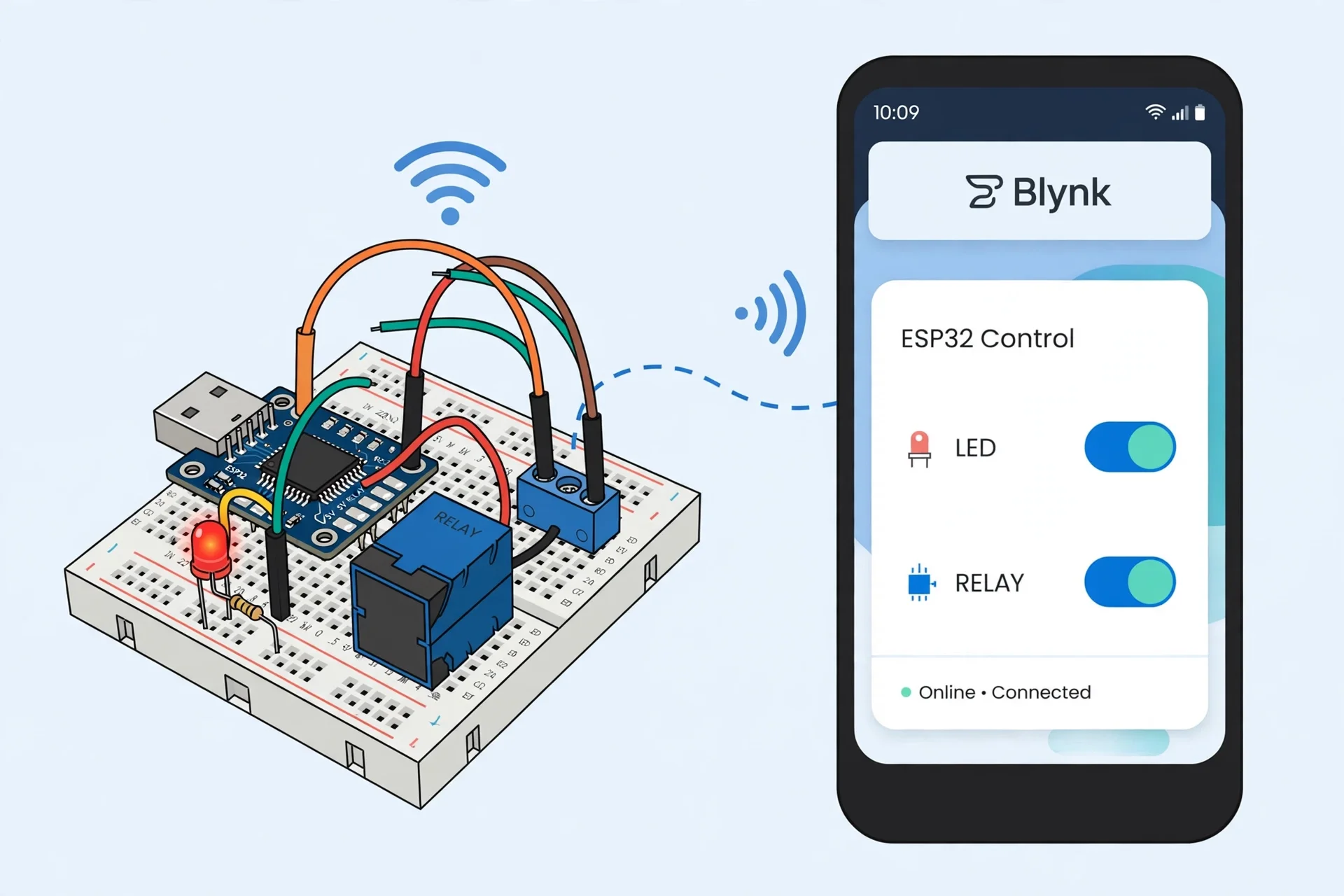
Cách điều khiển ESP32 qua Blynk là cách nhanh nhất để biến một mạch ESP32 thành thiết bị điều khiển từ xa: bạn chỉ cần bấm nút trên điện thoại là đèn, relay hay quạt ở nhà bật tắt, dù bạn đang ở đâu, miễn là ESP32 còn nối mạng. Trong bài này, bạn sẽ tạo một Template trên Blynk IoT, gắn nút bấm vào chân ảo V1, rồi viết code Arduino IDE để ESP32 nhận lệnh và điều khiển LED (chân GPIO 2) cùng một relay (chân GPIO 5).
Cách điều khiển ESP32 qua Blynk hoạt động như thế nào?
Blynk là nền tảng IoT gồm ba phần: Blynk Cloud (máy chủ trung gian), app Blynk IoT trên điện thoại (hoặc Web Dashboard trên trình duyệt) và thư viện Blynk chạy trên ESP32. Điện thoại không nối trực tiếp tới ESP32 mà gửi lệnh lên Blynk Cloud; ESP32 luôn giữ một kết nối tới cloud đó nên nhận lệnh gần như ngay lập tức và có thể gửi ngược trạng thái về app.
Điểm mấu chốt của Blynk IoT (bản hiện tại) là Virtual Pin (chân ảo): nút bấm trên app không gắn thẳng vào một chân GPIO mà gắn vào một chân ảo, ví dụ V1. Code trên ESP32 dùng hàm BLYNK_WRITE(V1) để bắt giá trị mà app gửi tới, rồi tự quyết định bật hay tắt chân GPIO nào. Nhờ vậy, một nút bấm có thể điều khiển nhiều thứ cùng lúc, hoặc một chân GPIO có thể đổi chỗ mà không cần sửa giao diện app.
Lưu ý quan trọng: hiện nay bạn phải dùng app Blynk IoT (logo mới) và Blynk Console tại blynk.cloud, không dùng app Blynk Legacy cũ. Tài khoản, Template và Auth Token của bản Legacy không dùng được cho bản IoT.
Chuẩn bị
- Board ESP32 (DevKit) và cáp USB
- LED + điện trở 220Ω, hoặc module relay 1 kênh (dùng để điều khiển tải ngoài)
- Dây nối, breadboard
- Điện thoại đã cài app Blynk IoT (Android/iOS) và tài khoản Blynk miễn phí
- Arduino IDE đã cài board ESP32 và thư viện Blynk (tác giả Volodymyr Shymanskyy)
- Mạng WiFi 2,4 GHz (ESP32 không kết nối được WiFi 5 GHz)
Bước 1: Tạo Template và Datastream trên Blynk Console
- Truy cập blynk.cloud, đăng nhập, vào Templates rồi bấm tạo Template mới. Đặt tên, ví dụ "ESP32 LED Control", chọn Hardware: ESP32 và Connection Type: WiFi, rồi lưu.
- Mở Template vừa tạo, sang tab Datastreams, tạo một Datastream loại Virtual Pin với các thông số: tên "LED Relay", chân V1, kiểu dữ liệu Integer, giá trị nhỏ nhất 0, lớn nhất 1.
- Sang tab Web Dashboard, kéo một widget Switch (công tắc) vào dashboard và gắn nó vào Datastream V1 vừa tạo, rồi lưu Template.
- Vào mục Devices, tạo thiết bị mới từ Template này. Blynk sẽ cấp cho thiết bị ba thông tin quan trọng: Template ID, Template Name và Auth Token. Nhấn vào thông tin thiết bị để sao chép ba giá trị này — code ở bước 3 cần đúng cả ba.
Bước 2: Đấu nối LED và relay với ESP32
| Linh kiện | Chân linh kiện | Nối tới ESP32 | Ghi chú |
|---|---|---|---|
| LED | Chân dài (anode) | GPIO 2 qua điện trở 220Ω | GPIO 2 cũng là LED tích hợp trên nhiều board ESP32 |
| LED | Chân ngắn (cathode) | GND | Mass chung |
| Module relay | VCC | 5V (VIN) | Nhiều module relay cần 5V mới đóng cắt ổn định |
| Module relay | GND | GND | Mass chung |
| Module relay | IN | GPIO 5 | Code dùng chân này; nhiều module relay kích ở mức LOW |
Ở bản demo này, nút V1 sẽ điều khiển đồng thời LED ở GPIO 2 và relay ở GPIO 5 để bạn thấy rõ cả hai. Nếu module relay của bạn kích ở mức LOW (đa số module relay 1 kênh phổ thông), bạn đổi digitalWrite(RELAY_PIN, LOW) thành mức kích tương ứng trong code, và kiểm tra bằng tai nghe tiếng "tách" của relay trước khi nối tải.
An toàn với relay và điện lưới: demo trong bài chỉ bật tắt LED và nghe relay đóng cắt. Nếu bạn định điều khiển thiết bị 220V qua relay, hãy dừng lại khi chưa chắc chắn về cách đấu dây điện lưới và cách ly an toàn — phần đó cần người có kinh nghiệm điện thực hiện, không nên thử mò trên mạch đang có điện.
Bước 3: Code ESP32 điều khiển qua Blynk
Thay YourTemplateID, YourTemplateName, YourAuthToken, tên WiFi và mật khẩu bằng thông tin thật của bạn. Lưu ý: ba dòng #define BLYNK_TEMPLATE_... phải đặt trước dòng #include <BlynkSimpleEsp32.h>, nếu không code sẽ không biên dịch được với Blynk IoT:
#define BLYNK_TEMPLATE_ID "YourTemplateID"
#define BLYNK_TEMPLATE_NAME "YourTemplateName"
#define BLYNK_AUTH_TOKEN "YourAuthToken"

#include <WiFi.h>
#include <BlynkSimpleEsp32.h>

char ssid[] = "YOUR_WIFI_NAME";
char pass[] = "YOUR_WIFI_PASSWORD";

#define LED_PIN 2
#define RELAY_PIN 5

// Ham nay chay moi khi app gui gia tri moi ve chan ao V1
BLYNK_WRITE(V1) {
  int value = param.asInt();  // 1 = bat, 0 = tat
  digitalWrite(LED_PIN, value);
  // Relay kich muc LOW: value = 1 thi xuat LOW de dong relay
  digitalWrite(RELAY_PIN, value ? LOW : HIGH);
  // Gui trang thai hien tai ve app de nut bam dong bo
  Blynk.virtualWrite(V1, value);
}

void setup() {
  Serial.begin(115200);
  pinMode(LED_PIN, OUTPUT);
  pinMode(RELAY_PIN, OUTPUT);
  digitalWrite(LED_PIN, LOW);
  digitalWrite(RELAY_PIN, HIGH);  // Relay kich LOW: HIGH la trang thai nghi
  Blynk.begin(BLYNK_AUTH_TOKEN, ssid, pass);
}

void loop() {
  Blynk.run();
}
Nạp code, mở Serial Monitor ở 115200 baud để xem ESP32 có kết nối WiFi và Blynk Cloud thành công không. Sau đó mở app Blynk IoT trên điện thoại, vào thiết bị vừa tạo, thêm một nút Button ở chế độ Switch, gắn vào Datastream V1, rồi bấm thử: LED phải bật tắt theo nút bấm, relay kêu "tách" theo cùng nhịp.
Ứng dụng thực tế
- Bật tắt đèn, quạt, máy bơm mini từ điện thoại khi không có ở nhà (qua relay, với tải phù hợp và đấu nối an toàn).
- Hệ thống tưới cây tự động: thêm cảm biến độ ẩm đất và nút Blynk để chuyển giữa chế độ tự động và bật bơm bằng tay.
- Giám sát kết hợp điều khiển: thêm một Datastream nữa (ví dụ V2) để ESP32 gửi nhiệt độ, độ ẩm từ DHT11 lên app, vừa xem số liệu vừa bấm nút điều khiển trên cùng một dashboard.
- Làm remote cho mô hình nhà thông minh: mỗi phòng một nút bấm, mỗi nút một chân ảo, code chỉ thêm một hàm
BLYNK_WRITE()cho mỗi chân ảo mới.
Lỗi thường gặp khi điều khiển ESP32 qua Blynk
- Thiết bị báo Offline trên app: kiểm tra lại Auth Token có đúng thiết bị không, WiFi có phải 2,4 GHz không, và Serial Monitor có báo kết nối thành công không. Sai một ký tự trong Template ID hoặc Auth Token cũng đủ khiến ESP32 không vào được cloud.
- Bấm nút mà LED không đổi: kiểm tra nút trên app có đúng Datastream V1 không (không phải V0 hay V2), và hàm
BLYNK_WRITE(V1)có đúng tên chân ảo đó không. Đồng thời kiểm tra chế độ nút là Switch, không phải Push. - Code báo lỗi thiếu Template ID: ba dòng
#define BLYNK_TEMPLATE_...phải nằm trước#include <BlynkSimpleEsp32.h>. Đặt sau là lỗi thường gặp nhất khi chuyển từ ví dụ Blynk Legacy sang Blynk IoT. - Relay đóng ngược (bấm bật thì tắt): module relay của bạn kích ở mức LOW trong khi code đang xuất HIGH, hoặc ngược lại. Đảo lại mức logic ở chân relay trong hàm
BLYNK_WRITE()là xong, không cần sửa app. - App cũ không thấy thiết bị mới: bạn đang dùng app Blynk Legacy. Gỡ app cũ, cài app Blynk IoT và đăng nhập lại bằng tài khoản Blynk IoT.
Tóm lại, cách điều khiển ESP32 qua Blynk gói gọn trong ba việc: tạo Template + Datastream V1 trên Blynk Console, gắn nút Switch vào V1 trên app, và bắt giá trị V1 bằng BLYNK_WRITE() trong code. Nắm được luồng chân ảo này, bạn có thể mở rộng thành bảng điều khiển nhà thông minh hoàn chỉnh mà không cần viết thêm app điện thoại nào khác.
Ngô Minh Khuê
AUTHORKỹ sư nhúng & IoT đam mê chia sẻ kiến thức thực tế về ESP32, STM32, giao thức MQTT và hệ sinh thái Home Assistant.