Cách điều khiển ESP32 qua Telegram Bot: bật tắt LED và đọc trạng thái từ điện thoại

- Telegram Bot điều khiển ESP32 hoạt động như thế nào?
- Cần chuẩn bị những gì?
- Bước 1: Tạo bot Telegram với BotFather
- Bước 2: Lấy chat ID của bạn
- Bước 3: Cài thư viện UniversalTelegramBot và ArduinoJson
- Các lệnh Telegram trong ví dụ
- Bước 4: Code ví dụ điều khiển ESP32 qua Telegram Bot
- Lỗi thường gặp khi điều khiển ESP32 qua Telegram Bot
- Bảo mật: đừng để bot của bạn thành “cửa hậu”
- Mở rộng: từ bật LED tới nhà thông minh thật
- Kết luận
Cách điều khiển ESP32 qua Telegram Bot là cách nhanh nhất để điều khiển thiết bị từ điện thoại mà không cần tự viết app hay thuê server riêng: bạn nhắn một lệnh như /led_on cho bot Telegram, ESP32 sẽ nhận lệnh đó qua Internet và bật đèn ngay lập tức, dù bạn đang ở nhà hay ở nơi khác. Bài viết này hướng dẫn từng bước cách điều khiển ESP32 qua Telegram Bot bằng Arduino IDE: tạo bot với BotFather, lấy token và chat ID, cài thư viện UniversalTelegramBot, và code ví dụ bật tắt LED, đổi trạng thái và hỏi trạng thái thiết bị từ điện thoại.
Telegram Bot điều khiển ESP32 hoạt động như thế nào?
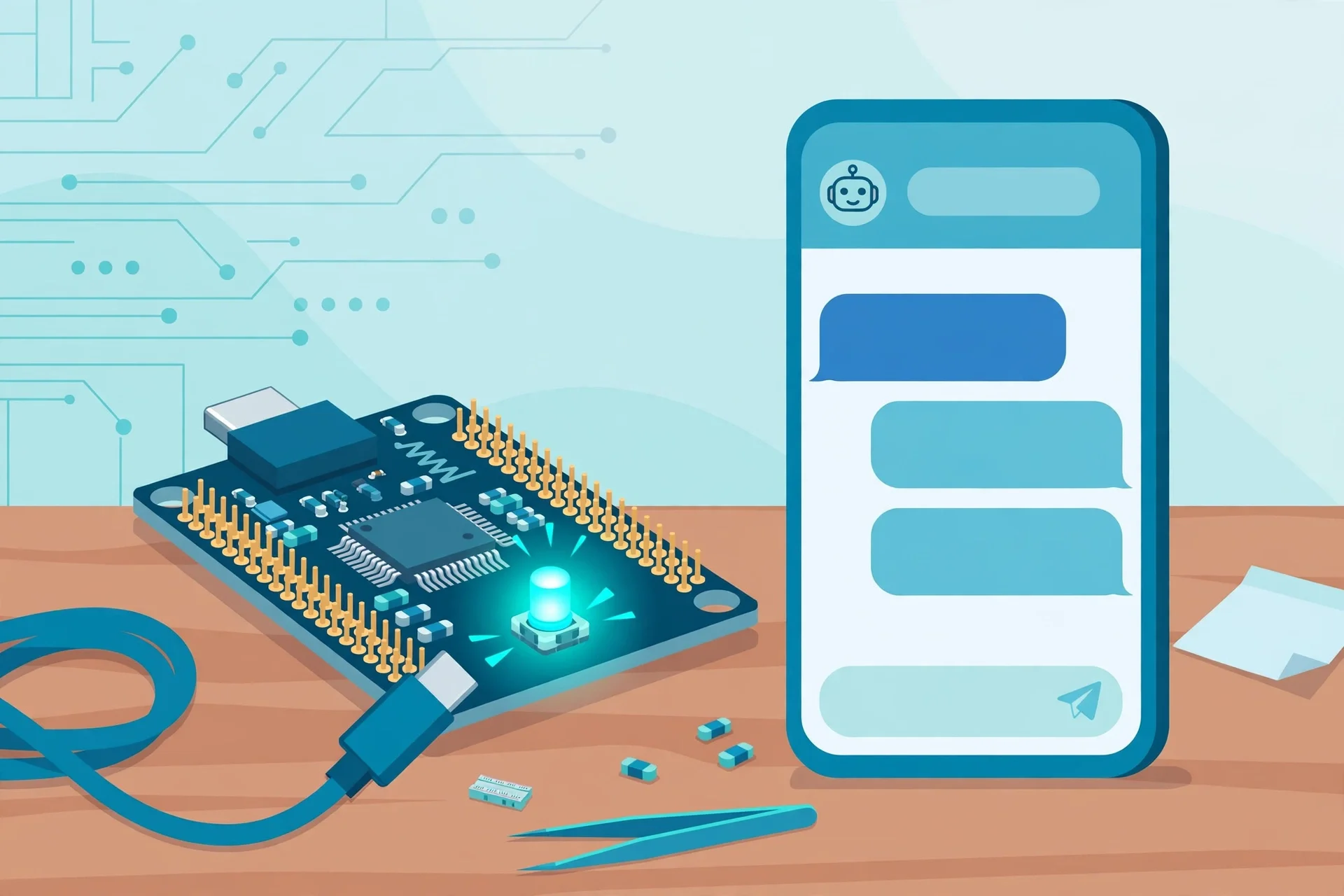
Telegram Bot là một tài khoản Telegram đặc biệt do bạn tạo ra, và nó chỉ làm đúng những gì code của bạn lập trình. Với ESP32, luồng hoạt động theo kiểu “hỏi thăm định kỳ” (polling): ESP32 kết nối WiFi, rồi cứ mỗi giây lại hỏi máy chủ Telegram xem có tin nhắn mới gửi tới bot hay không. Khi bạn nhắn /led_on, ESP32 đọc được tin nhắn đó, so sánh với danh sách lệnh đã định nghĩa, rồi thực hiện hành động tương ứng và nhắn lại một tin nhắn xác nhận cho bạn.
Điểm khác biệt quan trọng so với các bài gửi cảnh báo Telegram một chiều trước đây trên blog: ở đây ESP32 không chỉ gửi tin đi, mà còn nhận lệnh về và thực thi. Nhờ đó cùng một bot có thể vừa nhận lệnh điều khiển, vừa trả lời trạng thái thiết bị, và sau này mở rộng thành điều khiển relay, đọc cảm biến hay bật tắt hệ thống tưới cây.
Cần chuẩn bị những gì?
| Hạng mục | Chi tiết |
|---|---|
| Board | ESP32 DevKit (bất kỳ bản nào có WiFi) |
| Thiết bị điều khiển | LED onboard nối GPIO 2 của ESP32 DevKit (không cần đấu thêm linh kiện cho ví dụ này) |
| Điện thoại | Đã cài ứng dụng Telegram và đăng nhập tài khoản |
| Phần mềm | Arduino IDE, đã cài đặt board ESP32 |
| Thư viện | UniversalTelegramBot và ArduinoJson (phiên bản 6.x) |
| Mạng | WiFi 2,4 GHz (ESP32 không dùng được WiFi 5 GHz) |
Ví dụ trong bài dùng LED onboard ở GPIO 2 để bạn chạy thử ngay mà không cần mạch ngoài. Khi đã chạy được, chỉ cần đổi số chân GPIO và đấu thêm relay là bạn điều khiển được đèn thật, quạt hay máy bơm.
Bước 1: Tạo bot Telegram với BotFather
Mở ứng dụng Telegram trên điện thoại, tìm tài khoản @BotFather (tài khoản chính thức có dấu tick xanh) và làm theo các bước sau:
- Nhắn /start, rồi nhắn /newbot.
- Đặt tên hiển thị cho bot, ví dụ “Điều khiển nhà của tôi”.
- Đặt username cho bot, phải kết thúc bằng chữ “bot”, ví dụ “nha_cua_toi_bot”. Nếu username đã có người dùng, BotFather sẽ yêu cầu bạn chọn tên khác.
- BotFather trả về một chuỗi token dạng 123456789:AAE…. Đây chính là “mật khẩu” để code ESP32 đăng nhập với tư cách bot đó — giữ kín, không đăng lên mạng hay gửi vào nhóm công khai.
Sau khi tạo bot xong, bạn mở bot vừa tạo và nhắn /start một lần. Bước này rất quan trọng: bot Telegram không thể tự nhắn cho người chưa từng bắt đầu trò chuyện với nó.
Bước 2: Lấy chat ID của bạn
Để ESP32 chỉ nghe lệnh từ đúng một người (là bạn), code cần biết chat ID của bạn. Cách lấy nhanh nhất: trên Telegram, tìm tài khoản @myidbot, nhắn /start rồi nhắn /getid — bot sẽ trả về một dãy số, đó chính là chat ID của bạn. Lưu dãy số này lại, bạn sẽ dán vào code ở bước sau.
Vì sao cần bước này? Bất kỳ ai biết username của bot cũng có thể nhắn lệnh cho nó. Nếu code không kiểm tra chat ID, người lạ có thể bật tắt thiết bị nhà bạn. Trong code ví dụ, mọi tin nhắn không đúng chat ID đều bị bỏ qua.
Bước 3: Cài thư viện UniversalTelegramBot và ArduinoJson
Trong Arduino IDE, vào Sketch > Include Library > Manage Libraries, tìm và cài hai thư viện sau:
- UniversalTelegramBot của Brian Lough — thư viện giúp ESP32 gọi API Telegram mà không cần tự viết request HTTPS.
- ArduinoJson — chọn phiên bản 6.x (ví dụ 6.21.5). UniversalTelegramBot chưa tương thích hoàn toàn với ArduinoJson 7, nên cài nhầm bản 7 là nguyên nhân phổ biến khiến code biên dịch lỗi.
Các lệnh Telegram trong ví dụ
| Lệnh | ESP32 làm gì |
|---|---|
| /start | Gửi lại danh sách lệnh và cách dùng |
| /led_on | Bật LED ở GPIO 2, nhắn xác nhận “LED đang BẬT” |
| /led_off | Tắt LED ở GPIO 2, nhắn xác nhận “LED đang TẮT” |
| /led_toggle | Đảo trạng thái LED hiện tại rồi báo trạng thái mới |
| /state | Đọc trạng thái LED và báo lại, không đổi trạng thái |
Bước 4: Code ví dụ điều khiển ESP32 qua Telegram Bot
Thay ba chỗ TEN_WIFI_CUA_BAN, MAT_KHAU_WIFI, token bot và chat ID bằng thông tin thật của bạn, chọn board ESP32 Dev Module rồi nạp code:
#include <WiFi.h>
#include <WiFiClientSecure.h>
#include <UniversalTelegramBot.h>
#include <ArduinoJson.h>

const char* ssid     = "TEN_WIFI_CUA_BAN";
const char* password = "MAT_KHAU_WIFI";

// Token lấy từ @BotFather, chat ID lấy từ @myidbot
#define BOT_TOKEN "123456789:AAE...-token-cua-ban"
#define CHAT_ID   "123456789"

const int LED_PIN = 2;  // LED onboard của ESP32 DevKit

WiFiClientSecure client;
UniversalTelegramBot bot(BOT_TOKEN, client);

unsigned long lastCheck = 0;
const unsigned long CHECK_INTERVAL = 1000;  // hỏi Telegram mỗi 1 giây

void handleNewMessages(int numMessages) {
  for (int i = 0; i < numMessages; i++) {
    String chat_id = String(bot.messages[i].chat_id);
    String text    = bot.messages[i].text;

    // Chỉ xử lý lệnh từ đúng chủ sở hữu
    if (chat_id != CHAT_ID) {
      bot.sendMessage(chat_id, "Xin lỗi, bạn không có quyền điều khiển bot này.", "");
      continue;
    }

    if (text == "/start") {
      String welcome = "Xin chào! Các lệnh khả dụng:\n";
      welcome += "/led_on - Bật LED\n";
      welcome += "/led_off - Tắt LED\n";
      welcome += "/led_toggle - Đảo trạng thái LED\n";
      welcome += "/state - Hỏi trạng thái LED";
      bot.sendMessage(chat_id, welcome, "");
    }
    else if (text == "/led_on") {
      digitalWrite(LED_PIN, HIGH);
      bot.sendMessage(chat_id, "LED đang BẬT.", "");
    }
    else if (text == "/led_off") {
      digitalWrite(LED_PIN, LOW);
      bot.sendMessage(chat_id, "LED đang TẮT.", "");
    }
    else if (text == "/led_toggle") {
      digitalWrite(LED_PIN, !digitalRead(LED_PIN));
      bot.sendMessage(chat_id,
        digitalRead(LED_PIN) ? "LED đang BẬT." : "LED đang TẮT.", "");
    }
    else if (text == "/state") {
      bot.sendMessage(chat_id,
        digitalRead(LED_PIN) ? "LED đang BẬT." : "LED đang TẮT.", "");
    }
    else {
      bot.sendMessage(chat_id, "Lệnh không hợp lệ. Nhắn /start để xem danh sách lệnh.", "");
    }
  }
}

void setup() {
  Serial.begin(115200);
  pinMode(LED_PIN, OUTPUT);
  digitalWrite(LED_PIN, LOW);

  WiFi.begin(ssid, password);
  Serial.print("Đang kết nối WiFi");
  while (WiFi.status() != WL_CONNECTED) {
    delay(500);
    Serial.print(".");
  }
  Serial.println("\nĐã kết nối WiFi!");

  client.setInsecure();  // bản demo: bỏ qua xác thực chứng chỉ HTTPS
}

void loop() {
  if (millis() - lastCheck > CHECK_INTERVAL) {
    int numMessages = bot.getUpdates(bot.last_message_received + 1);
    while (numMessages) {
      handleNewMessages(numMessages);
      numMessages = bot.getUpdates(bot.last_message_received + 1);
    }
    lastCheck = millis();
  }
}
Sau khi nạp code, mở bot của bạn trên điện thoại và nhắn /start. Nếu mọi thứ đúng, bot sẽ trả về danh sách lệnh; nhắn /led_on và LED onboard trên board ESP32 sẽ sáng lên. Lưu ý: bot phản hồi chậm tối đa khoảng 1 giây vì ESP32 chỉ hỏi máy chủ Telegram mỗi giây một lần — đó là hành vi bình thường của kiểu polling, không phải lỗi.
Lỗi thường gặp khi điều khiển ESP32 qua Telegram Bot
| Triệu chứng | Nguyên nhân thường gặp và cách xử lý |
|---|---|
| Bot không trả lời gì | Bạn chưa nhắn /start cho bot lần nào; hoặc sai token; hoặc ESP32 chưa kết nối WiFi. Kiểm tra Serial Monitor xem board đã in “Đã kết nối WiFi!” chưa. |
| Bot trả lời “không có quyền” | Chat ID trong code không khớp tài khoản đang nhắn. Lấy lại chat ID bằng @myidbot và so sánh từng ký tự. |
| Lỗi biên dịch liên quan tới ArduinoJson | Bạn đang dùng ArduinoJson 7. Gỡ ra và cài lại bản 6.x, rồi biên dịch lại. |
| Lỗi kết nối HTTPS tới api.telegram.org | Thử thêm client.setInsecure() như trong code mẫu (chỉ dùng cho bản demo). Nếu vẫn lỗi, kiểm tra xem WiFi có chặn kết nối ra ngoài hay đồng hồ hệ thống của ESP32 có sai lệch lớn không. |
| Lệnh chạy nhưng LED không sáng | Một số board ESP32 dùng LED onboard ở chân khác hoặc mức tích cực thấp. Thử đấu LED ngoài qua điện trở 220 ohm vào GPIO 2 rồi kiểm tra lại. |
| Phản hồi chậm vài giây | Bình thường với polling 1 giây/lần, cộng thêm độ trễ mạng. Muốn phản hồi nhanh hơn có thể giảm CHECK_INTERVAL xuống 500 ms, nhưng đừng đặt quá thấp vì sẽ bị Telegram giới hạn request. |
Bảo mật: đừng để bot của bạn thành “cửa hậu”
Ba nguyên tắc tối thiểu cho bất kỳ dự án điều khiển qua Telegram nào: một là không bao giờ đăng token bot và chat ID lên GitHub, diễn đàn hay video; hai là luôn kiểm tra chat ID trước khi thực thi lệnh như code ví dụ đã làm; ba là đừng điều khiển trực tiếp tải điện 220 V bằng code demo — hãy qua module relay có cách ly, và chỉ bật tải khi bạn chắc chắn về mạch điện. Với dự án thật, thay vì ghi thẳng token và mật khẩu WiFi vào code, bạn có thể lưu chúng vào bộ nhớ flash bằng thư viện Preferences của ESP32 để không lộ thông tin mỗi lần chia sẻ code.
Mở rộng: từ bật LED tới nhà thông minh thật
Khi ví dụ trên đã chạy, bạn có thể mở rộng theo hướng sau mà không cần đổi kiến trúc: thay LED bằng module relay để bật tắt đèn 220 V; thêm lệnh /temp đọc DHT22 và báo nhiệt độ, độ ẩm về điện thoại; thêm lệnh /photo nếu dùng ESP32-CAM; hoặc kết hợp với cảm biến PIR để bot vừa nhận lệnh điều khiển vừa tự gửi cảnh báo khi phát hiện chuyển động. Chính vì bot vừa nhận lệnh vừa gửi tin được, nó là nền tảng rất tiện cho các hệ thống chống trộm, tưới cây và giám sát từ xa đã đăng trên blog.
Kết luận
Cách điều khiển ESP32 qua Telegram Bot gói gọn trong bốn bước: tạo bot với BotFather để lấy token, lấy chat ID bằng myidbot, cài UniversalTelegramBot cùng ArduinoJson 6.x, và viết code polling kiểm tra chat ID trước khi thực thi lệnh. Chỉ với LED onboard ở GPIO 2 bạn đã có một hệ thống điều khiển từ xa hoàn chỉnh, và từ đó việc nâng cấp lên relay, cảm biến hay ESP32-CAM chỉ còn là thêm lệnh mới vào hàm xử lý tin nhắn.
Ngô Minh Khuê
AUTHORKỹ sư nhúng & IoT đam mê chia sẻ kiến thức thực tế về ESP32, STM32, giao thức MQTT và hệ sinh thái Home Assistant.