Cách gửi dữ liệu ESP32 lên Firebase Realtime Database: đọc DHT11 và điều khiển LED từ xa

- Firebase Realtime Database là gì và vì sao dùng nó với ESP32?
- Chuẩn bị
- Bước 1: Tạo project và Realtime Database trên Firebase Console
- Bước 2: Bật xác thực bằng email và mật khẩu
- Cách gửi dữ liệu ESP32 lên Firebase Realtime Database: sơ đồ đấu nối
- Bước 3: Code ESP32 gửi DHT11 lên Firebase và điều khiển LED
- Kiểm tra kết quả trên Firebase Console
- Lỗi thường gặp khi gửi dữ liệu ESP32 lên Firebase
- Ứng dụng thực tế
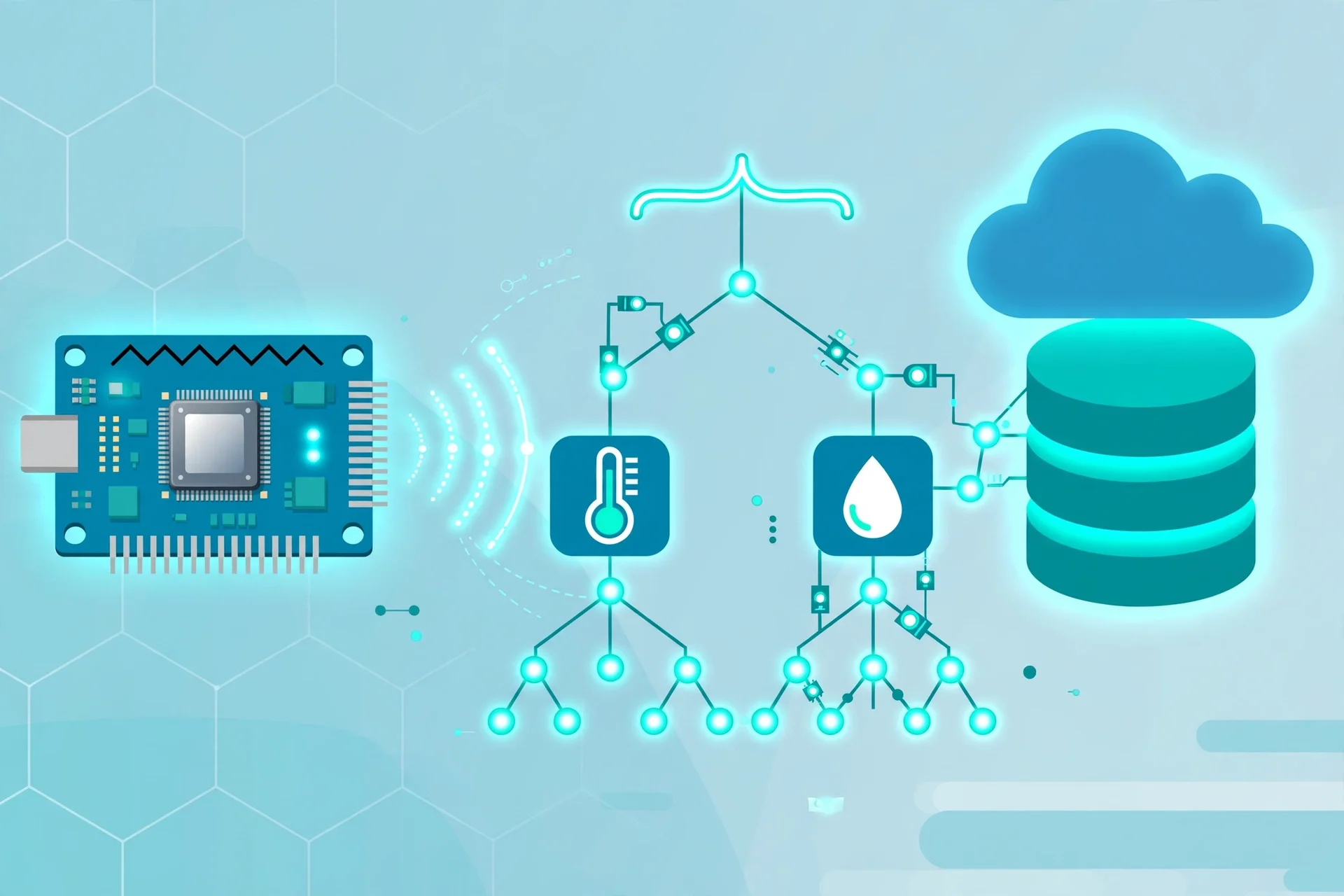
Cách gửi dữ liệu ESP32 lên Firebase Realtime Database là bước đưa một dự án IoT ra khỏi mạng WiFi trong nhà: thay vì chỉ xem nhiệt độ trên Serial Monitor hay trang web chạy ngay trên ESP32, bạn đẩy số liệu lên đám mây, rồi xem từ bất cứ đâu bằng điện thoại hoặc trình duyệt. Bài viết này hướng dẫn bạn tạo project Firebase, cài thư viện Firebase ESP Client trên Arduino IDE, gửi nhiệt độ và độ ẩm từ cảm biến DHT11 lên Realtime Database, và đọc ngược một giá trị từ Firebase về để bật tắt LED từ xa.
Firebase Realtime Database là gì và vì sao dùng nó với ESP32?
Firebase Realtime Database là cơ sở dữ liệu NoSQL lưu dưới dạng cây JSON, do Google vận hành. Điểm khiến nó hợp với ESP32 là tính thời gian thực: khi một nút dữ liệu thay đổi, mọi thiết bị đang lắng nghe nút đó đều nhận giá trị mới gần như ngay lập tức, không cần tự hỏi lại liên tục. Với dự án nhỏ, bạn có thể lưu nhiệt độ, độ ẩm, trạng thái LED, ngưỡng cảnh báo dưới các đường dẫn như /sensor/temperature hay /device/led, rồi xem trực tiếp trên Firebase Console mà không cần tự dựng máy chủ. Nhược điểm cần biết trước: gói miễn phí Spark có giới hạn kết nối đồng thời và lưu lượng, nên bài này chỉ gửi dữ liệu mỗi 10 giây một lần, không gửi liên tục trong vòng lặp.
Chuẩn bị
- Board ESP32 và cáp USB, cảm biến DHT11, một LED (có thể dùng LED gắn sẵn trên board ở GPIO 2).
- Arduino IDE đã cài đặt hỗ trợ board ESP32.
- Tài khoản Google để tạo project trên Firebase Console.
- Hai thư viện cài qua Library Manager: Firebase ESP Client (tác giả Mobizt) và DHT sensor library của Adafruit (kèm thư viện phụ Adafruit Unified Sensor).
Bước 1: Tạo project và Realtime Database trên Firebase Console
Truy cập Firebase Console, bấm Add project và đặt tên, ví dụ esp32-iot-demo. Bạn có thể tắt Google Analytics ở bước này cho gọn. Trong project vừa tạo, vào mục Build > Realtime Database rồi bấm Create Database, chọn vị trí gần nhất (ví dụ Singapore) và chọn Start in test mode để thử nghiệm nhanh.
Ở chế độ test mode, quy tắc bảo mật cho phép mọi người đọc và ghi trong 30 ngày — chỉ dùng cho thử nghiệm, không dùng cho sản phẩm thật. Khi đã chạy được, bạn nên chuyển sang chế độ locked mode và bật xác thực bằng email/mật khẩu như ở phần code dưới đây. Sau khi tạo xong, ghi lại hai thông tin: Database URL có dạng https://ten-project-default-rtdb.asia-southeast1.firebasedatabase.app (hiển thị ngay trên đầu trang Realtime Database) và Web API Key trong Project settings > General.
Bước 2: Bật xác thực bằng email và mật khẩu
Trong Firebase Console, vào Build > Authentication > Sign-in method và bật Email/Password. Sang tab Users, bấm Add user để tạo một tài khoản thử nghiệm, ví dụ [email protected] với một mật khẩu riêng. ESP32 sẽ đăng nhập bằng tài khoản này thay vì dùng Database Secret cũ — cách này an toàn hơn và là cách mà thư viện Firebase ESP Client hiện nay khuyến nghị. Sau đó sửa quy tắc Realtime Database thành chỉ cho người dùng đã xác thực đọc và ghi:
{
  "rules": {
    ".read": "auth != null",
    ".write": "auth != null"
  }
}
Cách gửi dữ liệu ESP32 lên Firebase Realtime Database: sơ đồ đấu nối
Đấu nối rất đơn giản, chỉ cần cảm biến DHT11 và LED gắn sẵn trên board:
| Chân DHT11 | Nối tới ESP32 |
|---|---|
| VCC (+) | 3V3 |
| DATA (OUT) | GPIO 4 |
| GND (−) | GND |
LED dùng LED gắn sẵn trên board ở GPIO 2, không cần đấu thêm. Nếu dùng LED rời, nối LED qua điện trở 220Ω từ GPIO 2 xuống GND. DHT11 có tốc độ lấy mẫu chậm, tối đa khoảng 1 lần mỗi giây, nên trong code dưới đây ta đọc cảm biến mỗi 10 giây — vừa đủ cho giám sát nhiệt độ, vừa tránh vượt giới hạn gói miễn phí.
Bước 3: Code ESP32 gửi DHT11 lên Firebase và điều khiển LED
Code dưới đây làm hai việc: mỗi 10 giây gửi nhiệt độ và độ ẩm lên đường dẫn /sensor, đồng thời đọc đường dẫn /device/led để bật tắt LED. Bạn đổi giá trị của nút led ngay trên Firebase Console (0 hoặc 1) là LED trên board sẽ đổi trạng thái mà không cần nạp lại code.
#include <WiFi.h>
#include <Firebase_ESP_Client.h>
#include <DHT.h>
#include "addons/TokenHelper.h"
#include "addons/RTDBHelper.h"

#define WIFI_SSID "TEN_WIFI_CUA_BAN"
#define WIFI_PASSWORD "MAT_KHAU_WIFI"
#define API_KEY "WEB_API_KEY_CUA_PROJECT"
#define DATABASE_URL "https://ten-project-default-rtdb.asia-southeast1.firebasedatabase.app"
#define USER_EMAIL "[email protected]"
#define USER_PASSWORD "MAT_KHAU_TAI_KHOAN_TEST"

#define DHT_PIN 4
#define DHT_TYPE DHT11
#define LED_PIN 2

DHT dht(DHT_PIN, DHT_TYPE);
FirebaseData fbdo;
FirebaseAuth auth;
FirebaseConfig config;
unsigned long lastSend = 0;

void setup() {
  Serial.begin(115200);
  pinMode(LED_PIN, OUTPUT);
  dht.begin();
  WiFi.begin(WIFI_SSID, WIFI_PASSWORD);
  while (WiFi.status() != WL_CONNECTED) {
    delay(500);
    Serial.print(".");
  }
  Serial.println("\nDa ket noi WiFi");

  config.api_key = API_KEY;
  auth.user.email = USER_EMAIL;
  auth.user.password = USER_PASSWORD;
  config.database_url = DATABASE_URL;
  config.token_status_callback = tokenStatusCallback;
  Firebase.begin(&config, &auth);
  Firebase.reconnectWiFi(true);
}

void loop() {
  if (!Firebase.ready()) return;

  // Doc lenh bat/tat LED tu Firebase moi vong lap
  if (Firebase.RTDB.getInt(&fbdo, "/device/led")) {
    digitalWrite(LED_PIN, fbdo.intData() == 1 ? HIGH : LOW);
  }

  // Gui nhiet do, do am moi 10 giay
  if (millis() - lastSend > 10000) {
    lastSend = millis();
    float temp = dht.readTemperature();
    float hum = dht.readHumidity();
    if (isnan(temp) || isnan(hum)) {
      Serial.println("Doc DHT11 that bai, bo qua lan gui nay");
      return;
    }
    // setFloat ghi de len cung mot nut: /sensor/temperature luon la gia tri moi nhat
    Firebase.RTDB.setFloat(&fbdo, "/sensor/temperature", temp);
    Firebase.RTDB.setFloat(&fbdo, "/sensor/humidity", hum);
    Serial.print("Da gui: ");
    Serial.print(temp);
    Serial.print(" C, ");
    Serial.print(hum);
    Serial.println(" %");
  }
}
Lưu ý về hai kiểu ghi dữ liệu: setFloat ghi đè lên cùng một nút, nên /sensor/temperature luôn giữ giá trị mới nhất — phù hợp để hiển thị lên app. Nếu muốn lưu lịch sử theo thời gian, dùng pushFloat vào /readings/temperature, mỗi lần gửi sẽ tạo thêm một nút con mới thay vì ghi đè. Đừng dùng push cho giá trị cập nhật liên tục nếu không có nhu cầu xem lại lịch sử, vì cây dữ liệu sẽ phình ra rất nhanh và tốn dung lượng gói miễn phí.
Kiểm tra kết quả trên Firebase Console
Sau khi nạp code, mở Serial Monitor ở tốc độ 115200: bạn sẽ thấy dòng "Da gui" mỗi 10 giây. Sang Firebase Console, mục Realtime Database sẽ hiện cây dữ liệu dạng:
{
  "sensor": {
    "temperature": 29.5,
    "humidity": 68
  },
  "device": {
    "led": 0
  }
}
Bấm vào nút led, đổi giá trị thành 1 rồi Enter: LED trên board ESP32 sẽ bật lên trong vòng một vài giây mà không cần nạp lại code. Đó chính là luồng hai chiều của Realtime Database: ESP32 vừa đẩy dữ liệu cảm biến lên, vừa nhận lệnh điều khiển từ đám mây.
Lỗi thường gặp khi gửi dữ liệu ESP32 lên Firebase
- Token không tạo được, Firebase.ready() luôn false: kiểm tra lại Web API Key và tài khoản email/mật khẩu đã tạo trong Authentication. Lỗi này thường do copy nhầm API Key của một project khác.
- Lỗi permission_denied: quy tắc Database đang ở locked mode nhưng ESP32 chưa đăng nhập thành công, hoặc tài khoản test chưa được tạo. Hãy xác nhận Authentication đã bật Email/Password và user test tồn tại.
- DHT11 đọc ra NaN: kiểm tra chân DATA đã nối đúng GPIO 4 chưa, dây có lỏng không, và có đang đọc cảm biến nhanh hơn 1 lần mỗi giây không. Bài này đọc mỗi 10 giây nên không gặp giới hạn tốc độ của DHT11.
- Database URL sai vùng: nếu project tạo ở Singapore, URL có đuôi
asia-southeast1.firebasedatabase.app, không phảifirebaseio.commặc định. Copy đúng URL hiển thị trên Firebase Console. - Để test mode quá 30 ngày: quy tắc test mode tự hết hạn, sau đó mọi request đều bị từ chối. Chuyển sang quy tắc
auth != nullvà đăng nhập bằng email/mật khẩu như hướng dẫn ở trên.
Ứng dụng thực tế
Khi đã gửi được dữ liệu ESP32 lên Firebase Realtime Database, bạn có thể mở rộng thành nhiều dự án quen thuộc: giám sát nhiệt độ, độ ẩm phòng trồng nấm hoặc kho lạnh và xem từ điện thoại; làm công tắc bật tắt thiết bị từ xa mà không cần mở cổng router hay dùng IP động; hoặc lưu lịch sử cảm biến rồi vẽ biểu đồ bằng một trang web đọc trực tiếp từ Firebase. Ở các bài sau, bạn có thể thay DHT11 bằng cảm biến khác đã giới thiệu trên blog, ví dụ DS18B20 hay BME280, mà không cần đổi cấu trúc code Firebase.
Ngô Minh Khuê
AUTHORKỹ sư nhúng & IoT đam mê chia sẻ kiến thức thực tế về ESP32, STM32, giao thức MQTT và hệ sinh thái Home Assistant.