Cách gửi dữ liệu ESP32 lên Google Sheets bằng Google Apps Script cho người mới

- Cách gửi dữ liệu ESP32 lên Google Sheets hoạt động như thế nào?
- Chuẩn bị
- Bước 1: Tạo Google Sheets và đặt tên cột
- Bước 2: Viết Google Apps Script ghi dữ liệu vào Sheet
- Bước 3: Triển khai Apps Script thành Web App và lấy link
- Bước 4: Đấu nối ESP32 với DHT22
- Ví dụ code ESP32 gửi dữ liệu lên Google Sheets
- Cách kiểm tra và vẽ biểu đồ từ dữ liệu đã ghi
- Lỗi thường gặp khi gửi dữ liệu ESP32 lên Google Sheets
- Ứng dụng thực tế
Bạn muốn lưu trữ dữ liệu cảm biến từ ESP32 để xem lại, vẽ biểu đồ hay chia sẻ cho người khác mà không cần tự dựng máy chủ? Cách gửi dữ liệu ESP32 lên Google Sheets bằng Google Apps Script là lựa chọn gọn nhẹ nhất cho người mới: ESP32 chỉ cần kết nối WiFi rồi gọi một đường link Web App, dữ liệu sẽ tự động ghi thành từng dòng mới trong bảng tính. Bài này hướng dẫn từng bước, kèm code chạy được với cảm biến DHT22.
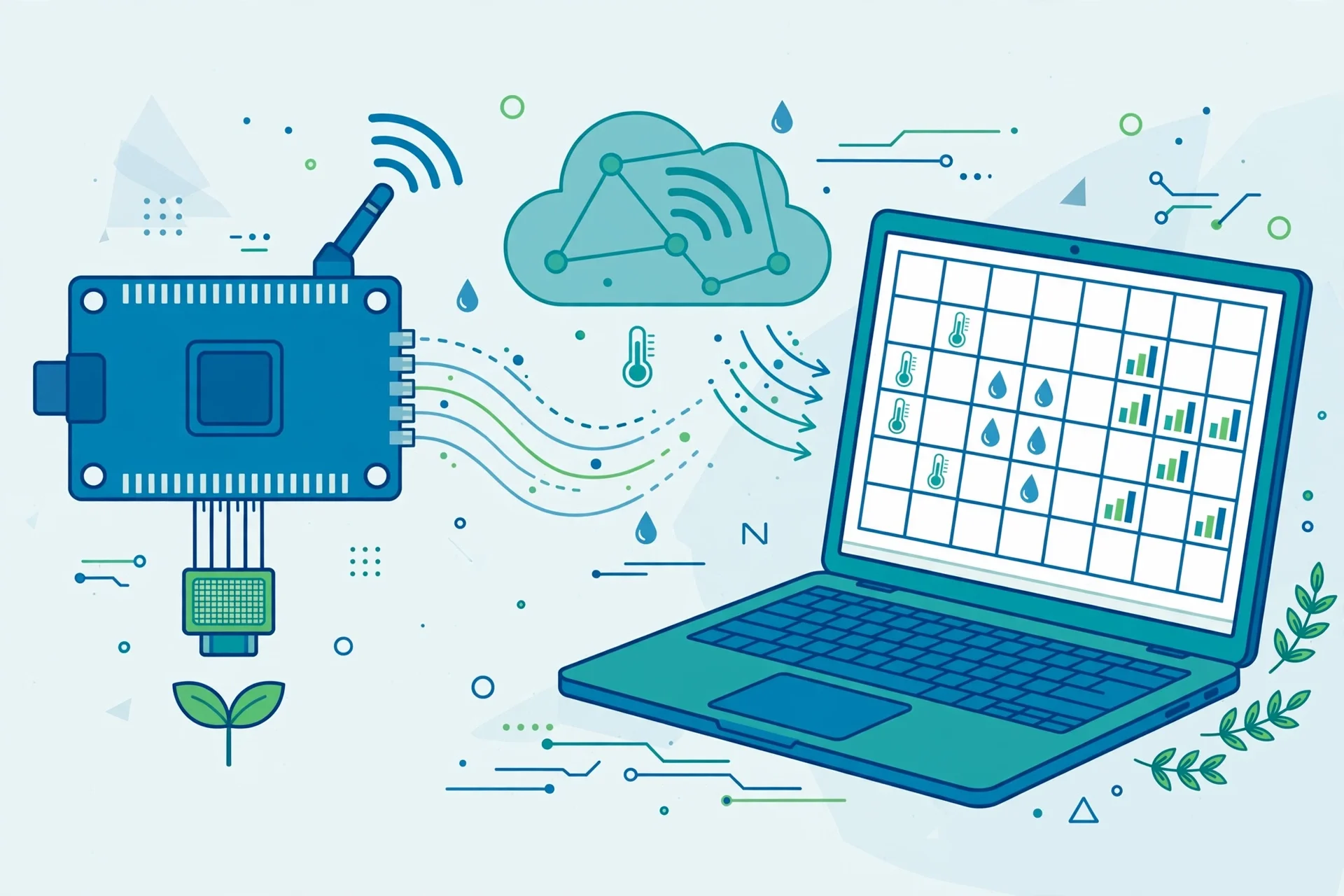
Cách gửi dữ liệu ESP32 lên Google Sheets hoạt động như thế nào?
Luồng dữ liệu gồm 3 chặng: (1) ESP32 đọc cảm biến rồi gửi yêu cầu HTTP GET kèm các tham số như nhiệt độ và độ ẩm; (2) Google Apps Script nhận yêu cầu qua hàm doGet(e) và ghi thêm một dòng vào Sheet; (3) bạn mở Google Sheets là thấy dữ liệu mới, có thể vẽ biểu đồ ngay trong bảng tính mà không cần phần mềm khác.
Ưu điểm của cách này là miễn phí, không cần máy chủ riêng, không cần tài khoản dịch vụ trung gian. Hạn chế là tốc độ phụ thuộc Google Apps Script và không phù hợp để gửi dữ liệu theo từng giây với tần suất quá cao; gửi mỗi 10–30 giây một lần là hợp lý cho các dự án theo dõi nhiệt độ, độ ẩm, tưới cây hay giám sát môi trường.
Chuẩn bị
- Board ESP32 (bất kỳ bản DevKit nào) và cảm biến DHT22.
- Tài khoản Google để tạo Google Sheets và Google Apps Script.
- Mạng WiFi 2.4 GHz (ESP32 không hỗ trợ WiFi 5 GHz).
- Arduino IDE đã cài board ESP32 và thư viện DHT sensor library (của Adafruit) cùng Adafruit Unified Sensor.
Bước 1: Tạo Google Sheets và đặt tên cột
Tạo một bảng tính mới trên Google Sheets, đặt tên ví dụ ESP32_Data. Ở dòng đầu tiên của sheet đầu tiên, nhập tiêu đề các cột theo thứ tự: Thời gian | Nhiệt độ (°C) | Độ ẩm (%). Thứ tự này phải khớp với thứ tự mà đoạn mã Apps Script ghi dữ liệu ở bước sau.
Bước 2: Viết Google Apps Script ghi dữ liệu vào Sheet
Trong bảng tính, chọn Tiện ích mở rộng > Apps Script, xóa nội dung mặc định và dán đoạn mã sau:
function doGet(e) {
  var sheet = SpreadsheetApp.getActiveSpreadsheet().getSheets()[0];
  var temp = e.parameter.temp;
  var hum = e.parameter.hum;
  sheet.appendRow([new Date(), temp, hum]);
  return ContentService.createTextOutput("OK");
}
Đoạn mã lấy hai tham số temp và hum từ đường link mà ESP32 gọi tới, rồi ghi thêm một dòng mới gồm thời gian hiện tại và hai giá trị đó. Nếu bạn muốn ghi thêm cảm biến khác, chỉ cần thêm cột và thêm tham số tương ứng cả hai phía Apps Script và code ESP32.
Bước 3: Triển khai Apps Script thành Web App và lấy link
- Trong Apps Script, bấm Deploy > New deployment.
- Chọn loại Web app, mục Execute as chọn tài khoản của bạn, mục Who has access chọn Anyone.
- Bấm Deploy, cấp quyền cho script truy cập bảng tính, rồi copy đường link dạng
https://script.google.com/macros/s/.../exec.
Lưu ý bảo mật: đường link Web App này ai có cũng gửi được dữ liệu vào Sheet của bạn, nên đừng đăng công khai link thật lên mạng. Nếu link bị lộ, hãy tạo deployment mới và thay link trong code ESP32.
Sau mỗi lần sửa code Apps Script, bạn cần tạo New deployment mới thì ESP32 mới nhận bản sửa; việc lưu file trong trình soạn thảo chưa đủ.
Bước 4: Đấu nối ESP32 với DHT22
| Chân DHT22 | Nối vào ESP32 |
|---|---|
| VCC | 3V3 |
| DATA | GPIO 4 (qua điện trở kéo lên 10kΩ nối lên 3V3 nếu module chưa có sẵn) |
| GND | GND |
Nếu dùng module DHT22 đã gắn sẵn điện trở kéo lên thì chỉ cần nối 3 dây như bảng trên. Nguồn 3V3 của ESP32 đủ cho DHT22, không cần nguồn ngoài.
Ví dụ code ESP32 gửi dữ liệu lên Google Sheets
Thay YOUR_SSID, YOUR_PASSWORD và YOUR_SCRIPT_URL bằng thông tin thật của bạn trước khi nạp code:
#include <WiFi.h>
#include <HTTPClient.h>
#include "DHT.h"

#define DHTPIN 4
#define DHTTYPE DHT22
DHT dht(DHTPIN, DHTTYPE);

const char* ssid = "YOUR_SSID";
const char* password = "YOUR_PASSWORD";
// Link Web App ở bước 3, KHONG co tham so phia sau dau ?
String scriptURL = "YOUR_SCRIPT_URL";

void setup() {
  Serial.begin(115200);
  dht.begin();
  WiFi.begin(ssid, password);
  Serial.print("Dang ket noi WiFi");
  while (WiFi.status() != WL_CONNECTED) {
    delay(500);
    Serial.print(".");
  }
  Serial.println("\nWiFi da ket noi!");
}

void loop() {
  float temp = dht.readTemperature();
  float hum = dht.readHumidity();
  if (isnan(temp) || isnan(hum)) {
    Serial.println("Doc DHT22 that bai, thu lai sau 10 giay");
  } else {
    HTTPClient http;
    String url = scriptURL + "?temp=" + String(temp) + "&hum=" + String(hum);
    http.begin(url);
    http.setFollowRedirects(HTTPC_FORCE_FOLLOW_REDIRECTS);
    int code = http.GET();
    Serial.print("HTTP code: ");
    Serial.println(code);
    http.end();
  }
  delay(15000); // gui moi 15 giay, tranh vuot gioi han Apps Script
}
Google Apps Script thường trả về chuyển hướng (redirect) nên dòng setFollowRedirects(HTTPC_FORCE_FOLLOW_REDIRECTS) là bắt buộc, nếu thiếu, ESP32 có thể nhận mã 302 mà dữ liệu vẫn chưa chắc đã ghi xong. Sau khi nạp code, mở Serial Monitor ở 115200 baud: nếu thấy mã HTTP 200 và trong Sheet xuất hiện dòng mới sau vài giây là thành công.
Cách kiểm tra và vẽ biểu đồ từ dữ liệu đã ghi
Để kiểm tra nhanh mà không cần ESP32, bạn có thể dán link Web App kèm tham số mẫu vào trình duyệt, ví dụ .../exec?temp=27.5&hum=60; nếu Sheet xuất hiện dòng mới chứa hai số đó thì phía Apps Script đã đúng, phần còn lại chỉ là code ESP32. Sau khi có vài chục dòng dữ liệu, trong Google Sheets chọn vùng dữ liệu rồi vào Chèn > Biểu đồ để vẽ đường nhiệt độ và độ ẩm theo thời gian, rất tiện cho báo cáo hay theo dõi nhà kính, phòng trồng cây.
Lỗi thường gặp khi gửi dữ liệu ESP32 lên Google Sheets
| Hiện tượng | Nguyên nhân thường gặp | Cách xử lý |
|---|---|---|
| Sheet không có dòng mới, HTTP 302 | Chưa theo redirect của Google | Thêm setFollowRedirects(HTTPC_FORCE_FOLLOW_REDIRECTS) như code mẫu |
| Sửa Apps Script rồi nhưng dữ liệu vẫn theo bản cũ | Chưa tạo deployment mới | Deploy lại thành Web App mới và thay link trong code ESP32 |
| ESP32 không kết nối WiFi | Sai mật khẩu hoặc dùng WiFi 5 GHz | Kiểm tra SSID/mật khẩu, chuyển sang mạng 2.4 GHz |
| DHT22 trả về NaN | Lỏng dây DATA hoặc thiếu điện trở kéo lên | Kiểm tra lại dây nối, dùng module có sẵn điện trở hoặc gắn thêm 10kΩ |
| Dữ liệu ghi thưa dần hoặc bị lỗi sau một thời gian | Gửi quá nhanh, chạm giới hạn Apps Script | Tăng khoảng gửi lên 15–30 giây, tránh gửi mỗi 1–2 giây |
Ứng dụng thực tế
Cách làm này phù hợp với các dự án cần lưu trữ dài hạn mà không muốn tự vận hành máy chủ: theo dõi nhiệt độ, độ ẩm phòng trồng cây hoặc nhà kính, ghi log nhiệt độ kho lạnh, giám sát môi trường lớp học, hoặc làm đồ án IoT cần bảng số liệu thật để vẽ biểu đồ. Khi cần cảnh báo theo thời gian thực, bạn có thể kết hợp thêm với các hướng đã có trên blog như gửi Telegram, còn Google Sheets giữ vai trò sổ ghi chép dữ liệu dài hạn.
Tóm lại, chỉ với một bảng tính, một đoạn Apps Script ngắn và vài chục dòng code ESP32, bạn đã có hệ thống ghi log cảm biến hoàn chỉnh, xem được từ điện thoại hay máy tính ở bất cứ đâu. Hãy bắt đầu với DHT22 và khoảng gửi 15 giây, sau đó mở rộng thêm cảm biến khác bằng cách thêm cột và tham số tương ứng.
Ngô Minh Khuê
AUTHORKỹ sư nhúng & IoT đam mê chia sẻ kiến thức thực tế về ESP32, STM32, giao thức MQTT và hệ sinh thái Home Assistant.