Cách gửi dữ liệu ESP32 lên ThingSpeak: đọc DHT11 và vẽ biểu đồ trực tuyến

- Cách gửi dữ liệu ESP32 lên ThingSpeak hoạt động như thế nào?
- Chuẩn bị
- Bước 1: Tạo Channel và lấy Write API Key trên ThingSpeak
- Bước 2: Đấu nối DHT11 với ESP32
- Bước 3: Code ESP32 gửi dữ liệu lên ThingSpeak
- Bước 4: Xem biểu đồ trên ThingSpeak
- Ứng dụng thực tế
- Lỗi thường gặp khi gửi dữ liệu ESP32 lên ThingSpeak
- Kết luận
Cách gửi dữ liệu ESP32 lên ThingSpeak là bước đầu tiên để biến một mạch cảm biến rời rạc thành một hệ thống IoT thật sự: số liệu đo được không còn chỉ hiện trên Serial Monitor mà được lưu trữ trên đám mây và vẽ thành biểu đồ xem được từ bất cứ đâu. Trong bài này, bạn sẽ dùng ESP32 đọc nhiệt độ, độ ẩm từ cảm biến DHT11 rồi gửi lên ThingSpeak bằng thư viện ThingSpeak trên Arduino IDE.
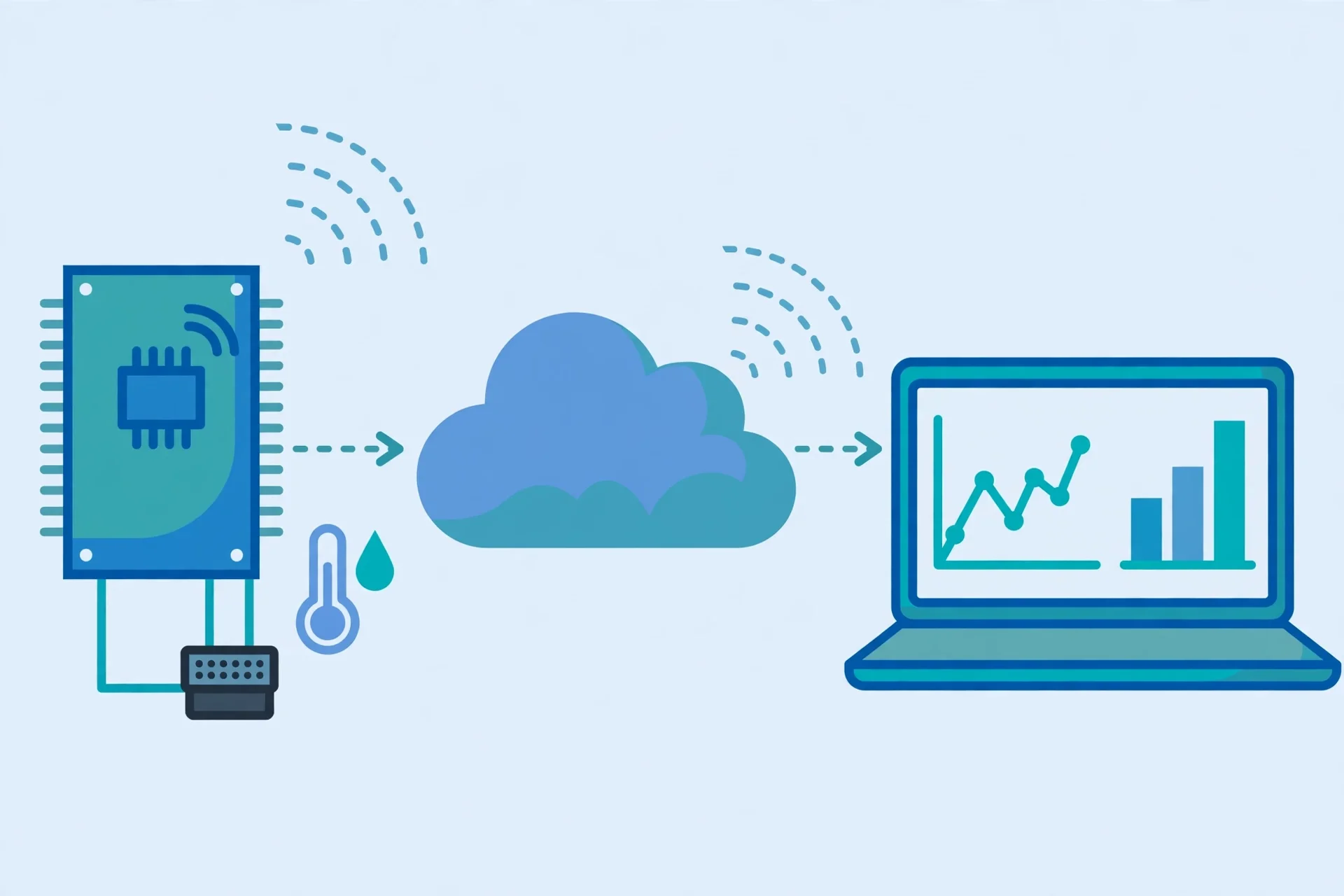
Cách gửi dữ liệu ESP32 lên ThingSpeak hoạt động như thế nào?
ThingSpeak là nền tảng IoT của MathWorks, tổ chức dữ liệu theo Channel (kênh). Mỗi channel có tối đa 8 Field (trường dữ liệu), ví dụ Field 1 là nhiệt độ, Field 2 là độ ẩm. ESP32 kết nối WiFi, gửi một yêu cầu HTTP chứa Write API Key và giá trị các field lên địa chỉ api.thingspeak.com/update. ThingSpeak lưu lại và tự vẽ biểu đồ theo thời gian cho từng field.
Với tài khoản miễn phí, bạn có thể tạo tối đa 4 channel và gửi tối đa khoảng 3 triệu message mỗi năm (tương đương khoảng 8.200 message mỗi ngày). Quan trọng nhất: tài khoản miễn phí chỉ cho phép cập nhật mỗi channel tối thiểu mỗi 15 giây một lần — gửi nhanh hơn sẽ bị từ chối, vì vậy code trong bài dùng chu kỳ 20 giây.
Chuẩn bị
- Board ESP32 (DevKit) và cáp USB
- Cảm biến DHT11 (module 3 chân hoặc cảm biến rời + điện trở kéo lên 10kΩ nếu cần)
- Dây nối, breadboard
- Tài khoản ThingSpeak miễn phí (đăng ký bằng tài khoản MathWorks tại thingspeak.com)
- Arduino IDE đã cài board ESP32 và các thư viện: ThingSpeak, DHT sensor library, Adafruit Unified Sensor
Bước 1: Tạo Channel và lấy Write API Key trên ThingSpeak
- Đăng nhập ThingSpeak, vào Channels > My Channels > New Channel.
- Đặt tên channel, ví dụ "Nhiet do phong khach". Ở mục Field 1 ghi "Nhiet do (do C)", Field 2 ghi "Do am (%)", rồi bấm Save Channel.
- Mở channel vừa tạo, sang tab API Keys, ghi lại hai thông tin: Channel ID (dãy số) và Write API Key (chuỗi ký tự).
- Giữ Write API Key cho riêng bạn: ai có key này cũng gửi được dữ liệu vào channel của bạn.
Bước 2: Đấu nối DHT11 với ESP32
| Chân DHT11 | Nối tới ESP32 | Ghi chú |
|---|---|---|
| VCC | 3V3 | DHT11 chạy được ở 3,3V |
| DATA | GPIO 4 | Chân dữ liệu, code dùng chân này |
| GND | GND | Mass chung |
Nếu dùng module DHT11 3 chân thì chỉ cần nối đúng 3 chân trên, không cần thêm điện trở. Nếu dùng cảm biến rời 4 chân, nối thêm điện trở 10kΩ giữa DATA và VCC.
Bước 3: Code ESP32 gửi dữ liệu lên ThingSpeak
Thay YOUR_SSID, YOUR_PASSWORD, YOUR_CHANNEL_ID và YOUR_WRITE_API_KEY bằng thông tin thật của bạn:
#include <WiFi.h>
#include "ThingSpeak.h"
#include "DHT.h"

#define DHTPIN 4
#define DHTTYPE DHT11

const char* ssid = "YOUR_SSID";
const char* password = "YOUR_PASSWORD";

unsigned long channelID = YOUR_CHANNEL_ID;
const char* writeAPIKey = "YOUR_WRITE_API_KEY";

WiFiClient client;
DHT dht(DHTPIN, DHTTYPE);

void setup() {
  Serial.begin(115200);
  dht.begin();
  WiFi.mode(WIFI_STA);
  WiFi.begin(ssid, password);
  Serial.print("Dang ket noi WiFi");
  while (WiFi.status() != WL_CONNECTED) {
    delay(500);
    Serial.print(".");
  }
  Serial.println("\nDa ket noi WiFi!");
  ThingSpeak.begin(client);
}

void loop() {
  float temp = dht.readTemperature();
  float hum = dht.readHumidity();

  if (isnan(temp) || isnan(hum)) {
    Serial.println("Doc DHT11 loi, bo qua lan gui nay");
  } else {
    ThingSpeak.setField(1, temp);
    ThingSpeak.setField(2, hum);
    int code = ThingSpeak.writeFields(channelID, writeAPIKey);
    Serial.print("Gui len ThingSpeak, ma tra ve: ");
    Serial.println(code);  // 200 la thanh cong
  }

  delay(20000);  // Toi thieu 15 giay cho tai khoan mien phi
}
Giải thích nhanh: ThingSpeak.setField() chỉ xếp dữ liệu vào bộ đệm, còn writeFields() mới gửi cả hai field đi trong một yêu cầu duy nhất — tiết kiệm hơn hẳn so với gửi từng field bằng writeField() riêng lẻ. Hàm trả về mã HTTP: 200 là gửi thành công, 0 thường là chưa kết nối được (xem phần lỗi bên dưới).
Bước 4: Xem biểu đồ trên ThingSpeak
Sau khi nạp code, mở Serial Monitor ở 115200 baud để xem mã trả về. Chờ khoảng 20–40 giây rồi mở lại channel trên ThingSpeak, sang tab Private View: hai biểu đồ nhiệt độ và độ ẩm sẽ bắt đầu có điểm dữ liệu mới. Bạn có thể bấm vào từng biểu đồ để xem dạng bảng, xuất CSV, hoặc đổi khoảng thời gian hiển thị. Muốn chia sẻ cho người khác xem mà không cho họ quyền ghi, dùng link ở tab Public View sau khi bật chế độ công khai cho channel.
Ứng dụng thực tế
- Giám sát nhiệt độ, độ ẩm phòng, nhà kính, kho lạnh từ xa qua điện thoại.
- Ghi log dài ngày để so sánh nhiệt độ theo giờ trong ngày, theo mùa.
- Kết hợp tính năng React/ThingSpeak Alerts để gửi email cảnh báo khi nhiệt độ vượt ngưỡng.
- Làm bước đệm trước khi học MQTT: hiểu rõ channel/field/API key rồi chuyển sang các broker khác sẽ dễ hơn nhiều.
Lỗi thường gặp khi gửi dữ liệu ESP32 lên ThingSpeak
| Hiện tượng | Nguyên nhân thường gặp | Cách khắc phục |
|---|---|---|
| writeFields trả về 0 | Chưa kết nối WiFi, hoặc mất mạng lúc gửi | Kiểm tra SSID/mật khẩu, xem Serial có in "Da ket noi WiFi" không, thử đặt ESP32 gần router hơn |
| Gửi lúc được lúc không | Gửi nhanh hơn 15 giây/lần (giới hạn tài khoản miễn phí) | Tăng delay lên 20 giây trở lên, không dùng delay 1–5 giây |
| Serial báo đọc DHT11 lỗi (NaN) | Đấu nối lỏng, sai chân DATA, nguồn yếu | Kiểm tra lại chân GPIO 4, dây nối, thử đổi cảm biến khác để loại trừ cảm biến hỏng |
| Biểu đồ không có điểm mới dù mã trả về 200 | Nhầm Channel ID hoặc đang xem nhầm channel | Đối chiếu Channel ID trong code với tab API Keys, xem đúng tab Private View của channel đó |
| Code báo thiếu thư viện | Chưa cài ThingSpeak hoặc DHT sensor library | Vào Library Manager cài "ThingSpeak" (MathWorks), "DHT sensor library" và "Adafruit Unified Sensor" |
Kết luận
Chỉ với một channel, hai field và vài chục dòng code, bạn đã có hệ thống giám sát nhiệt độ, độ ẩm trực tuyến chạy thật trên ESP32. Sau khi làm quen với cách gửi dữ liệu ESP32 lên ThingSpeak bằng HTTP, bước tiếp theo đáng thử là gửi bằng MQTT của chính ThingSpeak, hoặc thêm nhiều field (áp suất, ánh sáng) vào cùng một channel để giám sát cả một trạm thời tiết mini.
Ngô Minh Khuê
AUTHORKỹ sư nhúng & IoT đam mê chia sẻ kiến thức thực tế về ESP32, STM32, giao thức MQTT và hệ sinh thái Home Assistant.