Cách gửi email từ ESP32 qua SMTP: Gmail, mật khẩu ứng dụng và ví dụ cảnh báo PIR

- Cách gửi email từ ESP32 qua SMTP hoạt động như thế nào?
- Chuẩn bị trước khi gửi email từ ESP32 qua SMTP
- Tạo mật khẩu ứng dụng Gmail cho ESP32
- Cài đặt thư viện ESP Mail Client
- Ví dụ code: cách gửi email từ ESP32 qua SMTP khi PIR phát hiện chuyển động
- Cách gửi email từ ESP32 qua SMTP ở dạng HTML
- Lỗi thường gặp khi gửi email từ ESP32 qua SMTP
- Khi nào nên dùng email thay vì Telegram hay MQTT?
- Ứng dụng thực tế
Trong nhiều dự án IoT, gửi thông báo qua Telegram hay MQTT đã quen thuộc, nhưng email vẫn là kênh cảnh báo đáng tin cậy: không phụ thuộc app nhắn tin, lưu trữ được lịch sử và gửi tới bất kỳ ai. Bài viết này hướng dẫn cách gửi email từ ESP32 qua SMTP bằng Arduino IDE, dùng tài khoản Gmail và thư viện ESP Mail Client, kèm ví dụ gửi cảnh báo khi cảm biến PIR phát hiện chuyển động.
Cách gửi email từ ESP32 qua SMTP hoạt động như thế nào?
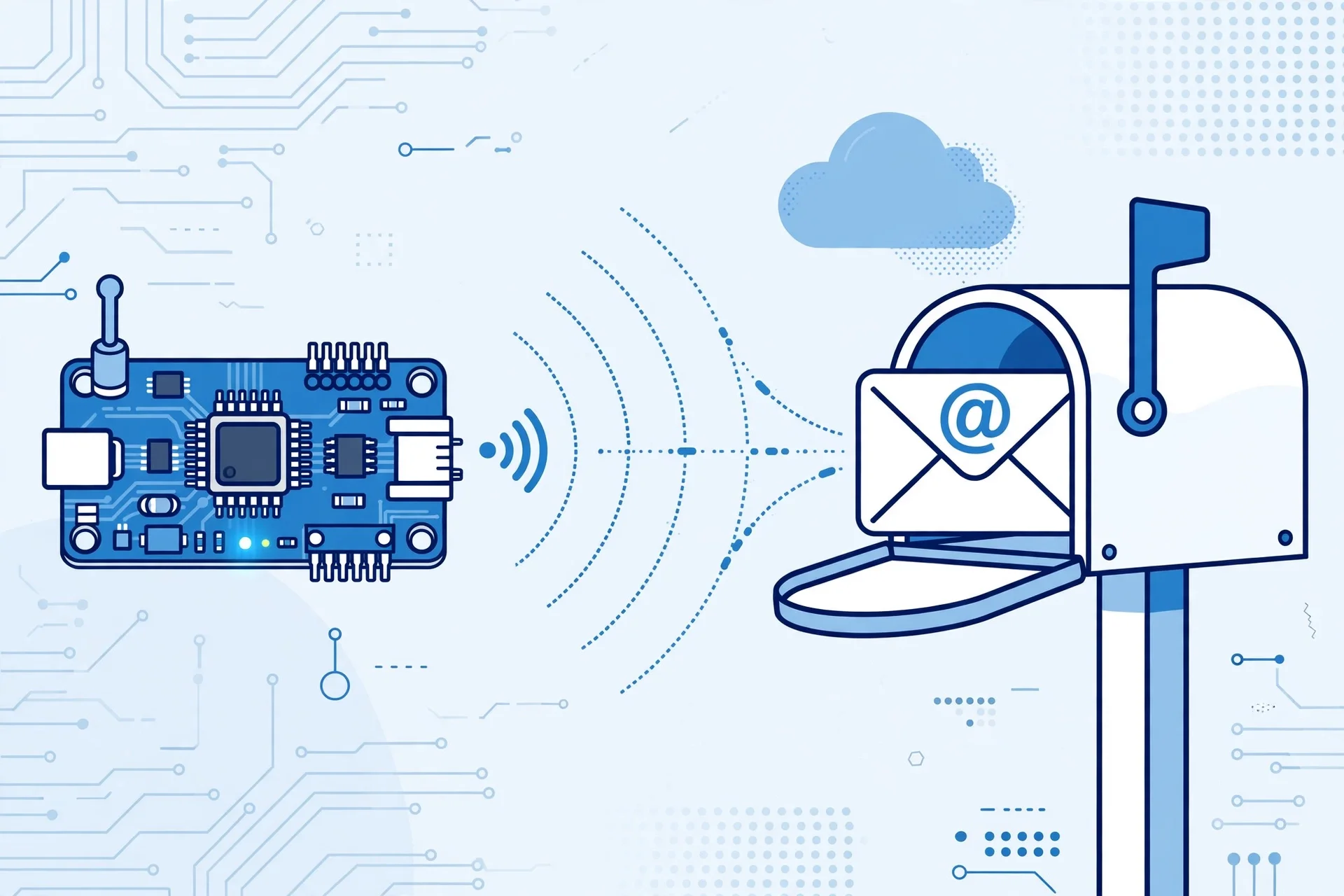
SMTP (Simple Mail Transfer Protocol) là giao thức chuẩn để gửi email qua Internet. ESP32 kết nối WiFi, đăng nhập vào máy chủ SMTP của nhà cung cấp email (ví dụ smtp.gmail.com), rồi gửi một email gồm người gửi, người nhận, tiêu đề và nội dung. Vì ESP32 không tự làm máy chủ mail, bạn chỉ cần cấu hình đúng địa chỉ máy chủ, cổng và thông tin đăng nhập là có thể gửi mail đi.
Với Gmail, các thông số cần nhớ là:
| Thông số | Giá trị cho Gmail |
|---|---|
| Máy chủ SMTP | smtp.gmail.com |
| Cổng SSL | 465 |
| Cổng STARTTLS | 587 |
| Tên đăng nhập | Địa chỉ Gmail đầy đủ |
| Mật khẩu | Mật khẩu ứng dụng (App Password) 16 ký tự, không phải mật khẩu Gmail thường |
Chuẩn bị trước khi gửi email từ ESP32 qua SMTP
Bạn cần chuẩn bị:
- Board ESP32 (bất kỳ dòng DevKit nào) và cáp USB.
- Mạng WiFi 2.4 GHz mà ESP32 có thể kết nối.
- Một tài khoản Gmail riêng để làm địa chỉ gửi (khuyến nghị không dùng email chính, vì mật khẩu ứng dụng sẽ nằm trong code nạp lên board).
- Arduino IDE đã cài board ESP32.
Tạo mật khẩu ứng dụng Gmail cho ESP32
Google không cho phép đăng nhập SMTP bằng mật khẩu thường khi tài khoản đã bật xác minh 2 bước. Cách làm đúng là tạo mật khẩu ứng dụng:
- Bật xác minh 2 bước cho tài khoản Google gửi mail (myaccount.google.com > Bảo mật).
- Vào mục Mật khẩu ứng dụng, chọn ứng dụng là "Mail" và thiết bị là "Khác", đặt tên ví dụ "ESP32".
- Google cấp một dãy 16 ký tự. Dán dãy này vào code thay cho mật khẩu Gmail, giữ nguyên cả dấu cách hoặc bỏ dấu cách đều được thư viện chấp nhận, nhưng tốt nhất giữ đúng như Google cấp.
- Không chia sẻ mật khẩu ứng dụng này công khai và thu hồi ngay nếu code bị lộ.
Cài đặt thư viện ESP Mail Client
Thư viện ESP Mail Client của Mobizt là thư viện phổ biến nhất để gửi email từ ESP32 bằng Arduino IDE. Bạn có thể cài qua Library Manager: vào Sketch > Include Library > Manage Libraries, tìm "ESP Mail Client" và cài đặt. Một số phiên bản mới của thư viện đã đổi tên thành ReadyMail, nhưng API gửi mail cơ bản vẫn tương tự; nếu bạn cài ReadyMail thì làm theo ví dụ kèm theo thư viện đó.
Ví dụ code: cách gửi email từ ESP32 qua SMTP khi PIR phát hiện chuyển động
Ví dụ dưới đây gửi một email cảnh báo mỗi khi cảm biến PIR (chân GPIO 13) chuyển từ mức thấp lên mức cao. Để đơn giản, code chỉ minh họa gửi email văn bản; bạn có thể thay nội dung bằng HTML nếu muốn email trình bày đẹp hơn.
#include <Arduino.h>
#include <WiFi.h>
#include <ESP_Mail_Client.h>

#define WIFI_SSID "TEN_WIFI_CUA_BAN"
#define WIFI_PASSWORD "MAT_KHAU_WIFI"
#define SMTP_HOST "smtp.gmail.com"
#define SMTP_PORT 465
#define AUTHOR_EMAIL "[email protected]"
#define AUTHOR_PASSWORD "MAT_KHAU_UNG_DUNG_16_KY_TU"
#define RECIPIENT_EMAIL "[email protected]"
#define PIR_PIN 13

SMTPSession smtp;

void smtpCallback(SMTP_Status status);

void sendAlertEmail() {
  ESP_Mail_Session session;
  session.server.host_name = SMTP_HOST;
  session.server.port = SMTP_PORT;
  session.login.email = AUTHOR_EMAIL;
  session.login.password = AUTHOR_PASSWORD;
  session.login.user_domain = "";

  SMTP_Message message;
  message.sender.name = "ESP32 Canh bao";
  message.sender.email = AUTHOR_EMAIL;
  message.subject = "Canh bao: Phat hien chuyen dong!";
  message.addRecipient("Nguoi nhan", RECIPIENT_EMAIL);
  message.text.content = "Cam bien PIR vua phat hien chuyen dong. Vui long kiem tra ngay.";
  message.text.charSet = "utf-8";
  message.text.transfer_encoding = Content_Transfer_Encoding::enc_7bit;

  smtp.connect(&session);
  if (!MailClient.sendMail(&smtp, &message)) {
    Serial.println("Gui email that bai: " + smtp.errorReason());
  } else {
    Serial.println("Da gui email canh bao.");
  }
}

void setup() {
  Serial.begin(115200);
  pinMode(PIR_PIN, INPUT);
  WiFi.begin(WIFI_SSID, WIFI_PASSWORD);
  while (WiFi.status() != WL_CONNECTED) {
    delay(500);
    Serial.print(".");
  }
  Serial.println("\nDa ket noi WiFi");
  smtp.debug(1);
  smtp.callback(smtpCallback);
}

void loop() {
  static int lastState = LOW;
  int state = digitalRead(PIR_PIN);
  if (state == HIGH && lastState == LOW) {
    sendAlertEmail();
    delay(30000); // Chong gui lap trong 30 giay
  }
  lastState = state;
  delay(200);
}

void smtpCallback(SMTP_Status status) {
  Serial.println(status.info());
}
Lưu ý: đoạn code trên là khung minh họa theo API của thư viện ESP Mail Client; tên hàm và cấu trúc có thể khác đôi chút theo phiên bản thư viện bạn cài. Hãy đối chiếu với ví dụ "SMTP" đi kèm thư viện trong Arduino IDE trước khi nạp.
Cách gửi email từ ESP32 qua SMTP ở dạng HTML
Nếu muốn email có tiêu đề in đậm, bảng số liệu cảm biến hoặc nút bấm, bạn chỉ cần thay nội dung văn bản bằng nội dung HTML. Trong ESP Mail Client, thay vì gán message.text.content, bạn gán message.html.content với chuỗi HTML, ví dụ:
String htmlMsg = "<h2>Canh bao chuyen dong</h2><p>Cam bien PIR phat hien chuyen dong luc "
  + String(millis() / 1000) + " giay sau khi khoi dong.</p>";
message.html.content = htmlMsg.c_str();
Nhớ đặt message.html.charSet = "utf-8" nếu nội dung có tiếng Việt có dấu, và kiểm tra hộp thư đến trước khi triển khai thật.
Lỗi thường gặp khi gửi email từ ESP32 qua SMTP
| Lỗi / triệu chứng | Nguyên nhân thường gặp | Cách khắc phục |
|---|---|---|
| Lỗi 535 hoặc "Username and Password not accepted" | Dùng mật khẩu Gmail thường thay vì mật khẩu ứng dụng, hoặc chưa bật xác minh 2 bước | Bật xác minh 2 bước rồi tạo mật khẩu ứng dụng mới, dán đúng 16 ký tự |
| Kết nối SMTP timeout | Sai cổng, sai máy chủ, hoặc WiFi chưa kết nối ổn định | Dùng cổng 465 với SSL hoặc 587 với STARTTLS, kiểm tra WiFi trước khi gửi |
| Gửi được lần đầu rồi các lần sau lỗi | Gửi quá nhanh, Gmail giới hạn tốc độ gửi | Thêm thời gian chờ giữa các lần gửi (ví dụ 30 giây như code mẫu), không gửi mail trong vòng lặp không có delay |
| Email vào hộp thư rác | Nội dung giống spam, gửi từ tài khoản mới | Đặt tiêu đề rõ ràng, tránh ký tự đặc biệt quá nhiều, đánh dấu "Không phải spam" một lần ở hộp nhận |
| Thư viện báo thiếu hàm | Phiên bản thư viện đã đổi tên thành ReadyMail, API khác bản cũ | Dùng đúng ví dụ kèm theo phiên bản thư viện đã cài, không copy code của phiên bản khác |
Khi nào nên dùng email thay vì Telegram hay MQTT?
Email phù hợp khi bạn cần cảnh báo gửi tới người không dùng Telegram, cần lưu vết cảnh báo lâu dài, hoặc hệ thống chỉ gửi vài cảnh báo mỗi ngày. Ngược lại, nếu cần cảnh báo tức thì theo thời gian thực hoặc gửi liên tục nhiều lần mỗi phút, Telegram hoặc MQTT sẽ nhanh và rẻ hơn email, vì Gmail giới hạn số mail gửi trong ngày. Một hệ thống tốt thường kết hợp cả hai: MQTT để hiển thị trạng thái trực tiếp, email để lưu cảnh báo quan trọng.
Ứng dụng thực tế
- Hệ thống chống trộm: PIR phát hiện chuyển động thì gửi email kèm thời gian phát hiện.
- Giám sát nhà kính: nhiệt độ vượt ngưỡng thì gửi email cảnh báo cho người trông coi.
- Báo cáo định kỳ: mỗi sáng ESP32 gửi email tổng hợp số liệu cảm biến trong 24 giờ qua.
- Cảnh báo mất điện: ESP32 chạy pin dự phòng gửi email ngay khi mất nguồn chính.
Tóm lại, cách gửi email từ ESP32 qua SMTP không khó: chỉ cần tài khoản Gmail riêng, mật khẩu ứng dụng, đúng cổng 465 hoặc 587 và thư viện ESP Mail Client. Làm đúng ba điểm này, ESP32 của bạn sẽ gửi được email cảnh báo ổn định cho hầu hết dự án IoT gia đình.
Ngô Minh Khuê
AUTHORKỹ sư nhúng & IoT đam mê chia sẻ kiến thức thực tế về ESP32, STM32, giao thức MQTT và hệ sinh thái Home Assistant.