Cách Làm Đồng Hồ Báo Thức Bằng ESP32 Với DS3231, OLED Và Còi Buzzer

- Vì sao cần DS3231 mà không dùng đồng hồ trong của ESP32?
- Thông số kỹ thuật cần biết
- Cách đấu nối đồng hồ báo thức ESP32 với DS3231, OLED và buzzer
- Thư viện cần cài
- Code đầy đủ: đồng hồ báo thức ESP32 + DS3231 + OLED + buzzer
- Cách dùng trong thực tế
- Lỗi thường gặp khi làm đồng hồ báo thức bằng ESP32
- Nâng cấp thêm cho dự án
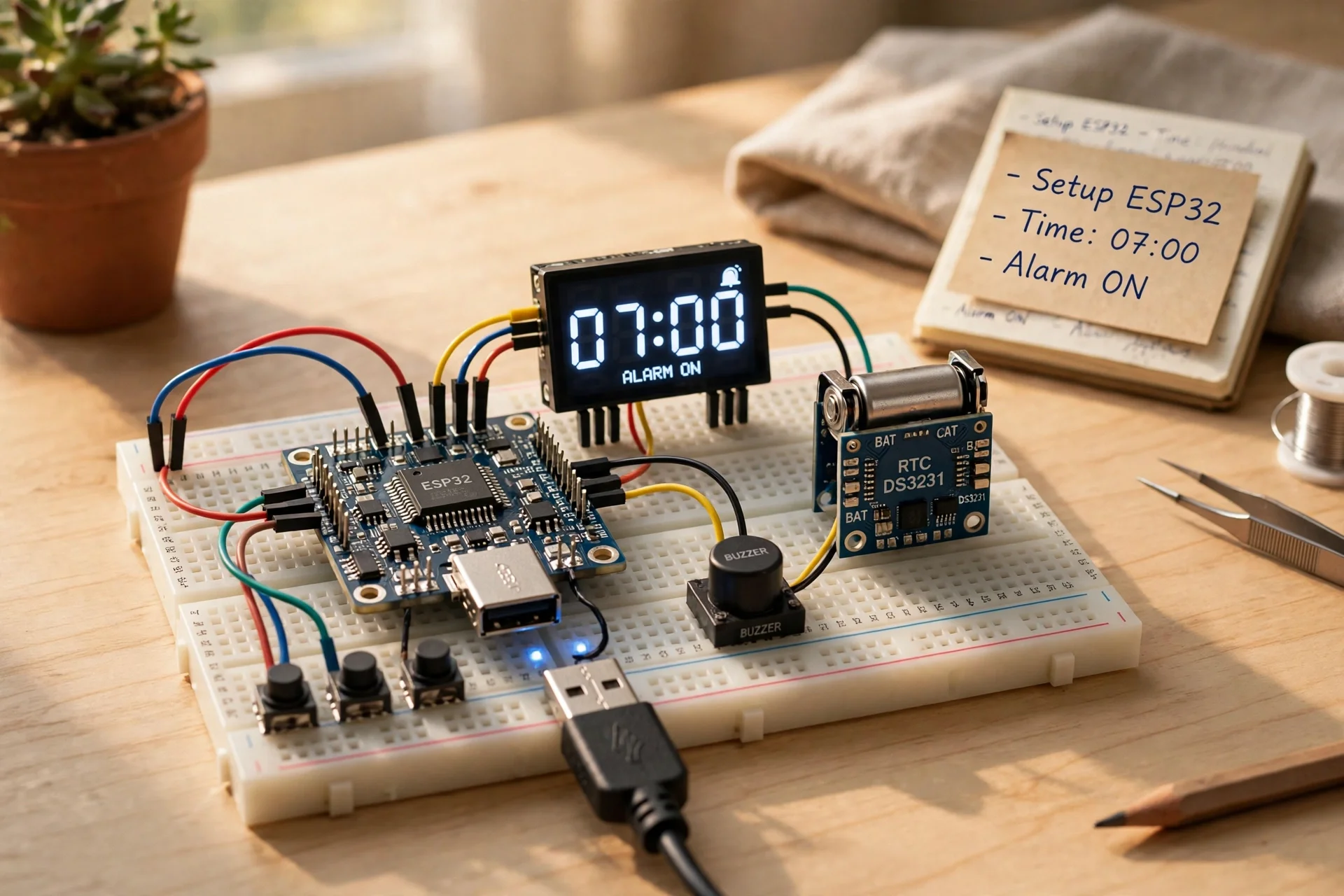
Bạn muốn một chiếc đồng hồ báo thức tự làm, chạy đúng giờ ngay cả khi mất điện, hiển thị giờ lên màn hình OLED và kêu đủ to để đánh thức mình dậy? ESP32 kết hợp module thời gian thực DS3231 làm được việc đó chỉ với vài linh kiện rẻ tiền. Trong bài này, chúng ta sẽ tìm hiểu cách làm đồng hồ báo thức bằng ESP32 — từ vai trò của DS3231, bảng chân và sơ đồ đấu nối, code đầy đủ có chỉnh giờ báo thức bằng 3 nút bấm, cho tới những lỗi người mới hay gặp nhất khi làm đồng hồ lần đầu.
Vì sao cần DS3231 mà không dùng đồng hồ trong của ESP32?
ESP32 có sẵn đồng hồ thời gian thực (RTC) trong chip, nhưng nó có hai điểm yếu chí mạng với một chiếc đồng hồ báo thức: thứ nhất, nó chạy sai rất nhanh (vài phút mỗi ngày vì dùng dao động RC nội, không có thạch anh chính xác); thứ hai, nó mất giờ mỗi khi mất nguồn nếu không có pin dự phòng. DS3231 khắc phục cả hai: chip có bộ dao động thạch anh bù nhiệt độ (TCXO) tích hợp, độ chính xác ±2 ppm — tức sai số chỉ khoảng ±1 phút mỗi năm — và module ZS-042 có sẵn khay pin CR2032 để giữ giờ khi rút nguồn.
Vai trò của từng linh kiện trong dự án này:
- ESP32: bộ não — đọc giờ từ DS3231, hiển thị lên OLED, so sánh với giờ báo thức và điều khiển còi.
- Module RTC DS3231 (ZS-042): giữ giờ chính xác, có pin CR2032 dự phòng, giao tiếp I2C.
- Màn hình OLED SSD1306 0,96 inch: hiển thị giờ, ngày và giờ báo thức, cùng chung bus I2C với DS3231.
- Còi buzzer chủ động 5 V: kêu khi tới giờ báo thức, điều khiển qua transistor vì chân GPIO của ESP32 không cấp đủ dòng cho còi.
- 3 nút bấm: SET để chuyển chế độ cài đặt, UP/DOWN để tăng giảm giờ và phút báo thức, bật/tắt báo thức.
Blog đã có bài giới thiệu riêng module DS3231 trên Arduino Uno. Bài này lấy góc khác rõ rệt: dự án đồng hồ báo thức hoàn chỉnh trên ESP32, dùng OLED I2C, lưu giờ báo thức vào bộ nhớ Preferences để không mất khi mất nguồn, và có chế độ cài đặt bằng nút bấm thay vì nạp lại code mỗi lần đổi giờ.
Thông số kỹ thuật cần biết
| Thông số | Giá trị |
|---|---|
| Module RTC | DS3231 (module ZS-042), giao tiếp I2C |
| Độ chính xác DS3231 | ±2 ppm (0 °C tới +40 °C), sai số khoảng ±1 phút/năm |
| Địa chỉ I2C DS3231 | 0x68 (EEPROM trên module ZS-042 ở 0x57) |
| Điện áp cấp DS3231 | 3,3 – 5,5 V |
| Pin dự phòng | CR2032, giữ giờ nhiều năm khi mất nguồn chính |
| Màn hình | OLED SSD1306 128×64, I2C, địa chỉ 0x3C |
| Còi buzzer | Loại chủ động 5 V (cấp nguồn là kêu), dòng khoảng 30 mA |
| Transistor điều khiển còi | NPN 2N2222 hoặc S8050, điện trở chân B 1 kΩ |
| Nút bấm | 3 nút nhấn, dùng điện trở kéo lên trong (INPUT_PULLUP) |
Hai điểm cần nhớ trước khi đấu nối: DS3231 và OLED dùng chung một bus I2C (SDA GPIO21, SCL GPIO22 của ESP32) vì mỗi thiết bị có địa chỉ riêng (0x68 và 0x3C) nên không xung đột; và còi buzzer không được nối trực tiếp vào chân GPIO — chân GPIO của ESP32 chỉ cho dòng tối đa khoảng 12 mA, trong khi còi chủ động ăn khoảng 30 mA, nối thẳng sẽ làm hỏng chân GPIO theo thời gian.
Cách đấu nối đồng hồ báo thức ESP32 với DS3231, OLED và buzzer
Bảng đấu nối đầy đủ cho dự án:
| Linh kiện | Chân linh kiện | Nối tới ESP32 | Ghi chú |
|---|---|---|---|
| DS3231 | VCC | 3V3 | Cấp 3,3 V, không cần 5 V |
| DS3231 | GND | GND | Mass chung |
| DS3231 | SDA | GPIO21 | Chung bus I2C với OLED |
| DS3231 | SCL | GPIO22 | Chung bus I2C với OLED |
| OLED SSD1306 | VCC | 3V3 | Loại OLED I2C 4 chân, cấp 3,3 V |
| OLED SSD1306 | GND | GND | Mass chung |
| OLED SSD1306 | SDA | GPIO21 | Chung bus I2C với DS3231 |
| OLED SSD1306 | SCL | GPIO22 | Chung bus I2C với DS3231 |
| Buzzer chủ động | + (dương) | 5V qua transistor | Xem mạch transistor bên dưới, không nối thẳng GPIO |
| Buzzer chủ động | − (âm) | GND | Mass chung |
| Nút SET | Một đầu | GPIO32 | Đầu còn lại nối GND, dùng INPUT_PULLUP |
| Nút UP | Một đầu | GPIO33 | Đầu còn lại nối GND, dùng INPUT_PULLUP |
| Nút DOWN | Một đầu | GPIO25 | Đầu còn lại nối GND, dùng INPUT_PULLUP |
Mạch điều khiển còi bằng transistor 2N2222: chân GPIO14 của ESP32 nối qua điện trở 1 kΩ vào chân B (base) của transistor; chân E (emitter) nối GND; chân C (collector) nối vào cực âm (−) của còi; cực dương (+) của còi nối lên 5V. Khi GPIO14 ở mức HIGH, transistor mở và còi kêu; khi GPIO14 ở mức LOW, còi tắt. Nếu bạn dùng còi thụ động (loại chỉ kêu khi có tín hiệu xung), hãy thay digitalWrite bằng tone() — xem mục lỗi thường gặp ở cuối bài.
Cảnh báo về mạch sạc pin trên module ZS-042: module ZS-042 có mạch sạc pin CR2032 (điện trở 200 Ω và diode) thiết kế cho pin sạc LIR2032. Nếu bạn lắp pin CR2032 thường (không sạc được) mà cấp 5 V cho module, pin sẽ bị sạc liên tục và có nguy cơ nóng, phồng. Cách an toàn nhất: cấp 3,3 V cho chân VCC của module (như bảng trên), hoặc tháo điện trở sạc trên module nếu bạn bắt buộc dùng 5 V. Bài giới thiệu DS3231 trên blog đã phân tích kỹ điểm này.
Thư viện cần cài
Cài 3 thư viện trong Arduino IDE (Sketch > Include Library > Manage Libraries):
- RTClib của Adafruit — đọc giờ từ DS3231.
- Adafruit SSD1306 — điều khiển màn hình OLED.
- Adafruit GFX Library — thư viện đồ họa đi kèm SSD1306 (được cài tự động khi cài SSD1306).
- Preferences — có sẵn trong core ESP32, không cần cài thêm, dùng để lưu giờ báo thức vào bộ nhớ flash.
Code đầy đủ: đồng hồ báo thức ESP32 + DS3231 + OLED + buzzer
Code dưới đây làm đủ mọi việc: hiển thị giờ và ngày lên OLED, cho phép chỉnh giờ báo thức bằng 3 nút bấm, lưu giờ báo thức vào flash để không mất khi mất nguồn, và kêu còi theo nhịp khi tới giờ. Nạp code bằng Arduino IDE, chọn board ESP32 Dev Module.
#include <Wire.h>
#include <RTClib.h>
#include <Adafruit_GFX.h>
#include <Adafruit_SSD1306.h>
#include <Preferences.h>

#define SCREEN_WIDTH 128
#define SCREEN_HEIGHT 64
#define OLED_ADDR 0x3C

#define BUZZER_PIN 14
#define BTN_SET 32
#define BTN_UP 33
#define BTN_DOWN 25

RTC_DS3231 rtc;
Adafruit_SSD1306 display(SCREEN_WIDTH, SCREEN_HEIGHT, &Wire, -1);
Preferences prefs;

int alarmHour = 7;    // Giờ báo thức mặc định 07:00
int alarmMin = 0;
bool alarmOn = true;
int mode = 0;         // 0: xem giờ, 1: chỉnh giờ báo thức,
                      // 2: chỉnh phút báo thức, 3: bật/tắt báo thức
bool ringing = false;
int lastAlarmMinute = -1;  // Tránh kêu lại nhiều lần trong cùng 1 phút

void setup() {
  Serial.begin(115200);
  pinMode(BUZZER_PIN, OUTPUT);
  digitalWrite(BUZZER_PIN, LOW);
  pinMode(BTN_SET, INPUT_PULLUP);
  pinMode(BTN_UP, INPUT_PULLUP);
  pinMode(BTN_DOWN, INPUT_PULLUP);

  Wire.begin(21, 22);  // SDA = GPIO21, SCL = GPIO22
  if (!rtc.begin()) {
    Serial.println("Khong tim thay DS3231, kiem tra day noi!");
    while (1) delay(10);
  }
  if (rtc.lostPower()) {
    Serial.println("DS3231 mat nguon, dat lai gio theo gio bien dich");
    rtc.adjust(DateTime(F(__DATE__), F(__TIME__)));
  }

  if (!display.begin(SSD1306_SWITCHCAPVCC, OLED_ADDR)) {
    Serial.println("Khong tim thay OLED, kiem tra dia chi I2C!");
    while (1) delay(10);
  }
  display.clearDisplay();
  display.setTextColor(SSD1306_WHITE);

  // Doc gio bao thuc da luu trong flash (neu chua co thi dung mac dinh)
  prefs.begin("alarm", false);
  alarmHour = prefs.getInt("hour", 7);
  alarmMin = prefs.getInt("min", 0);
  alarmOn = prefs.getBool("on", true);
}

void loop() {
  DateTime now = rtc.now();

  // Nhan nut SET: chuyen che do cai dat (chong doi phim don gian)
  if (digitalRead(BTN_SET) == LOW) {
    delay(200);
    stopRinging();
    mode = (mode + 1) % 4;
    if (mode == 0) saveAlarm();  // Thoat che do cai dat thi luu
  }
  if (mode == 1 && digitalRead(BTN_UP) == LOW) {
    delay(200);
    alarmHour = (alarmHour + 1) % 24;
  }
  if (mode == 1 && digitalRead(BTN_DOWN) == LOW) {
    delay(200);
    alarmHour = (alarmHour + 23) % 24;
  }
  if (mode == 2 && digitalRead(BTN_UP) == LOW) {
    delay(200);
    alarmMin = (alarmMin + 1) % 60;
  }
  if (mode == 2 && digitalRead(BTN_DOWN) == LOW) {
    delay(200);
    alarmMin = (alarmMin + 59) % 60;
  }
  if (mode == 3 && digitalRead(BTN_UP) == LOW) {
    delay(200);
    alarmOn = !alarmOn;
  }

  // Kiem tra gio bao thuc: chi keu 1 lan trong phut do
  if (alarmOn && !ringing && now.hour() == alarmHour
      && now.minute() == alarmMin
      && now.minute() != lastAlarmMinute) {
    ringing = true;
    lastAlarmMinute = now.minute();
  }
  // Nhan bat ky nut nao khi dang keu thi tat coi
  if (ringing && (digitalRead(BTN_UP) == LOW
      || digitalRead(BTN_DOWN) == LOW)) {
    delay(200);
    stopRinging();
  }

  // Keu coi theo nhip: 500 ms keu, 500 ms nghi
  if (ringing) {
    digitalWrite(BUZZER_PIN, (millis() / 500) % 2 == 0 ? HIGH : LOW);
  }

  showTime(now);
  delay(100);
}

void stopRinging() {
  ringing = false;
  digitalWrite(BUZZER_PIN, LOW);
}

void saveAlarm() {
  prefs.putInt("hour", alarmHour);
  prefs.putInt("min", alarmMin);
  prefs.putBool("on", alarmOn);
}

void showTime(DateTime now) {
  display.clearDisplay();
  display.setTextSize(2);
  display.setCursor(20, 5);
  char buf[9];
  sprintf(buf, "%02d:%02d:%02d", now.hour(), now.minute(), now.second());
  display.println(buf);

  display.setTextSize(1);
  display.setCursor(25, 30);
  char dateBuf[11];
  sprintf(dateBuf, "%02d/%02d/%04d", now.day(), now.month(), now.year());
  display.println(dateBuf);

  display.setCursor(10, 45);
  if (mode == 0) {
    display.print("Bao thuc: ");
    if (alarmOn) {
      char aBuf[6];
      sprintf(aBuf, "%02d:%02d", alarmHour, alarmMin);
      display.print(aBuf);
    } else {
      display.print("TAT");
    }
    if (ringing) display.print("  DANG KEU!");
  } else if (mode == 1) {
    display.print("Chinh GIO: ");
    display.print(alarmHour);
  } else if (mode == 2) {
    display.print("Chinh PHUT: ");
    display.print(alarmMin);
  } else {
    display.print("Bao thuc: ");
    display.print(alarmOn ? "BAT" : "TAT");
  }
  display.display();
}
Cách chỉnh giờ báo thức: nhấn SET lần 1 để chỉnh giờ (UP/DOWN tăng giảm), nhấn SET lần 2 để chỉnh phút, nhấn SET lần 3 để bật/tắt báo thức, nhấn SET lần 4 để quay về màn hình chính — lúc này giờ báo thức được lưu vào flash. Khi tới giờ, còi kêu theo nhịp 500 ms kêu, 500 ms nghỉ; nhấn UP hoặc DOWN để tắt còi. Biến lastAlarmMinute đảm bảo còi chỉ kích hoạt một lần trong phút báo thức đó, tránh việc nó tự kêu lại sau khi bạn đã tắt.
Lần đầu chạy: nếu module DS3231 mới tinh chưa có giờ (hoặc pin CR2032 chưa lắp), rtc.lostPower() sẽ đúng và code tự đặt giờ theo thời gian biên dịch của máy tính. Sau lần đầu, giờ đã nằm trong DS3231 và pin dự phòng giữ nó, nên bạn không cần nạp lại code mỗi khi mất nguồn — chỉ cần chỉnh lại giờ báo thức bằng nút bấm khi muốn đổi giờ dậy.
Cách dùng trong thực tế
- Đồng hồ để bàn: đặt giờ báo thức 07:00, để còi kêu đủ to bên cạnh giường. Nên dùng còi chủ động 5 V loại to (đường kính 12 mm trở lên) thay vì loại nhỏ, vì còi nhỏ kêu rất yếu vào buổi sáng.
- Nhắc uống thuốc, nhắc tưới cây: đặt báo thức vào giờ cố định mỗi ngày, ví dụ 08:00 nhắc uống thuốc, 17:00 nhắc tưới cây — chỉ cần một chiếc đồng hồ, không cần điện thoại.
- Hẹn giờ cho thiết bị: thay còi bằng relay (qua transistor giống mạch còi) là bạn có bộ hẹn giờ bật tắt đèn, quạt, máy bơm theo giờ thực — nền tảng cho nhiều dự án nhà thông minh sau này.
- Đồng hồ treo tường: thay OLED nhỏ bằng LCD 16x2 I2C (chung bus I2C, địa chỉ 0x27) để đọc giờ từ xa, hoặc dùng màn hình TFT lớn hơn nếu muốn hiển thị thêm nhiệt độ từ cảm biến DS18B20.
Lỗi thường gặp khi làm đồng hồ báo thức bằng ESP32
- OLED và DS3231 không tìm thấy (lỗi "Khong tim thay"): 90% do đấu nhầm SDA/SCL hoặc địa chỉ I2C sai. Chạy code I2C Scanner để xem bus I2C có những địa chỉ nào — phải thấy 0x68 (DS3231) và 0x3C (OLED). Nếu OLED của bạn là loại 7 chân SPI thì không dùng được với code này, phải dùng loại OLED I2C 4 chân.
- Giờ chạy sai sau vài ngày: kiểm tra xem DS3231 có đang chạy bằng thạch anh nội của ESP32 hay không — tức code đang đọc
rtc.now()từ DS3231 thật hay từ RTC nội. Nếu module DS3231 chưa được cấp nguồn (quên nối VCC) thìrtc.begin()vẫn có thể trả về true nhờ điện áp rò qua chân SDA/SCL, nhưng giờ sẽ chạy sai. Đo điện áp chân VCC của module phải đủ 3,3 V. - Giờ bị reset về 2000-01-01 mỗi khi rút nguồn: pin CR2032 chưa lắp, lắp ngược cực, hoặc hết pin. Tháo pin ra đo điện áp, phải trên 2,8 V mới dùng được. Nhớ kiểm tra mạch sạc trên module ZS-042 như đã cảnh báo ở trên nếu bạn cấp 5 V cho module.
- Còi kêu rất nhỏ hoặc không kêu: thứ nhất, kiểm tra xem còi của bạn là loại chủ động hay thụ động — còi thụ động cấp nguồn DC chỉ kêu "tách" một tiếng, phải dùng
tone(BUZZER_PIN, 2000)vànoTone(BUZZER_PIN)thay chodigitalWrite. Thứ hai, kiểm tra mạch transistor: đo điện áp chân C của transistor khi GPIO14 HIGH phải gần 0 V (transistor mở), và điện áp hai đầu còi phải gần 5 V. - Nút bấm lúc ăn lúc không: code trên dùng
delay(200)để chống dội phím đơn giản, đủ cho nút bấm cơ học thông thường. Nếu nút vẫn chập chờn, kiểm tra dây nối GND của nút và đổi sang nút bấm mới — nút bấm rẻ tiền hay bị tiếp xúc kém sau một thời gian. - Báo thức kêu lại sau khi đã tắt: do biến
lastAlarmMinutechưa cập nhật đúng, hoặc bạn tắt còi trước khi phút báo thức kết thúc rồi code lại kích hoạt. Code mẫu đã xử lý bằng cách ghi lại phút đã kêu; nếu bạn sửa code, giữ nguyên cơ chế này.
Nâng cấp thêm cho dự án
- Dùng chân báo thức của DS3231: DS3231 có sẵn 2 bộ báo thức phần cứng (Alarm 1 và Alarm 2) với chân INT/SQW. Nối chân SQW của DS3231 vào một chân GPIO của ESP32 và cấu hình ngắt, ESP32 có thể ngủ sâu (deep sleep) và chỉ thức dậy khi tới giờ báo thức — tiết kiệm pin rất nhiều so với việc chạy liên tục.
- Đồng bộ giờ qua NTP: khi có WiFi, dùng NTP để đồng bộ giờ cho DS3231 mỗi tuần một lần, rồi DS3231 giữ giờ chính xác khi mất mạng — kết hợp độ chính xác của NTP với tính độc lập của RTC phần cứng.
- Thêm nút Snooze (báo lại sau 5 phút): khi còi đang kêu, nhấn nút SET thay vì UP/DOWN để tạm dừng 5 phút rồi kêu lại — chỉ cần cộng 5 vào
alarmMintạm thời mà không lưu vào flash. - Hiển thị nhiệt độ: DS3231 có cảm biến nhiệt độ tích hợp, đọc bằng
rtc.getTemperature()và hiển thị thêm lên OLED — không cần thêm linh kiện nào.
Đồng hồ báo thức là dự án nhỏ nhưng gom đủ các kỹ năng nền tảng của IoT: đọc cảm biến qua I2C, hiển thị, lưu cấu hình vào flash, xử lý nút bấm và điều khiển tải qua transistor. Làm xong chiếc đồng hồ này, bạn đã có sẵn khung code để làm hẹn giờ tưới cây, nhắc uống thuốc hay bất kỳ thiết bị nào cần chạy đúng giờ mỗi ngày.
Ngô Minh Khuê
AUTHORKỹ sư nhúng & IoT đam mê chia sẻ kiến thức thực tế về ESP32, STM32, giao thức MQTT và hệ sinh thái Home Assistant.