Cách Làm Trạm Thời Tiết Mini Bằng ESP32: Đo Nhiệt Độ, Độ Ẩm, Áp Suất Với BME280 Và OLED

- Trạm thời tiết mini là gì?
- Cần chuẩn bị những gì?
- Thông số kỹ thuật cảm biến BME280
- Cách đấu nối trạm thời tiết mini bằng ESP32
- Cài đặt thư viện và tạo kênh ThingSpeak
- Code ESP32 cho trạm thời tiết mini
- Xem dữ liệu trên ThingSpeak
- Đặt trạm ở đâu cho số liệu đúng?
- Ứng dụng thực tế và hướng mở rộng
- Lỗi thường gặp khi làm trạm thời tiết mini
- Tổng kết
Bạn muốn biết nhiệt độ, độ ẩm và áp suất ngay tại nhà mình mà không cần mở điện thoại xem dự báo? Chỉ với một board ESP32, một cảm biến BME280 và một màn hình OLED nhỏ, bạn có thể tự làm một trạm thời tiết mini để bàn — vừa hiển thị số liệu tại chỗ, vừa gửi lên ThingSpeak để xem từ xa. Trong bài này, chúng ta sẽ cùng tìm hiểu cách làm trạm thời tiết mini bằng ESP32 từ khâu chọn linh kiện, đấu nối, tới code hoàn chỉnh và cách xem dữ liệu trên điện thoại.
Trạm thời tiết mini là gì?
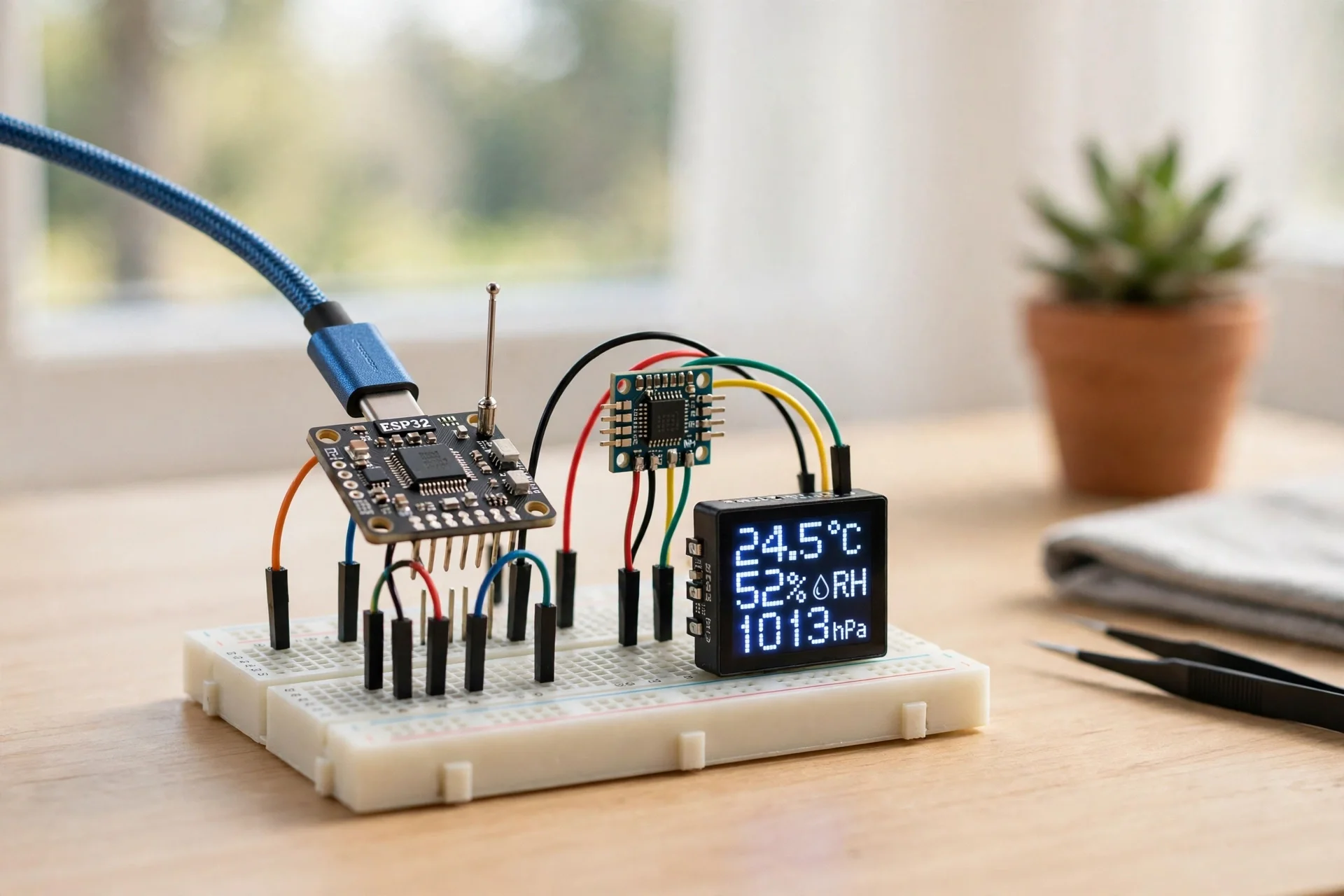
Trạm thời tiết mini là một thiết bị nhỏ tự đo các thông số thời tiết tại vị trí đặt nó — thường là nhiệt độ, độ ẩm và áp suất khí quyển — rồi hiển thị tại chỗ và/hoặc gửi lên internet. Khác với dự báo thời tiết trên điện thoại (lấy số liệu từ trạm đo cách bạn hàng chục cây số), trạm mini cho bạn số liệu thực đo ngay tại nhà: nhiệt độ trong phòng khách, độ ẩm phòng ngủ, hay áp suất ngoài ban công.
Trạm trong bài này gồm 3 khối chính: ESP32 làm bộ não (đọc cảm biến, kết nối WiFi), cảm biến BME280 đo cả ba thông số chỉ trong một module, và màn hình OLED SSD1306 hiển thị số liệu tại chỗ. Dữ liệu còn được gửi lên ThingSpeak mỗi 20 giây để vẽ biểu đồ và xem từ xa. Toàn bộ linh kiện đều là những module đã có bài hướng dẫn riêng trên blog, nên nếu bạn đã làm qua các bài đó thì trạm này chỉ là bước lắp ghép tiếp theo.
Cần chuẩn bị những gì?
| Linh kiện | Số lượng | Ghi chú |
|---|---|---|
| Board ESP32 DevKit | 1 | Bất kỳ bản ESP32 nào có WiFi (ESP32-WROOM-32) |
| Cảm biến BME280 | 1 | Module GY-BME280, giao tiếp I2C, đo nhiệt độ + độ ẩm + áp suất |
| Màn hình OLED SSD1306 128x64 | 1 | Loại I2C, địa chỉ 0x3C, dùng chung bus I2C với BME280 |
| Breadboard + dây Dupont | 1 bộ | Dây cái – đực để nối module với ESP32 |
| Cáp micro-USB | 1 | Cấp nguồn và nạp code (dây truyền dữ liệu, không phải dây chỉ sạc) |
| Tài khoản ThingSpeak | 1 | Miễn phí, đăng ký tại thingspeak.com |
Vì sao chọn BME280? BME280 của Bosch đo cả ba thông số nhiệt độ, độ ẩm và áp suất trong một chip duy nhất, giao tiếp I2C chỉ cần 4 dây. Nếu bạn chưa có BME280, có thể thay bằng cặp BMP280 + DHT22 (BMP280 đo nhiệt độ và áp suất, DHT22 đo thêm độ ẩm) — blog đã có bài giới thiệu riêng cả hai module này. Còn nếu chỉ cần nhiệt độ và độ ẩm, một mình DHT22 cũng đủ làm trạm đơn giản, nhưng sẽ thiếu áp suất — thông số giúp dự đoán thời tiết sắp thay đổi.
Thông số kỹ thuật cảm biến BME280
| Thông số | Giá trị |
|---|---|
| Hãng / chip | Bosch BME280 |
| Dải đo nhiệt độ | −40 °C đến +85 °C, chính xác ±1 °C |
| Dải đo độ ẩm | 0 – 100 %RH, chính xác ±3 %RH |
| Dải đo áp suất | 300 – 1100 hPa, chính xác ±1 hPa |
| Giao tiếp | I2C (dùng trong bài này) và SPI |
| Địa chỉ I2C | 0x76 hoặc 0x77, tùy mức chân SDO |
| Điện áp hoạt động | 1,71 – 3,6 V — cấp 3,3 V từ ESP32 |
| Dòng tiêu thụ | Khoảng 3,6 µA ở tốc độ lấy mẫu 1 Hz |
Cách đấu nối trạm thời tiết mini bằng ESP32
BME280 và OLED đều dùng giao tiếp I2C nên nối chung một bus: hai chân SDA/SCL của ESP32 nối song song tới cả hai module. Hai module có địa chỉ I2C khác nhau (BME280 là 0x76 hoặc 0x77, OLED là 0x3C) nên không xung đột.
| Module | Chân module | ESP32 |
|---|---|---|
| BME280 | VCC | 3,3 V |
| BME280 | GND | GND |
| BME280 | SDA | GPIO21 |
| BME280 | SCL | GPIO22 |
| OLED SSD1306 | VCC | 3,3 V |
| OLED SSD1306 | GND | GND |
| OLED SSD1306 | SDA | GPIO21 (chung với BME280) |
| OLED SSD1306 | SCL | GPIO22 (chung với BME280) |
Lưu ý quan trọng: cả BME280 và OLED đều chạy 3,3 V — cấp VCC từ chân 3,3 V của ESP32, không cấp 5 V. GPIO21 và GPIO22 là chân I2C mặc định của ESP32 nên không cần khai báo lại trong code. Nếu module BME280 của bạn để địa chỉ 0x77 thay vì 0x76 (tùy lô hàng), code bên dưới có chú thích chỗ cần đổi — hoặc chạy I2C Scanner để kiểm tra chắc chắn.
Cài đặt thư viện và tạo kênh ThingSpeak
Mở Arduino IDE, vào Sketch → Include Library → Manage Libraries và cài 4 thư viện: Adafruit BME280 Library, Adafruit Unified Sensor, Adafruit SSD1306 và Adafruit GFX Library, thêm thư viện ThingSpeak của MathWorks. Cài xong, khởi động lại Arduino IDE.
Tiếp theo, tạo kênh ThingSpeak để nhận dữ liệu: đăng nhập thingspeak.com, vào Channels → New Channel, đặt tên kênh (ví dụ “Tram thoi tiet mini”), bật 3 field và đặt tên Field 1 là Temperature, Field 2 là Humidity, Field 3 là Pressure. Lưu kênh, rồi ghi lại hai thông tin ở tab API Keys: Channel ID (dãy số) và Write API Key (chuỗi ký tự). Tài khoản miễn phí cho tối đa 4 kênh và yêu cầu khoảng cách giữa hai lần gửi tối thiểu 15 giây — code bên dưới gửi mỗi 20 giây nên đúng giới hạn này.
Code ESP32 cho trạm thời tiết mini
Code dưới đây đọc BME280, hiển thị ba thông số lên OLED, đồng thời gửi lên ThingSpeak mỗi 20 giây. Thay ten-wifi, mat-khau-wifi, so-channel-id và write-api-key bằng thông tin của bạn:
// Tram thoi tiet mini bang ESP32 + BME280 + OLED SSD1306 + ThingSpeak
// Day noi: BME280 va OLED chung bus I2C — SDA -> GPIO21, SCL -> GPIO22, VCC -> 3.3V
#include <WiFi.h>
#include <Wire.h>
#include <Adafruit_BME280.h>
#include <Adafruit_SSD1306.h>
#include <Adafruit_GFX.h>
#include <ThingSpeak.h>

const char* ssid     = "ten-wifi";
const char* password = "mat-khau-wifi";
unsigned long channelID = 1234567;          // Thay bang Channel ID cua ban
const char* writeAPIKey = "WRITE-API-KEY"; // Thay bang Write API Key cua ban

Adafruit_BME280 bme;
Adafruit_SSD1306 display(128, 64, &Wire, -1);
WiFiClient client;

void setup() {
  Serial.begin(115200);
  Wire.begin(21, 22);

  // Khoi dong OLED (dia chi I2C 0x3C)
  if (!display.begin(SSD1306_SWITCHCAPVCC, 0x3C)) {
    Serial.println("Khong tim thay OLED, kiem tra day noi!");
    while (1) delay(10);
  }
  display.clearDisplay();
  display.setTextSize(1);
  display.setTextColor(SSD1306_WHITE);

  // Khoi dong BME280 (thu dia chi 0x76, neu khong duoc thi doi 0x77)
  if (!bme.begin(0x76)) {
    Serial.println("Khong tim thay BME280, kiem tra dia chi I2C!");
    while (1) delay(10);
  }

  // Ket noi WiFi
  WiFi.begin(ssid, password);
  Serial.print("Dang ket noi WiFi");
  while (WiFi.status() != WL_CONNECTED) {
    delay(500);
    Serial.print(".");
  }
  Serial.println("\nWiFi da ket noi!");
  ThingSpeak.begin(client);
}

void loop() {
  float temp     = bme.readTemperature();       // Do C
  float humidity = bme.readHumidity();          // %RH
  float pressure = bme.readPressure() / 100.0;  // Pa -> hPa

  // Hien thi len OLED
  display.clearDisplay();
  display.setCursor(0, 0);
  display.println("TRAM THOI TIET");
  display.setCursor(0, 16);
  display.print("Nhiet do: ");
  display.print(temp, 1);
  display.println(" C");
  display.setCursor(0, 28);
  display.print("Do am:   ");
  display.print(humidity, 0);
  display.println(" %");
  display.setCursor(0, 40);
  display.print("Ap suat: ");
  display.print(pressure, 0);
  display.println(" hPa");
  display.display();

  // Gui len ThingSpeak
  ThingSpeak.setField(1, temp);
  ThingSpeak.setField(2, humidity);
  ThingSpeak.setField(3, pressure);
  int code = ThingSpeak.writeFields(channelID, writeAPIKey);
  if (code == 200) {
    Serial.println("Da gui du lieu len ThingSpeak");
  } else {
    Serial.print("Gui that bai, ma loi: ");
    Serial.println(code);
  }

  Serial.print("Nhiet do: "); Serial.print(temp);
  Serial.print(" C | Do am: "); Serial.print(humidity);
  Serial.print(" % | Ap suat: "); Serial.print(pressure);
  Serial.println(" hPa");

  delay(20000); // Gui moi 20 giay (ThingSpeak mien phi yeu cau toi thieu 15 giay)
}
Nạp code xong, mở Serial Monitor ở tốc độ 115200 để xem số liệu. Màn hình OLED sẽ hiện ba dòng nhiệt độ, độ ẩm và áp suất, cập nhật mỗi 20 giây cùng lúc với lần gửi lên ThingSpeak.
Xem dữ liệu trên ThingSpeak
Sau vài phút chạy, vào kênh ThingSpeak của bạn, tab Private View sẽ hiện ba biểu đồ cho nhiệt độ, độ ẩm và áp suất, cập nhật theo thời gian thực. Bạn có thể đổi kiểu biểu đồ, đặt khoảng thời gian xem (1 giờ, 1 ngày, 1 tuần) và xem trên điện thoại bằng trình duyệt — không cần cài thêm app. Nếu muốn xem nhanh mọi lúc, hãy lưu link kênh vào màn hình chính của điện thoại.
Muốn đi xa hơn, ThingSpeak còn có tính năng React (tự động gửi cảnh báo khi nhiệt độ vượt ngưỡng, ví dụ trên 35 °C) và xuất dữ liệu ra file CSV để phân tích. Những tính năng này đều có trong tài khoản miễn phí, chỉ cần thêm vài thao tác cấu hình trên web.
Đặt trạm ở đâu cho số liệu đúng?
Vị trí đặt cảm biến quyết định độ đúng của số liệu. BME280 đo nhiệt độ của chính con chip, nên nếu đặt trong hộp kín hoặc gần nguồn nóng (cục sạc, cửa sổ nắng gắt), số đo sẽ cao hơn nhiệt độ phòng thật. Một số nguyên tắc thực tế:
- Trong nhà: đặt trạm ở nơi thoáng, cách tường khoảng vài cm, tránh ánh nắng trực tiếp và tránh luồng gió điều hòa thổi thẳng vào cảm biến.
- Ngoài ban công: bắt buộc phải che mưa và che nắng cho cảm biến (ví dụ hộp nhựa có lỗ thông gió, úp ngược để nước không hắt vào), nếu không nước mưa và nắng gắt sẽ làm sai số đo và hỏng module.
- Tự tỏa nhiệt: BME280 tỏa nhiệt rất ít, nhưng nếu đọc liên tục mỗi giây thì số đo có thể cao hơn thực tế khoảng 0,5 – 1 °C. Chu kỳ 20 giây trong code trên là đủ chậm để tránh hiện tượng này.
- Áp suất và độ cao: áp suất tuyệt đối thay đổi theo thời tiết, nên đừng ngạc nhiên nếu con số lên xuống vài hPa trong ngày — đó là dữ liệu thật, và chính sự thay đổi này giúp dự đoán thời tiết (áp suất giảm nhanh thường báo hiệu trời sắp xấu).
Ứng dụng thực tế và hướng mở rộng
Trạm thời tiết mini không chỉ để xem cho vui. Một số ứng dụng người mới có thể làm tiếp từ đúng phần cứng này:
- Giám sát phòng trồng cây / phòng nuôi thú cưng: đặt ngưỡng cảnh báo trên ThingSpeak, nhận email khi nhiệt độ hoặc độ ẩm ra khỏi khoảng an toàn.
- Điều khiển quạt, máy phun sương tự động: thêm một module relay (blog đã có bài hướng dẫn) để ESP32 tự bật quạt khi nhiệt độ vượt 30 °C.
- Trạm ngoài trời chạy pin năng lượng mặt trời: cho ESP32 ngủ sâu (deep sleep) giữa các lần đo, chỉ thức dậy 10 giây mỗi 10 phút để gửi dữ liệu — pin 18650 có thể chạy hàng tuần.
- Thêm cảm biến khác: gắn thêm cảm biến bụi PMS5003 để theo dõi chất lượng không khí, hoặc cảm biến mưa để biết trời đang mưa (cả hai đều đã có bài hướng dẫn trên blog).
Lỗi thường gặp khi làm trạm thời tiết mini
| Lỗi | Nguyên nhân thường gặp | Cách khắc phục |
|---|---|---|
| Không tìm thấy BME280 | Sai địa chỉ I2C (0x76 hay 0x77) | Chạy I2C Scanner để biết địa chỉ thật, sửa lại trong bme.begin() |
| OLED không hiển thị | Sai địa chỉ OLED hoặc dây SDA/SCL đảo nhau | Kiểm tra địa chỉ 0x3C, đổi chéo hai dây SDA/SCL rồi thử lại |
| Nhiệt độ cao hơn thực tế | Cảm biến bị nắng chiếu hoặc đọc quá dày | Dời trạm khỏi nắng, giữ chu kỳ đọc 20 giây trở lên |
| ThingSpeak báo lỗi 0 hoặc −301 | Chưa kết nối WiFi hoặc sai Write API Key | Kiểm tra tên/mật khẩu WiFi và copy lại Write API Key, không nhầm với Read API Key |
| Biểu đồ ThingSpeak không cập nhật | Gửi quá dày (dưới 15 giây) | Giữ delay tối thiểu 15 giây, code mẫu đang dùng 20 giây |
| Số liệu nhảy loạn | Nguồn 3,3 V yếu hoặc dây nối lỏng | Dùng dây ngắn, chắc chắn; cấp nguồn qua cổng USB của ESP32 thay vì pin yếu |
Tổng kết
Chỉ với ESP32, BME280 và một màn hình OLED, bạn đã có một trạm thời tiết mini đo đủ ba thông số nhiệt độ, độ ẩm, áp suất — hiển thị tại chỗ và lưu trữ trên ThingSpeak để xem từ xa. Đây là dự án lắp ghép rất phù hợp cho người mới: mỗi khối linh kiện đều đã có bài hướng dẫn riêng trên blog, và khi trạm đã chạy ổn, bạn có thể mở rộng thêm relay điều khiển quạt, cảm biến bụi hay chế độ ngủ sâu chạy pin. Hãy thử làm một trạm đặt ở phòng làm việc của mình, và bạn sẽ có số liệu thời tiết “của riêng mình” thay vì chỉ xem dự báo chung.
Ngô Minh Khuê
AUTHORKỹ sư nhúng & IoT đam mê chia sẻ kiến thức thực tế về ESP32, STM32, giao thức MQTT và hệ sinh thái Home Assistant.