Cách Nạp Code ESP32 Bằng Arduino IDE Cho Người Mới: Từ Cài Board Tới Blink Đầu Tiên

- Cách nạp code ESP32 bằng Arduino IDE cần chuẩn bị những gì?
- Bước 1: Cài đặt board ESP32 trên Arduino IDE
- Bước 2: Cài driver USB và kiểm tra cổng COM
- Bước 3: Nạp code Blink đầu tiên cho ESP32
- Bước 4: Kiểm tra bằng Serial Monitor
- Lỗi thường gặp khi nạp code ESP32 bằng Arduino IDE
- Sau khi nạp code ESP32 thành công thì học tiếp gì?
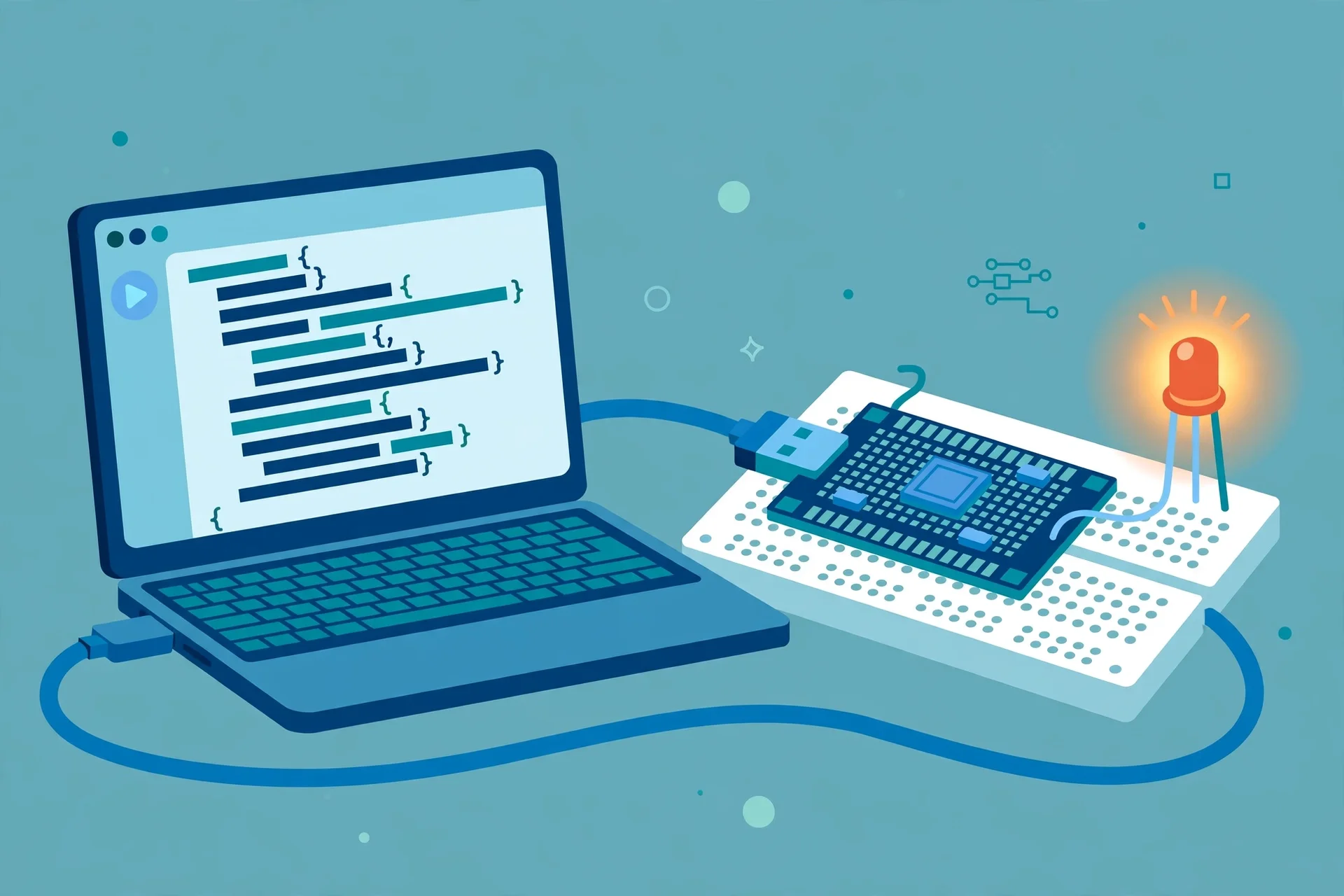
Cách nạp code ESP32 bằng Arduino IDE là bước đầu tiên mà gần như ai mới chơi ESP32 cũng phải đi qua: chỉ cần cài đặt đúng board ESP32 trong Arduino IDE, chọn đúng cổng COM rồi bấm Upload là code đã chạy trên board. Bài này hướng dẫn từng bước, từ cài board, cài driver, chọn board và cổng, tới nạp code Blink đầu tiên và sửa các lỗi hay gặp nhất.
Cách nạp code ESP32 bằng Arduino IDE cần chuẩn bị những gì?
Trước khi bắt đầu, bạn cần có:
- 01 board ESP32 DevKit (phổ biến nhất là loại dùng chip ESP32-WROOM-32, ví dụ DOIT ESP32 DEVKIT V1).
- 01 cáp USB có truyền dữ liệu (cáp sạc điện thoại loại chỉ sạc sẽ không nhận cổng COM — đây là lỗi rất hay gặp).
- Máy tính đã cài Arduino IDE (bản 2.x trở lên, tải miễn phí từ arduino.cc).
- Kết nối Internet trong lúc cài board ESP32 lần đầu, vì Arduino IDE cần tải gói board từ máy chủ của Espressif.
Về phần mềm, bạn không cần cài thêm ESP-IDF hay PlatformIO. Với người mới, Arduino IDE là đủ để nạp code ESP32 và chạy các dự án cảm biến, WiFi, MQTT cơ bản.
Bước 1: Cài đặt board ESP32 trên Arduino IDE
Arduino IDE mặc định chỉ có sẵn board Arduino, chưa có ESP32. Bạn cần thêm gói board của Espressif như sau:
- Mở Arduino IDE, vào File > Preferences (trên macOS: Arduino IDE > Settings).
- Tìm ô Additional Boards Manager URLs, dán đường dẫn chính thức của Espressif:
Nếu ô này đã có URL khác (ví dụ của ESP8266), hãy bấm nút bên cạnh ô để mở cửa sổ nhập nhiều dòng, mỗi URL một dòng, rồi bấm OK.https://raw.githubusercontent.com/espressif/arduino-esp32/gh-pages/package_esp32_index.json - Mở Boards Manager bằng biểu tượng board ở thanh bên trái (hoặc Tools > Board > Boards Manager).
- Gõ
esp32vào ô tìm kiếm, chọn gói esp32 by Espressif Systems rồi bấm Install. Quá trình tải có thể mất vài phút tùy tốc độ mạng. - Sau khi cài xong, đóng Boards Manager và khởi động lại Arduino IDE nếu menu board chưa cập nhật.
Khi cài thành công, vào Tools > Board > esp32 bạn sẽ thấy danh sách dài các board ESP32, ESP32-S2, ESP32-C3, ESP32-S3… Với board DevKit WROOM-32 thông dụng, chọn ESP32 Dev Module — đây là lựa chọn tương thích nhất cho hầu hết board ESP32 DevKit.
Bước 2: Cài driver USB và kiểm tra cổng COM
Cắm board ESP32 vào máy tính bằng cáp USB. Nếu máy tính không nhận ra board, nguyên nhân thường nằm ở driver của chip chuyển đổi USB-UART trên board:
- Board dùng chip CP2102/CP2104: cài driver CP210x của Silicon Labs.
- Board dùng chip CH340/CH341: cài driver CH340 của WCH.
Cách xác định nhanh: nhìn con chip nhỏ gần cổng USB trên board, hoặc xem trong Device Manager (Windows) mục Ports (COM & LPT) — nếu thấy thiết bị có dấu chấm than vàng hoặc tên Unknown Device thì đúng là thiếu driver. Sau khi cài driver, rút cáp ra cắm lại, cổng COM mới sẽ xuất hiện.
Mẹo tìm đúng cổng COM khi có nhiều cổng: ghi nhớ danh sách cổng trong Tools > Port trước khi cắm board, cắm board vào rồi xem cổng nào mới xuất hiện — đó chính là cổng của ESP32. Sau đó chọn cổng đó trong menu Tools > Port.
Bước 3: Nạp code Blink đầu tiên cho ESP32
Chọn board và cổng xong, bạn đã sẵn sàng nạp code. Dùng code Blink dưới đây — nó bật tắt LED tích hợp trên board mỗi giây. Lưu ý: trên đa số board ESP32 DevKit, LED tích hợp nối với GPIO 2, nhưng một số board khác dùng chân khác, vì vậy code dưới đây ghi rõ GPIO 2 thay vì dùng LED_BUILTIN:
void setup() {
  pinMode(2, OUTPUT);  // GPIO 2: LED tích hợp trên đa số board ESP32 DevKit
}

void loop() {
  digitalWrite(2, HIGH);  // Bật LED
  delay(1000);            // Chờ 1 giây
  digitalWrite(2, LOW);   // Tắt LED
  delay(1000);            // Chờ 1 giây
}
- Dán code vào Arduino IDE.
- Bấm Verify (dấu tick) để biên dịch thử — nếu không có lỗi cú pháp, IDE sẽ báo Done compiling.
- Bấm Upload (mũi tên sang phải) để nạp code. Arduino IDE sẽ biên dịch rồi tự đưa ESP32 vào chế độ nạp và ghi firmware.
- Chờ tới khi khung Output báo
Hard resetting via RTS pin...vàDone uploading— lúc này LED trên board sẽ nhấp nháy mỗi giây, nghĩa là bạn đã nạp code ESP32 thành công.
Bước 4: Kiểm tra bằng Serial Monitor
Muốn chắc chắn board đang chạy code mới (chứ không phải code cũ còn trong flash), hãy thử code in ra Serial Monitor:
void setup() {
  Serial.begin(115200);
}

void loop() {
  Serial.println("Xin chao, ESP32!");
  delay(1000);
}
Nạp code này rồi mở Tools > Serial Monitor, chỉnh tốc độ baud ở góc dưới về 115200 cho khớp với Serial.begin(115200). Nếu thấy dòng chữ hiện ra đều đặn mỗi giây, toàn bộ chuỗi cài board, chọn cổng và nạp code của bạn đã đúng. Nếu Serial Monitor hiện ký tự rác, gần như chắc chắn bạn đang để sai baud — đổi về 115200 là xong.
Lỗi thường gặp khi nạp code ESP32 bằng Arduino IDE
| Hiện tượng | Nguyên nhân thường gặp | Cách khắc phục |
|---|---|---|
| Không thấy board ESP32 trong menu Tools > Board | Chưa cài gói board, hoặc nhập sai URL | Nhập lại URL Espressif trong Preferences, mở Boards Manager cài lại gói esp32 by Espressif Systems |
| Không có cổng COM, hoặc cổng biến mất khi cắm board | Cáp chỉ sạc không truyền dữ liệu, hoặc thiếu driver CP210x/CH340 | Đổi cáp USB có truyền dữ liệu, cài đúng driver theo chip USB-UART trên board |
Lỗi A fatal error occurred: Failed to connect to ESP32: Timed out waiting for packet header | Board không tự vào chế độ nạp | Bấm Upload rồi giữ nút BOOT trên board ngay khi IDE hiện dấu chấm Connecting..., thả nút khi quá trình nạp bắt đầu; một số board cần giữ BOOT trong suốt lúc nạp |
| Lỗi biên dịch do thư viện hoặc chọn sai board | Code dùng thư viện chưa cài, hoặc chọn nhầm dòng ESP32 | Chọn lại ESP32 Dev Module cho board DevKit, cài thư viện thiếu qua Library Manager |
| Nạp xong nhưng LED không nháy | Board của bạn có LED ở chân khác GPIO 2 | Tra sơ đồ chân của đúng model board đang dùng và đổi số chân trong code |
Một lỗi nữa rất hay gặp: nạp code thất bại ở tốc độ mặc định 921600 baud trên cáp USB kém. Khi đó vào Tools > Upload Speed, hạ xuống 115200 rồi nạp lại — chậm hơn một chút nhưng ổn định hơn hẳn.
Sau khi nạp code ESP32 thành công thì học tiếp gì?
Khi đã nạp được Blink và in được Serial, bạn đã nắm xong khung xương của mọi dự án ESP32. Các bước tiếp theo rất tự nhiên: đọc cảm biến DHT22 hoặc DS18B20 rồi in giá trị ra Serial Monitor, sau đó kết nối WiFi và gửi dữ liệu lên MQTT broker, rồi mới tới Deep Sleep tiết kiệm pin hay FreeRTOS đa tác vụ. Mỗi bước chỉ thêm một khối kiến thức mới lên trên quy trình nạp code mà bạn vừa làm chủ ở bài này.
Tóm lại, cách nạp code ESP32 bằng Arduino IDE gói gọn trong bốn việc: thêm URL board của Espressif và cài gói esp32, cài driver USB-UART đúng chip, chọn ESP32 Dev Module và đúng cổng COM, rồi bấm Upload. Làm đúng thứ tự này, lần nạp đầu tiên của bạn gần như chắc chắn thành công.
Ngô Minh Khuê
AUTHORKỹ sư nhúng & IoT đam mê chia sẻ kiến thức thực tế về ESP32, STM32, giao thức MQTT và hệ sinh thái Home Assistant.