Cách Tạo Access Point ESP32: Phát WiFi Riêng Và Điều Khiển LED Không Cần Router

- 1. Access Point trên ESP32 là gì?
- 2. Ba chế độ WiFi của ESP32
- 3. Khi nào nên dùng chế độ Access Point?
- 4. Những thông số cần nhớ trước khi code
- 5. Cách tạo access point ESP32 với 3 dòng code
- 6. Ví dụ hoàn chỉnh: điều khiển LED qua web server không cần router
- Các bước thử nghiệm
- 7. Tùy chỉnh nâng cao: đổi IP, ẩn SSID, giới hạn thiết bị
- 8. Lỗi thường gặp khi tạo access point ESP32
- 9. Ứng dụng thực tế của chế độ Access Point
- 10. Kết luận
Bạn muốn điều khiển ESP32 bằng điện thoại nhưng nơi đặt thiết bị không có WiFi, hoặc không muốn phụ thuộc vào router nhà? Lúc này ESP32 có thể tự phát ra mạng WiFi của riêng nó để điện thoại kết nối trực tiếp. Bài viết này hướng dẫn cách tạo access point ESP32 từ đầu: chế độ Access Point (SoftAP) là gì, code phát WiFi riêng, và ví dụ điều khiển LED qua web server ở địa chỉ 192.168.4.1 mà không cần router hay Internet.
1. Access Point trên ESP32 là gì?
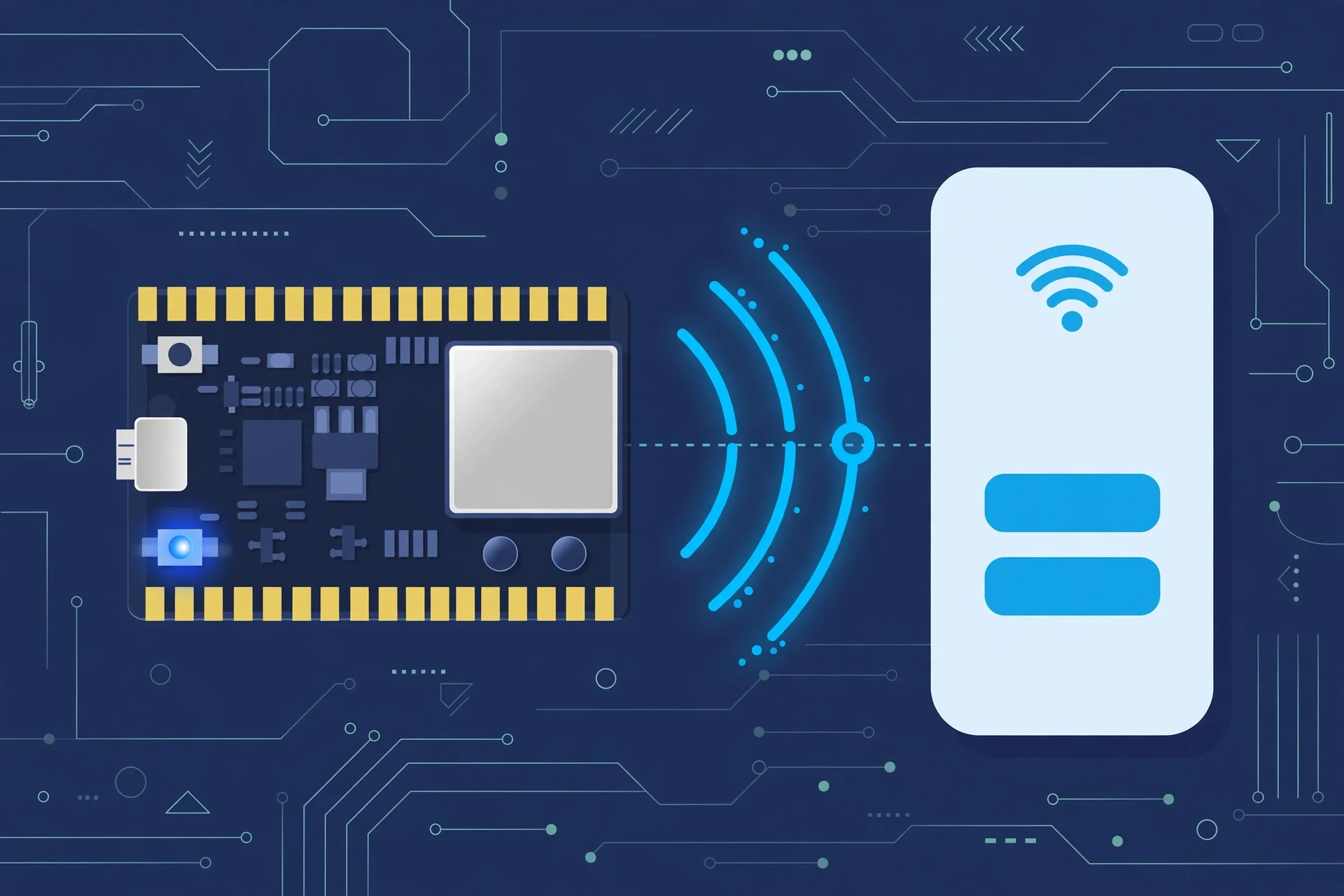
Access Point (điểm truy cập) là chế độ mà ESP32 tự tạo ra một mạng WiFi riêng, giống như cách điện thoại phát điểm truy cập cá nhân (hotspot). Các thiết bị khác — điện thoại, laptop — sẽ kết nối trực tiếp vào mạng của ESP32 thay vì phải qua router chung. Vì chức năng router này được giả lập hoàn toàn bằng phần mềm nên chế độ này còn được gọi là SoftAP (Software Access Point).
Điểm quan trọng cần nhớ: mạng WiFi do ESP32 phát ra không có Internet. Nó chỉ là một mạng nội bộ (LAN) để các thiết bị trao đổi dữ liệu với nhau và với ESP32. Vì vậy chế độ này phù hợp để điều khiển thiết bị tại chỗ, trang cấu hình ban đầu, hoặc làm việc ở nơi không có sẵn mạng — chứ không thay thế được router để lướt web.
2. Ba chế độ WiFi của ESP32
ESP32 có thể làm việc ở 3 chế độ WiFi, chọn bằng hàm WiFi.mode() trong thư viện WiFi.h có sẵn của Arduino-ESP32:
| Chế độ | Hàm thiết lập | ESP32 đóng vai trò | Dùng khi nào |
|---|---|---|---|
| Station (STA) | WiFi.mode(WIFI_STA) | Thiết bị con, kết nối vào router như điện thoại | Đọc cảm biến, gửi dữ liệu lên MQTT, cloud |
| Access Point (AP) | WiFi.mode(WIFI_AP) | Tự phát WiFi, các thiết bị khác kết nối vào | Điều khiển tại chỗ, nơi không có router |
| Station + AP | WiFi.mode(WIFI_AP_STA) | Vừa nối router, vừa phát WiFi riêng | Trang cấu hình WiFi, cổng cấu hình ban đầu |
Trong bài này chúng ta dùng chế độ WIFI_AP thuần túy: ESP32 chỉ phát WiFi, không kết nối vào bất kỳ mạng nào khác.
3. Khi nào nên dùng chế độ Access Point?
Cách tạo access point ESP32 rất hữu ích trong các trường hợp sau:
- Điều khiển thiết bị ở nơi không có WiFi: vườn, trang trại, công trường, xe hơi — điện thoại kết nối thẳng vào ESP32 để bật tắt thiết bị.
- Trang cấu hình ban đầu: thiết bị mới chưa biết mật khẩu WiFi nhà bạn. ESP32 phát mạng riêng, bạn kết nối vào để nhập SSID và mật khẩu, sau đó thiết bị khởi động lại ở chế độ Station. Đây là cách mà WiFiManager hoạt động.
- Mạng riêng biệt, không phụ thuộc router: bộ điều khiển và điện thoại nói chuyện trực tiếp, router nhà có mất mạng thì hệ thống vẫn chạy.
- Demo, dạy học, triển lãm: mang board đi đâu cũng điều khiển được, không cần xin mật khẩu WiFi của địa điểm.
4. Những thông số cần nhớ trước khi code
| Thông số | Giá trị |
|---|---|
| Băng tần WiFi | Chỉ 2,4 GHz (802.11 b/g/n); ESP32 không phát được 5 GHz |
| Địa chỉ IP mặc định của ESP32 | 192.168.4.1 (có thể đổi bằng WiFi.softAPConfig()) |
| Dải IP cấp cho thiết bị kết nối (DHCP) | 192.168.4.2 trở đi |
| Mật khẩu | Tối thiểu 8 ký tự, tối đa 63 ký tự; để NULL sẽ thành mạng mở không mật khẩu |
| Tên mạng (SSID) | Tối đa 32 ký tự, nên đặt tên dễ phân biệt |
| Số thiết bị kết nối cùng lúc | Mặc định 4, có thể tăng tối đa 10 bằng tham số max_connection |
| Kênh WiFi | Mặc định kênh 1, có thể chọn 1–13 |
| Internet qua mạng AP | Không có — chỉ là mạng nội bộ |
5. Cách tạo access point ESP32 với 3 dòng code
Để bật chế độ Access Point, bạn chỉ cần 2 hàm: WiFi.mode(WIFI_AP) để chọn chế độ và WiFi.softAP(ssid, password) để phát mạng. Code tối thiểu dưới đây tạo một mạng tên ESP32-AP-Demo với mật khẩu 12345678:
#include <WiFi.h>

const char* ssid     = "ESP32-AP-Demo";
const char* password = "12345678";  // tối thiểu 8 ký tự

void setup() {
  Serial.begin(115200);

  WiFi.mode(WIFI_AP);
  bool ok = WiFi.softAP(ssid, password);
  Serial.println(ok ? "Access Point đã bật" : "Không bật được Access Point");

  Serial.print("Địa chỉ IP của ESP32: ");
  Serial.println(WiFi.softAPIP());  // mặc định 192.168.4.1
}

void loop() {
  // In số thiết bị đang kết nối mỗi 5 giây
  Serial.print("Thiết bị đang kết nối: ");
  Serial.println(WiFi.softAPgetStationNum());
  delay(5000);
}
Nạp code xong, mở Serial Monitor ở 115200 baud, bạn sẽ thấy dòng Địa chỉ IP của ESP32: 192.168.4.1. Lúc này vào phần WiFi trên điện thoại, bạn sẽ thấy mạng ESP32-AP-Demo xuất hiện — nhập mật khẩu 12345678 là kết nối được.
Lưu ý: luôn kiểm tra giá trị trả về của WiFi.softAP(). Hàm này trả về false nếu mật khẩu ngắn hơn 8 ký tự — đây là lỗi thường gặp nhất của người mới, và chương trình sẽ im lặng thất bại nếu bạn không kiểm tra.
6. Ví dụ hoàn chỉnh: điều khiển LED qua web server không cần router
Chỉ phát WiFi thôi thì chưa làm được gì nhiều. Ví dụ dưới đây kết hợp Access Point với một web server đơn giản chạy ngay trên ESP32: bạn kết nối điện thoại vào mạng của ESP32, mở trình duyệt tới http://192.168.4.1 và bật/tắt LED tích hợp trên board (chân GPIO 2 trên board DevKit V1). Không cần cài thêm thư viện nào — WiFi.h và WebServer.h đều có sẵn trong Arduino-ESP32 core.
#include <WiFi.h>
#include <WebServer.h>

const char* ssid     = "ESP32-AP-Demo";
const char* password = "12345678";  // tối thiểu 8 ký tự

const int LED_PIN = 2;  // LED tích hợp trên board DevKit V1
WebServer server(80);

String trangWeb() {
  String html = "<!DOCTYPE html><html><head><meta charset='utf-8'>";
  html += "<meta name='viewport' content='width=device-width, initial-scale=1'>";
  html += "<title>ESP32 Access Point</title></head><body>";
  html += "<h1>ESP32 Access Point</h1>";
  html += "<p>Trang này được phục vụ trực tiếp từ ESP32, không cần router.</p>";
  html += "<p><a href='/on'><button>Bật LED</button></a> ";
  html += "<a href='/off'><button>Tắt LED</button></a></p>";
  html += "</body></html>";
  return html;
}

void setup() {
  Serial.begin(115200);
  pinMode(LED_PIN, OUTPUT);
  digitalWrite(LED_PIN, LOW);

  WiFi.mode(WIFI_AP);
  bool ok = WiFi.softAP(ssid, password);
  Serial.println(ok ? "Access Point đã bật" : "Không bật được Access Point");
  Serial.print("Địa chỉ IP của ESP32: ");
  Serial.println(WiFi.softAPIP());  // mặc định 192.168.4.1

  server.on("/", []() { server.send(200, "text/html", trangWeb()); });
  server.on("/on", []() {
    digitalWrite(LED_PIN, HIGH);
    server.send(200, "text/html", trangWeb());
  });
  server.on("/off", []() {
    digitalWrite(LED_PIN, LOW);
    server.send(200, "text/html", trangWeb());
  });
  server.begin();
  Serial.println("Web server đã chạy ở cổng 80");
}

void loop() {
  server.handleClient();
}
Các bước thử nghiệm
- Nạp code trên vào ESP32 bằng Arduino IDE, mở Serial Monitor ở 115200 baud để xem địa chỉ IP (mặc định 192.168.4.1).
- Trên điện thoại, vào Cài đặt WiFi, chọn mạng
ESP32-AP-Demo, nhập mật khẩu12345678. - Điện thoại có thể báo "Mạng này không có quyền truy cập Internet" — đây là bình thường, vì mạng AP không có Internet. Chọn "Giữ kết nối" hoặc "Vẫn kết nối" khi điện thoại hỏi; nếu cần, tạm tắt dữ liệu di động để điện thoại không tự nhảy sang 4G.
- Mở trình duyệt, gõ
http://192.168.4.1(gõ đúng cảhttp://, vì trình duyệt có thể tự thêmhttpsvà báo lỗi). Nhấn "Bật LED" — LED trên board sẽ sáng; nhấn "Tắt LED" để tắt.
7. Tùy chỉnh nâng cao: đổi IP, ẩn SSID, giới hạn thiết bị
Hàm WiFi.softAP() nhận thêm 3 tham số tùy chọn: softAP(ssid, password, channel, ssid_hidden, max_connection). Ví dụ, phát mạng ở kênh 6, ẩn tên mạng và cho tối đa 8 thiết bị kết nối:
WiFi.softAP("ESP32-An-Danh", "matkhau123", 6, true, 8);Muốn đổi dải IP mặc định, gọi WiFi.softAPConfig() trước WiFi.softAP() — gọi sau sẽ không có tác dụng:
IPAddress local_IP(192, 168, 10, 1);
IPAddress gateway(192, 168, 10, 1);
IPAddress subnet(255, 255, 255, 0);
WiFi.softAPConfig(local_IP, gateway, subnet);
WiFi.softAP(ssid, password);
// Sau đó truy cập ESP32 ở địa chỉ 192.168.10.1
Ngoài ra, chế độ WIFI_AP_STA cho phép ESP32 vừa kết nối router vừa phát WiFi riêng cùng lúc — nền tảng của các trang cấu hình WiFi kiểu captive portal. Tuy nhiên, ở chế độ kép này, kênh WiFi của AP sẽ bị khóa theo kênh của router mà ESP32 đang kết nối, nên bạn không tự chọn kênh AP được.
8. Lỗi thường gặp khi tạo access point ESP32
| Lỗi / Triệu chứng | Nguyên nhân và cách khắc phục |
|---|---|
WiFi.softAP() trả về false, mạng không xuất hiện | Mật khẩu ngắn hơn 8 ký tự. Đặt mật khẩu từ 8–63 ký tự, hoặc truyền NULL để tạo mạng mở. |
| Điện thoại không thấy mạng ESP32 | ESP32 chỉ phát 2,4 GHz. Kiểm tra điện thoại có đang quét băng tần 2,4 GHz không; thử đổi kênh AP (1, 6 hoặc 11) và đặt board gần điện thoại hơn. |
| Kết nối được nhưng mở 192.168.4.1 báo lỗi | Trình duyệt tự thêm https://. Gõ đúng http://192.168.4.1. Kiểm tra Serial Monitor xem IP thực tế có phải 192.168.4.1 không (nếu bạn đã đổi bằng softAPConfig() thì dùng IP mới). |
| Điện thoại tự ngắt khỏi mạng ESP32 sau vài giây | Điện thoại phát hiện mạng không có Internet nên tự chuyển sang 4G hoặc WiFi khác. Chọn "Giữ kết nối" khi được hỏi, hoặc tạm tắt dữ liệu di động. |
| Chỉ 4 thiết bị kết nối được, thiết bị thứ 5 bị từ chối | Giới hạn mặc định của SoftAP là 4 kết nối. Tăng lên tối đa 10 bằng tham số thứ 5 của softAP(), ví dụ WiFi.softAP(ssid, password, 1, false, 8). |
| Nạp code mới nhưng ESP32 vẫn phát mạng cũ | ESP32 ghi nhớ chế độ WiFi cũ trong flash. Luôn gọi WiFi.mode(WIFI_AP) (hoặc WIFI_STA) rõ ràng ở đầu setup() thay vì trông chờ vào mặc định. |
9. Ứng dụng thực tế của chế độ Access Point
- Điều khiển tại chỗ không cần mạng: bật tắt đèn, mở cửa, tưới cây ở vườn — điện thoại kết nối thẳng vào ESP32.
- Trang cấu hình WiFi cho thiết bị: thiết bị mới phát mạng riêng để người dùng nhập mật khẩu WiFi nhà, sau đó tự chuyển sang chế độ Station (cách WiFiManager hoạt động).
- Bảng điều khiển di động: robot, xe điều khiển từ xa, máy in 3D — giao diện web chạy ngay trên ESP32, không cần server trung gian.
- Cảm biến ở hiện trường: kỹ thuật viên tới nơi, kết nối vào mạng của ESP32 để đọc dữ liệu, hiệu chuẩn cảm biến rồi đi, không cần mang theo router.
10. Kết luận
Cách tạo access point ESP32 chỉ gói gọn trong hai hàm: WiFi.mode(WIFI_AP) và WiFi.softAP(ssid, password). ESP32 sẽ tự phát mạng WiFi riêng ở địa chỉ mặc định 192.168.4.1, và bạn có thể chạy web server ngay trên đó để điều khiển thiết bị mà không cần router. Nhớ 3 điểm quan trọng: mật khẩu tối thiểu 8 ký tự, mạng AP không có Internet nên điện thoại cần chọn "giữ kết nối", và ESP32 chỉ phát ở băng tần 2,4 GHz. Từ ví dụ LED trong bài, bạn có thể thay LED bằng relay, servo hay cảm biến để làm bảng điều khiển hoàn chỉnh chạy ở bất cứ đâu. Chúc bạn làm thành công!
Ngô Minh Khuê
AUTHORKỹ sư nhúng & IoT đam mê chia sẻ kiến thức thực tế về ESP32, STM32, giao thức MQTT và hệ sinh thái Home Assistant.