Cách tạo Web Server ESP32 điều khiển LED qua WiFi bằng Arduino IDE

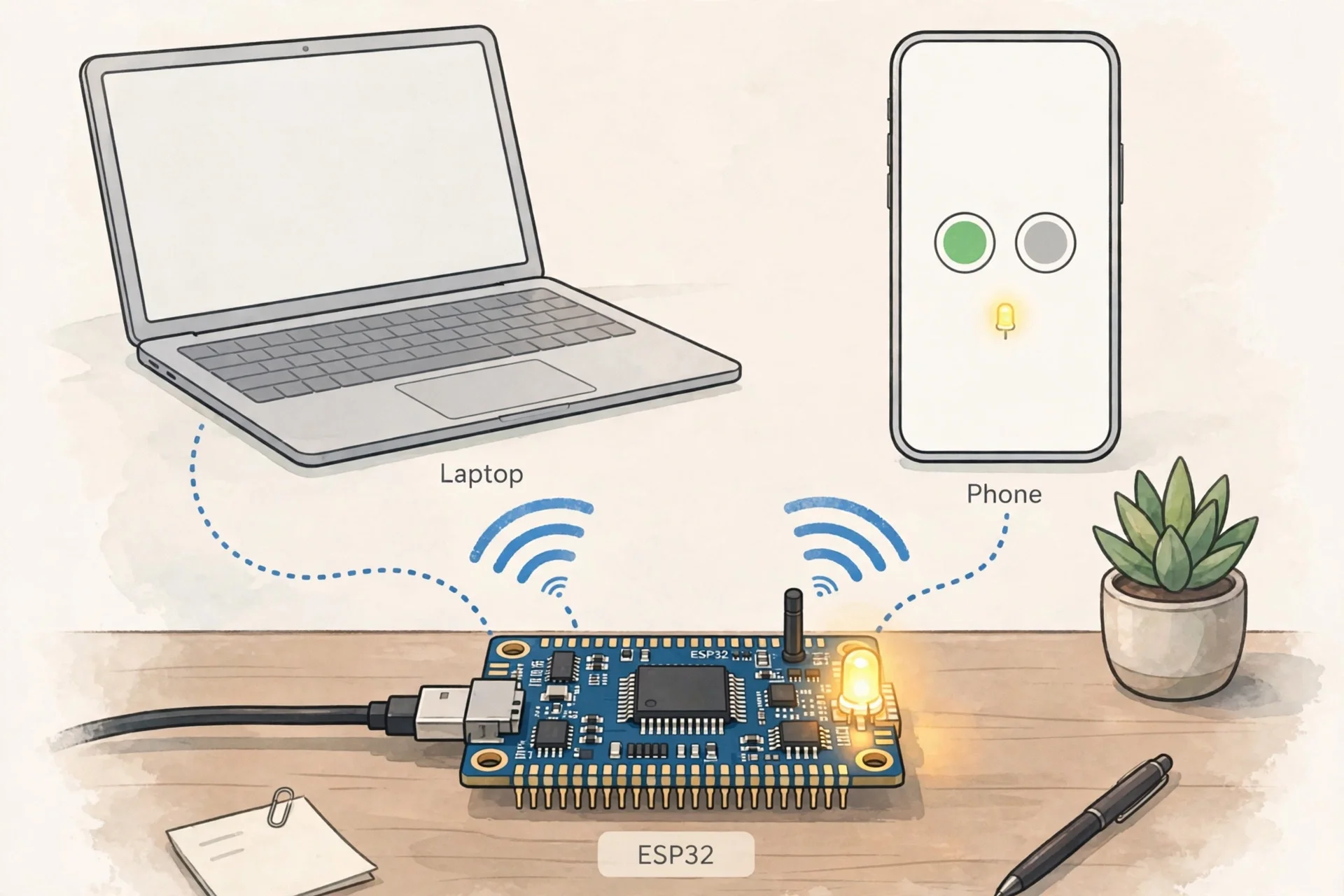
Bạn muốn bật tắt đèn từ điện thoại mà không cần app riêng, không cần server trung gian? Cách tạo web server ESP32 điều khiển LED là bài thực hành kinh điển cho người mới học IoT: chính con ESP32 sẽ đóng vai trò một website mini, điện thoại hay máy tính chỉ cần mở trình duyệt, gõ địa chỉ IP của ESP32 là thấy ngay nút bật tắt. Trong bài này, bạn sẽ làm web server ESP32 ở chế độ STA (kết nối vào WiFi nhà bạn), điều khiển một LED ngoài qua các đường dẫn /on và /off, bằng thư viện WebServer có sẵn trong Arduino-ESP32 — không cần cài thêm thư viện ngoài.
Cách tạo web server ESP32 điều khiển LED hoạt động như thế nào?
Web server là chương trình lắng nghe yêu cầu HTTP trên một cổng (thường là cổng 80) và trả về trang web. Khi ESP32 kết nối WiFi thành công, router sẽ cấp cho nó một địa chỉ IP trong mạng nội bộ, ví dụ 192.168.1.42. Bạn mở địa chỉ đó trên trình duyệt, trình duyệt gửi yêu cầu GET /, ESP32 trả về trang HTML có hai nút Bật và Tắt. Nhấn nút Bật, trình duyệt gửi GET /on, ESP32 đặt chân GPIO lên mức HIGH và LED sáng; nhấn nút Tắt thì ngược lại.
Điểm quan trọng cần nhớ ngay từ đầu: web server này chỉ chạy trong mạng WiFi nội bộ của bạn. ESP32 và điện thoại phải cùng một mạng WiFi thì mới truy cập được. Đây là bản demo học tập, chưa phải hệ thống điều khiển qua Internet — muốn điều khiển từ xa qua Internet, bạn cần thêm giải pháp như MQTT qua broker đám mây, VPN hoặc nền tảng IoT, và phải xử lý bảo mật cẩn thận.
Chuẩn bị
- Board ESP32 DevKit (bất kỳ biến thể ESP32 nào có WiFi 802.11 b/g/n đều dùng được)
- 1 LED (màu bất kỳ) và 1 điện trở 220Ω (330Ω cũng được)
- Breadboard và dây nối, cáp USB nối ESP32 với máy tính
- Arduino IDE đã cài board ESP32 (nếu chưa, xem lại bài hướng dẫn nạp code ESP32 bằng Arduino IDE trên blog)
- Tên WiFi (SSID) và mật khẩu WiFi nhà bạn — lưu ý chỉ dùng cho code chạy ở máy mình, đừng đăng code chứa mật khẩu thật lên mạng
Cách đấu nối LED với ESP32
Bài này dùng LED ngoài nối vào GPIO 23 để tránh nhầm với LED tích hợp sẵn trên board (thường ở GPIO 2, tùy board mà khác nhau). Cách đấu rất đơn giản:
| LED / linh kiện | Nối vào ESP32 |
|---|---|
| Chân dài của LED (anode, +) | Điện trở 220Ω rồi nối tới GPIO 23 |
| Chân ngắn của LED (cathode, −) | GND |
Điện trở là bắt buộc: nó hạn chế dòng qua LED, nếu nối LED trực tiếp từ GPIO xuống GND mà không có điện trở, LED có thể cháy và chân GPIO có thể hỏng. Kiểm tra lại cực LED trước khi cấp nguồn: chân dài là +, chân ngắn là −, và phía trong LED, điện cực lớn hơn là cathode (−).
Code web server ESP32 điều khiển LED bằng Arduino IDE
Copy toàn bộ code dưới đây vào Arduino IDE, thay Ten_WiFi_Cua_Ban và Mat_Khau_WiFi bằng WiFi nhà bạn, chọn đúng board ESP32 và cổng COM rồi nạp:
#include <WiFi.h>
#include <WebServer.h>

const char* ssid     = "Ten_WiFi_Cua_Ban";
const char* password = "Mat_Khau_WiFi";

const int LED_PIN = 23;
bool ledOn = false;

WebServer server(80);  // Web server lắng nghe cổng 80 (HTTP mặc định)

String trangWeb() {
  String html = "<!DOCTYPE html><html><head><meta charset='utf-8'>";
  html += "<meta name='viewport' content='width=device-width, initial-scale=1'>";
  html += "<title>ESP32 LED Control</title></head><body>";
  html += "<h1>Dieu khien LED bang ESP32</h1>";
  html += "<p>Trang thai LED: <b>";
  html += (ledOn ? "DANG BAT" : "DANG TAT");
  html += "</b></p>";
  html += "<p><a href='/on'><button>BAT LED</button></a> ";
  html += "<a href='/off'><button>TAT LED</button></a></p>";
  html += "</body></html>";
  return html;
}

void handleRoot() {
  server.send(200, "text/html", trangWeb());
}

void handleOn() {
  ledOn = true;
  digitalWrite(LED_PIN, HIGH);
  server.send(200, "text/html", trangWeb());
}

void handleOff() {
  ledOn = false;
  digitalWrite(LED_PIN, LOW);
  server.send(200, "text/html", trangWeb());
}

void setup() {
  Serial.begin(115200);
  pinMode(LED_PIN, OUTPUT);
  digitalWrite(LED_PIN, LOW);

  WiFi.begin(ssid, password);
  Serial.print("Dang ket noi WiFi");
  while (WiFi.status() != WL_CONNECTED) {
    delay(500);
    Serial.print(".");
  }
  Serial.println();
  Serial.print("Dia chi IP cua ESP32: ");
  Serial.println(WiFi.localIP());

  server.on("/", handleRoot);
  server.on("/on", handleOn);
  server.on("/off", handleOff);
  server.begin();
  Serial.println("Web server da chay!");
}

void loop() {
  server.handleClient();  // Bắt buộc: xử lý yêu cầu từ trình duyệt
}
Giải thích nhanh các dòng quan trọng:
WebServer server(80): tạo web server lắng nghe cổng 80, cổng mặc định của HTTP nên bạn không cần gõ:80sau địa chỉ IP.server.on("/", handleRoot): đăng ký “đường dẫn” (route). Khi trình duyệt mở/thì gọi hàmhandleRoot, mở/onthì gọihandleOn, tương tự với/off.server.handleClient()trongloop(): nếu thiếu dòng này, ESP32 sẽ không bao giờ xử lý yêu cầu từ trình duyệt — đây là lỗi người mới hay gặp nhất.- Biến
ledOnlưu trạng thái LED để trang web luôn hiển thị đúng trạng thái hiện tại, thay vì chỉ hiển thị hai nút “mù”.
Chạy thử từng bước
- Nạp code xong, mở Serial Monitor ở tốc độ 115200, đợi dòng “Dia chi IP cua ESP32: 192.168.x.x” hiện ra (dãy số sẽ khác tùy mạng nhà bạn).
- Trên điện thoại hoặc máy tính đang kết nối cùng WiFi đó, mở trình duyệt và gõ đúng địa chỉ IP vừa in ra.
- Trang web hiện ra với trạng thái LED và hai nút BẬT LED / TẮT LED. Nhấn BẬT, LED ngoài phải sáng; nhấn TẮT, LED tắt và trạng thái trên trang đổi theo.
- Thử mở cùng địa chỉ IP trên một thiết bị khác trong cùng mạng WiFi — bạn sẽ thấy bất kỳ thiết bị nào trong mạng cũng điều khiển được LED, vì web server này không có mật khẩu bảo vệ trang.
Lỗi thường gặp và cách khắc phục
| Hiện tượng | Nguyên nhân thường gặp và cách xử lý |
|---|---|
| Serial Monitor cứ in dấu chấm mãi, ESP32 không kết nối WiFi | Sai SSID/mật khẩu, WiFi 5GHz-only (ESP32 chỉ dùng WiFi 2.4GHz), hoặc sóng yếu. Kiểm tra lại tên/mật khẩu, thử đứng gần router hơn, và nhớ ESP32 không kết nối được mạng WiFi 5GHz thuần. |
| Gõ IP vào trình duyệt mà trang không tải được | Điện thoại và ESP32 không cùng mạng WiFi (ví dụ điện thoại đang dùng 4G), hoặc IP đã đổi sau khi ESP32 khởi động lại. Tắt 4G, kiểm tra lại IP mới nhất trên Serial Monitor. |
| Trang web mở được nhưng nhấn nút LED không đổi trạng thái | Thiếu server.handleClient() trong loop(), hoặc đấu sai chân GPIO. Đối chiếu code: LED đang dùng GPIO 23, không phải GPIO 2. |
| LED không sáng dù trang báo ĐANG BẬT | LED đấu ngược cực, điện trở tiếp xúc kém, hoặc LED đã cháy do lần đấu thử không có điện trở. Đổi cực LED, kiểm tra lại breadboard, thay LED khác để loại trừ. |
| Lỗi biên dịch “WebServer.h: No such file” | Chưa chọn đúng board ESP32 trong Arduino IDE (đang chọn board Arduino Uno chẳng hạn). Chọn lại board ESP32 Dev Module và nạp lại. |
Mở rộng sau bài này
Khi bản 1 LED đã chạy, bạn có thể mở rộng mà không cần học thêm nhiều kiến thức mới: thêm LED thứ hai ở GPIO khác với hai route /on2, /off2; hiển thị thêm nhiệt độ từ cảm biến DHT22 lên cùng trang web; hoặc thay LED bằng module relay để bật tắt đèn 220V — nhưng với tải điện lưới, chỉ làm khi bạn đã hiểu rõ an toàn điện và dùng module relay cách ly đúng cách, tuyệt đối không đấu dây 220V trực tiếp lên breadboard. Một hướng nâng cấp khác là chuyển sang chế độ AP (ESP32 tự phát WiFi riêng, không cần router) để demo ở nơi không có WiFi, hoặc dùng ESPAsyncWebServer để trang web cập nhật trạng thái mà không cần tải lại trang.
Tóm lại, cách tạo web server ESP32 điều khiển LED chỉ cần ba mảnh ghép: ESP32 kết nối WiFi, một route cho mỗi hành động, và server.handleClient() chạy liên tục trong loop(). Nắm chắc ba mảnh ghép này, bạn đã có nền tảng để làm bảng điều khiển nhà thông minh, trạm giám sát cảm biến qua trình duyệt và nhiều dự án IoT khác chỉ với một trình duyệt web.
Ngô Minh Khuê
AUTHORKỹ sư nhúng & IoT đam mê chia sẻ kiến thức thực tế về ESP32, STM32, giao thức MQTT và hệ sinh thái Home Assistant.