Cảm Biến Chạm TTP223 Là Gì? Cách Đấu Nối Cảm Biến Chạm TTP223 Với Arduino Và Làm Công Tắc Cảm Ứng

- Cảm biến chạm TTP223 là gì?
- Thông số kỹ thuật chính của cảm biến chạm TTP223
- Chân của module TTP223 và cách đấu nối cảm biến chạm TTP223 với Arduino
- Ví dụ code 1: chạm để bật LED (chế độ trực tiếp)
- Ví dụ code 2: chạm để bật/tắt LED (chế độ toggle, làm công tắc cảm ứng)
- Ứng dụng thực tế của cảm biến chạm TTP223
- Lỗi thường gặp khi dùng cảm biến chạm TTP223
- Kết luận
Bạn muốn thay nút bấm cơ học bằng một mặt cảm ứng chỉ cần chạm nhẹ là bật đèn, mở cửa hay khởi động thiết bị? Cảm biến chạm TTP223 là module nhỏ gọn, rẻ và dễ dùng nhất để làm việc đó. Trong bài này, chúng ta sẽ tìm hiểu cảm biến chạm TTP223 là gì và cách đấu nối cảm biến chạm TTP223 với Arduino để bật/tắt LED bằng một lần chạm, kèm code chạy được và cách chuyển sang chế độ giữ trạng thái (toggle).
Cảm biến chạm TTP223 là gì?
TTP223 là IC cảm biến chạm điện dung một kênh của hãng Tontek. Khi ngón tay chạm (hoặc lại gần) tấm kim loại trên module, điện dung tại tấm cảm ứng thay đổi và IC nhận ra sự thay đổi đó, rồi đưa chân tín hiệu ra mức HIGH. Nhả tay ra, chân tín hiệu trở về LOW. Nhờ nguyên lý điện dung, cảm biến không có bộ phận cơ học nào chuyển động nên không bị mòn như nút bấm, và có thể giấu sau một lớp nhựa mỏng hoặc kính mỏng, tạo thành nút bấm "vô hình" trên vỏ thiết bị.
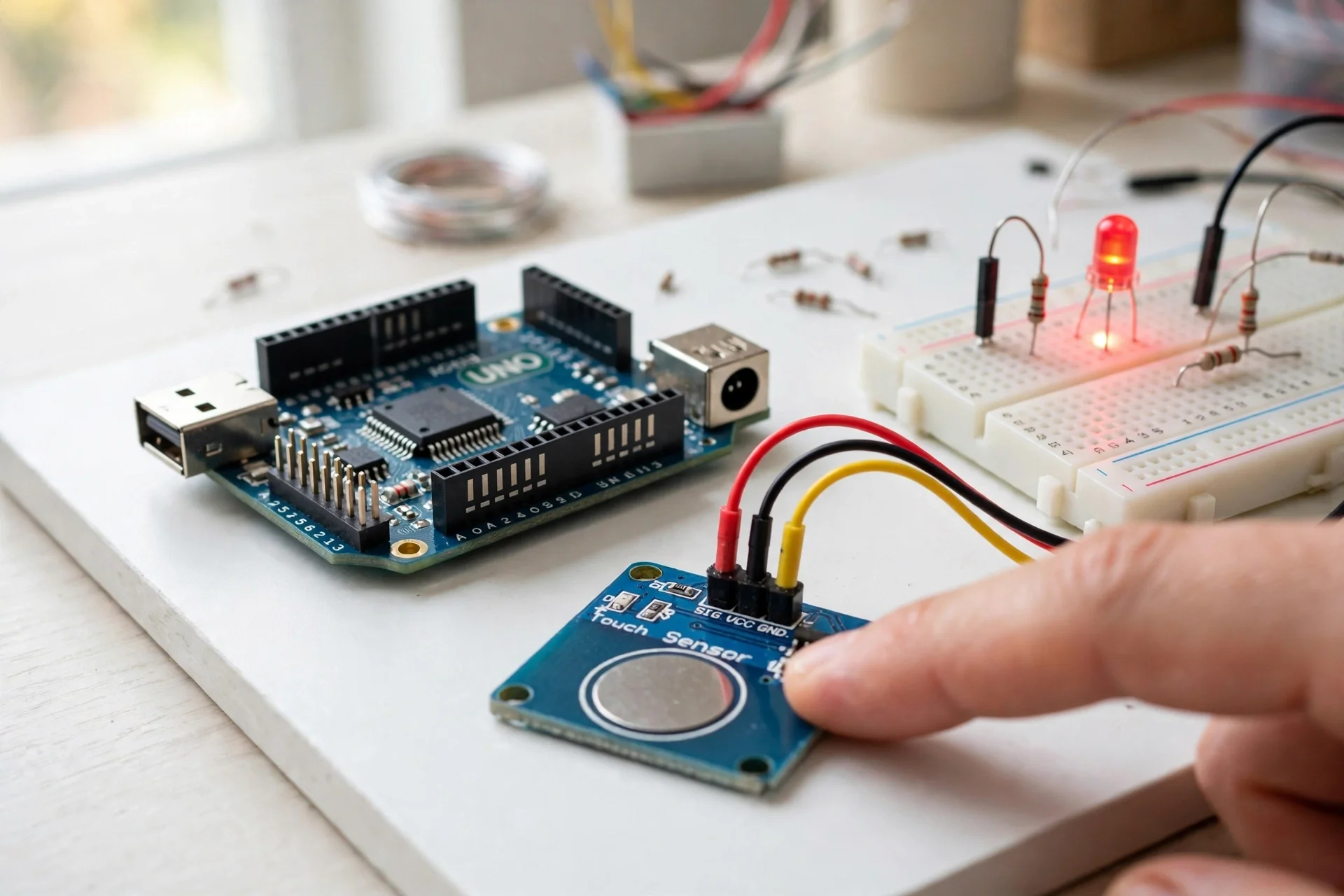
Module TTP223 phổ biến nhất là board đỏ nhỏ, có sẵn tấm cảm ứng hình tròn và chỉ 3 chân ra: VCC, GND và I/O (tín hiệu). Trên board còn có hai điểm hàn A và B để đổi chế độ hoạt động — chúng ta sẽ nói rõ ở phần dưới. Với Arduino, việc đọc cảm biến chỉ cần một lệnh digitalRead(), không cần thư viện, không cần hiệu chuẩn.
Thông số kỹ thuật chính của cảm biến chạm TTP223
| Thông số | Giá trị |
|---|---|
| IC cảm biến | TTP223-BA6 (1 kênh, cảm ứng điện dung) |
| Điện áp làm việc | 2,0 – 5,5V (dùng 5V hoặc 3,3V đều được) |
| Dòng tiêu thụ | Rất thấp, khoảng vài µA ở chế độ tiết kiệm điện |
| Ngõ ra | Số (digital): HIGH khi chạm, LOW khi không chạm (mặc định) |
| Dòng ngõ ra tối đa | Khoảng 8mA (chỉ đủ kích LED nhỏ hoặc chân điều khiển khác, không đủ kéo relay trực tiếp) |
| Thời gian đáp ứng | Khoảng 60ms ở chế độ nhanh, khoảng 220ms ở chế độ tiết kiệm điện |
| Số chân | 3 chân: VCC, GND, I/O (SIG/OUT) |
| Tấm cảm ứng | Tấm kim loại tròn trên board; có thể nối thêm tấm kim loại ngoài bằng dây |
Hai điểm hàn A và B trên module tương ứng với hai chân cấu hình của IC: A là TOG (chọn chế độ trực tiếp hay giữ trạng thái), B là AHLB (chọn mức tích cực HIGH hay LOW). Mặc định cả hai đều hở: chế độ trực tiếp, ra HIGH khi chạm. Nối tắt điểm A sẽ chuyển sang chế độ toggle — chạm một lần bật, chạm lần nữa tắt, rất tiện làm công tắc cảm ứng. Nối tắt điểm B sẽ đảo ngõ ra thành LOW khi chạm.
Chân của module TTP223 và cách đấu nối cảm biến chạm TTP223 với Arduino
Module TTP223 chỉ có 3 chân, cách đấu nối cảm biến chạm TTP223 với Arduino vì thế rất đơn giản:
| Chân module | Ý nghĩa | Nối với Arduino Uno |
|---|---|---|
| VCC | Nguồn 2,0 – 5,5V | 5V (hoặc 3,3V) |
| GND | Mass | GND |
| I/O (SIG/OUT) | Tín hiệu số ra | Chân số 2 (chân số bất kỳ) |
Các bước đấu nối:
- Hàn chân header 3 chân vào module nếu module của bạn chưa hàn sẵn (nhiều module bán rời chưa hàn header).
- Nối GND của module với GND của Arduino trước.
- Nối VCC của module với 5V của Arduino.
- Nối chân I/O của module với chân số 2 của Arduino.
- Để thử ngay, nối thêm một LED: chân dài (anode) qua điện trở 220Ω vào chân số 13, chân ngắn (cathode) vào GND. Khi chạm vào tấm cảm ứng, LED sẽ sáng.
- Cấp nguồn cho Arduino, mở Serial Monitor ở 9600 baud rồi chạm nhẹ vào tấm kim loại tròn trên module để kiểm tra.
Lưu ý: thứ tự chân trên module thường là VCC – I/O – GND hoặc GND – I/O – VCC tùy nhà sản xuất; chân tín hiệu luôn nằm giữa, nhưng bạn phải đọc ký hiệu in trên board của mình, đừng đoán theo màu dây. Đấu ngược VCC và GND là cách nhanh nhất làm hỏng module. Ảnh minh họa trong bài chỉ mang tính minh họa, không thay cho sơ đồ đấu dây.
Ví dụ code 1: chạm để bật LED (chế độ trực tiếp)
Code dưới đây đọc chân tín hiệu của TTP223 và bật LED khi có chạm, tắt LED khi nhả tay. Đây là chế độ mặc định của module (điểm hàn A và B đều hở):
const int touchPin = 2;  // Chân I/O của TTP223 nối với D2
const int ledPin = 13;   // LED thử, nối qua điện trở 220Ω

void setup() {
  Serial.begin(9600);
  pinMode(touchPin, INPUT);
  pinMode(ledPin, OUTPUT);
  digitalWrite(ledPin, LOW);
}

void loop() {
  int touchState = digitalRead(touchPin);

  if (touchState == HIGH) {
    digitalWrite(ledPin, HIGH);
    Serial.println("Da cham!");
  } else {
    digitalWrite(ledPin, LOW);
    Serial.println("Khong cham.");
  }
  delay(100);
}
Chạm và giữ ngón tay trên tấm cảm ứng, LED sẽ sáng liên tục và Serial Monitor in "Da cham!". Nhả tay ra, LED tắt. Nếu bạn thấy LED chớp liên tục khi không chạm, thường là do nguồn nhiễu hoặc tay bạn ở quá gần tấm cảm ứng — hãy đặt module xa dây nguồn và thử lại.
Ví dụ code 2: chạm để bật/tắt LED (chế độ toggle, làm công tắc cảm ứng)
Có hai cách làm công tắc cảm ứng với TTP223. Cách phần cứng: nối tắt điểm hàn A trên module, IC sẽ tự giữ trạng thái sau mỗi lần chạm. Cách phần mềm: giữ nguyên module mặc định và tự phát hiện "cạnh lên" của tín hiệu trong code. Cách phần mềm linh hoạt hơn vì không cần hàn điểm A, và code dưới đây dùng được cho cả hai trường hợp:
const int touchPin = 2;
const int ledPin = 13;

bool ledState = false;      // Trạng thái hiện tại của LED
int lastTouchState = LOW;   // Trạng thái chạm ở lần đọc trước

void setup() {
  Serial.begin(9600);
  pinMode(touchPin, INPUT);
  pinMode(ledPin, OUTPUT);
  digitalWrite(ledPin, ledState);
}

void loop() {
  int touchState = digitalRead(touchPin);

  // Chỉ đổi trạng thái khi vừa chạm (cạnh lên), không đổi liên tục
  // trong lúc ngón tay vẫn giữ trên cảm biến
  if (touchState == HIGH && lastTouchState == LOW) {
    ledState = !ledState;
    digitalWrite(ledPin, ledState);
    Serial.print("LED: ");
    Serial.println(ledState ? "BAT" : "TAT");
    delay(200);  // Chống dội nhẹ, tránh đếm một lần chạm thành nhiều lần
  }

  lastTouchState = touchState;
  delay(20);
}
Với code này, chạm một lần thì LED bật, chạm lần nữa thì LED tắt — giống hệt một công tắc cảm ứng. Nếu bạn đã nối tắt điểm A trên module thì không cần code này nữa: chính IC đã giữ trạng thái, code ví dụ 1 là đủ.
Ứng dụng thực tế của cảm biến chạm TTP223
- Nút bấm cảm ứng thay nút cơ: bật/tắt đèn bàn, quạt mini, đèn ngủ bằng một lần chạm, không lo nút bấm bị kẹt hay mòn tiếp điểm.
- Điều khiển relay: chân I/O của TTP223 nối vào chân IN của module relay (đừng kéo relay trực tiếp từ chân I/O vì dòng ra chỉ khoảng 8mA), làm công tắc cảm ứng cho bóng đèn 220V — nhớ tuân thủ an toàn điện khi làm việc với điện lưới.
- Mở cửa / khóa cửa mô hình: kết hợp với servo SG90 hoặc khóa điện từ để làm khóa cảm ứng cho tủ, hộp đồ hoặc mô hình nhà thông minh.
- Bàn phím cảm ứng: dùng nhiều module TTP223 xếp thành hàng phím, mỗi phím một chân digital của Arduino, làm bàn phím số hoặc bảng điều khiển không nút bấm.
- Đồ chơi và mô hình tương tác: chạm vào mô hình để phát nhạc (kết hợp DFPlayer Mini), bật đèn trang trí hoặc kích hoạt hiệu ứng.
Lỗi thường gặp khi dùng cảm biến chạm TTP223
| Hiện tượng | Nguyên nhân thường gặp | Cách khắc phục |
|---|---|---|
| LED chớp liên tục dù không chạm | Nhiễu điện từ từ dây nguồn, động cơ gần đó, hoặc tay đặt quá gần tấm cảm ứng | Đặt module xa dây nguồn và động cơ; dùng nguồn ổn định; tăng khoảng cách tay – cảm biến khi không chạm |
| Chạm mà không phản hồi | Đấu ngược VCC – GND, chân tín hiệu nối sai, hoặc module chưa hàn header nên tiếp xúc kém | Kiểm tra ký hiệu chân in trên board, hàn lại header, đo lại điện áp VCC – GND bằng đồng hồ |
| Phải chạm rất mạnh hoặc dí sát mới nhận | Tấm cảm ứng quá nhỏ, hoặc có lớp vỏ dày che phía trên | Nối thêm tấm kim loại lớn hơn (đồng xu, lá đồng) bằng dây ngắn vào tấm cảm ứng; lớp che phủ chỉ nên mỏng vài mm |
| Chạm một lần nhưng LED đổi trạng thái nhiều lần | Tín hiệu dội khi ngón tay chạm/rời không dứt khoát | Phát hiện cạnh lên như code ví dụ 2 và thêm delay chống dội khoảng 200ms |
| Cảm biến nhận chạm khi tay chưa chạm hẳn | Cảm ứng điện dung nhận cả khi ngón tay chỉ lại gần tấm cảm ứng | Đây là đặc tính bình thường của cảm biến điện dung; nếu cần chạm thật mới nhận, dùng tấm cảm ứng nhỏ hơn hoặc đặt tấm cảm ứng sâu hơn sau lớp vỏ |
| Module nóng hoặc không lên nguồn | Cấp sai điện áp hoặc đấu ngược cực | Ngắt nguồn ngay, kiểm tra lại cực tính; TTP223 chỉ chịu tối đa 5,5V, đừng cấp 9V hay 12V trực tiếp |
Kết luận
Cảm biến chạm TTP223 là cách đơn giản và rẻ nhất để thay nút bấm cơ học bằng nút cảm ứng trong các dự án Arduino: chỉ 3 dây nối, không cần thư viện, đọc bằng một lệnh digitalRead(). Bạn đã biết cách đấu nối cảm biến chạm TTP223 với Arduino ở cả hai chế độ trực tiếp và toggle, cùng cách xử lý các lỗi hay gặp như chớp nhiễu hay chạm dội. Từ đây, bạn có thể mở rộng thành công tắc cảm ứng điều khiển relay, khóa cửa mô hình hay bàn phím cảm ứng cho dự án của mình.
Ngô Minh Khuê
AUTHORKỹ sư nhúng & IoT đam mê chia sẻ kiến thức thực tế về ESP32, STM32, giao thức MQTT và hệ sinh thái Home Assistant.