Cảm Biến Gia Tốc ADXL345 Là Gì? Cách Đấu Nối Cảm Biến ADXL345 Với Arduino Đo Gia Tốc 3 Trục

- Cảm biến gia tốc ADXL345 là gì?
- Thông số kỹ thuật cảm biến ADXL345
- Cách đấu nối cảm biến ADXL345 với Arduino
- Cài đặt thư viện và code đọc gia tốc 3 trục
- Hiệu chuẩn (calibration) để số đo chính xác hơn
- Ứng dụng thực tế của cảm biến ADXL345
- Lỗi thường gặp khi dùng cảm biến ADXL345 với Arduino
- So sánh nhanh ADXL345 với MPU6050
- Kết luận
Bạn muốn đo độ nghiêng của một tấm bảng, phát hiện rung động của máy móc, hay làm một tay cầm chơi game nghiêng để điều khiển? Đó chính là việc của cảm biến gia tốc ADXL345. Trong bài này, chúng ta sẽ tìm hiểu cảm biến gia tốc ADXL345 là gì và cách đấu nối cảm biến ADXL345 với Arduino — từ thông số kỹ thuật, sơ đồ nối I2C, tới code đọc gia tốc 3 trục và tính góc nghiêng hoàn chỉnh, cùng những lỗi người mới hay gặp nhất.
Cảm biến gia tốc ADXL345 là gì?
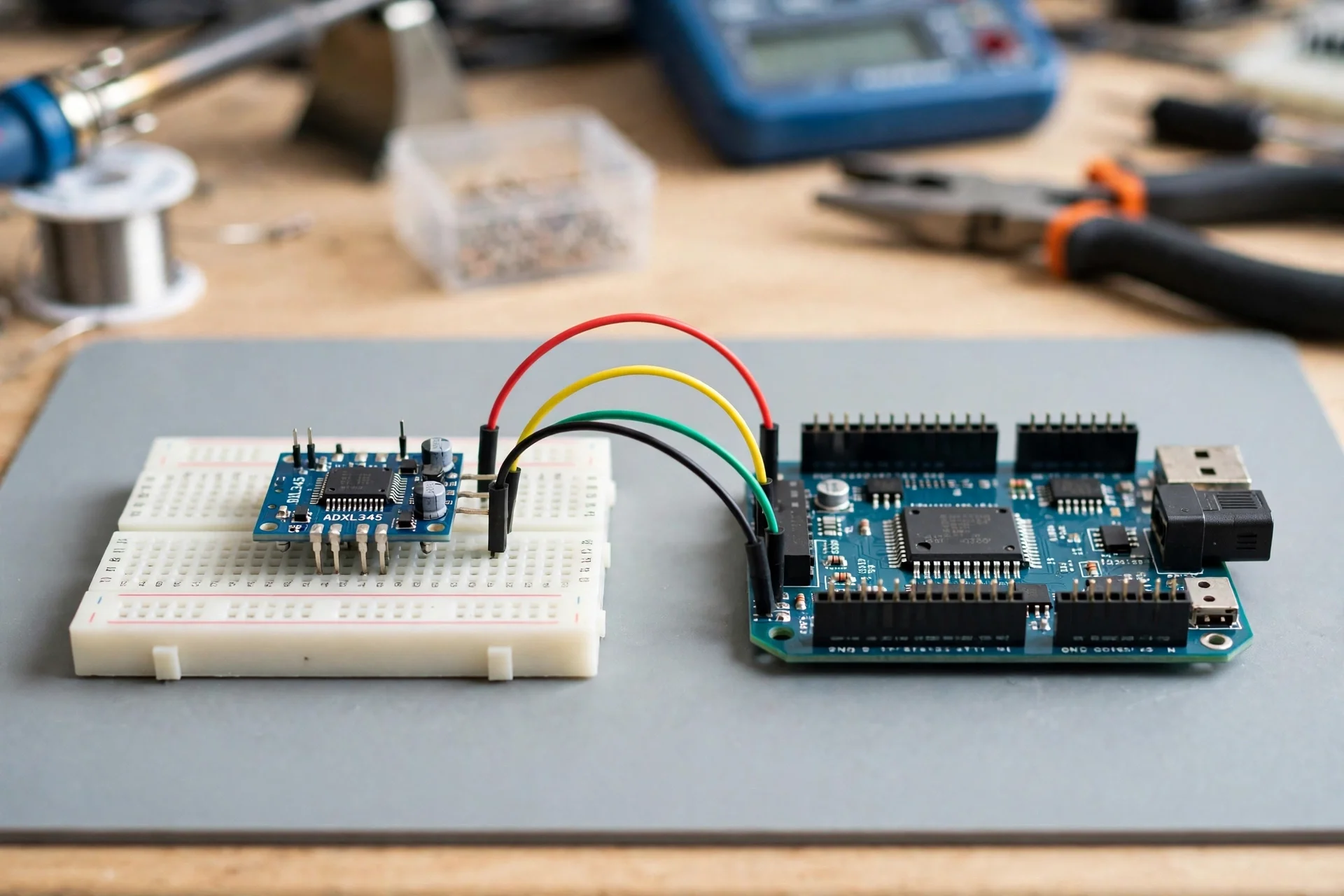
ADXL345 là cảm biến gia tốc 3 trục (accelerometer) dạng MEMS của hãng Analog Devices, thường gặp trên module breakout GY-291 hoặc bo mạch của Adafruit và SparkFun. Nó đo gia tốc theo ba trục X, Y, Z — bao gồm cả gia tốc trọng trường — nên chỉ cần đọc 3 con số là bạn biết được module đang nghiêng về hướng nào, đang rung mạnh hay yếu, hay vừa bị va chạm.
Khác với cảm biến gia tốc analog (đo bằng điện áp, dễ nhiễu), ADXL345 cho ra dữ liệu số qua I2C hoặc SPI, độ phân giải lên tới 13 bit. Nhờ đó số đo ổn định, dễ đọc bằng thư viện có sẵn, và chỉ cần 4 dây là chạy được. Bên trong chip còn có sẵn các tính năng như phát hiện chạm (tap), rơi tự do, hoạt động/không hoạt động, và bộ nhớ FIFO 32 mẫu — rất tiện cho các dự án cần phản ứng nhanh mà không phải xử lý hết bằng code.
Thông số kỹ thuật cảm biến ADXL345
| Thông số | Giá trị |
|---|---|
| Hãng / chip | Analog Devices ADXL345 |
| Module thường gặp | GY-291, bo Adafruit / SparkFun |
| Số trục đo | 3 trục: X, Y, Z |
| Dải đo (chọn được) | ±2g / ±4g / ±8g / ±16g |
| Độ phân giải | 13 bit ở chế độ full resolution (3,9 mg/LSB) |
| Giao tiếp | I2C (tới 400 kHz) hoặc SPI 3/4 dây |
| Địa chỉ I2C | 0x53 (SDO nối GND) / 0x1D (SDO nối VCC) |
| Điện áp chip | 2,0 – 3,6 V |
| Dòng tiêu thụ | Khoảng 23 µA khi đo ở 100 Hz; ~0,1 µA ở chế độ chờ |
| Tốc độ lấy mẫu | 0,1 Hz – 3.200 Hz (chọn được) |
| Tính năng tích hợp | Phát hiện chạm đơn/đôi, rơi tự do, activity/inactivity, FIFO 32 mẫu |
| Chân ngắt | INT1, INT2 (có thể lập trình) |
Lưu ý quan trọng về điện áp: bản thân chip ADXL345 chỉ chịu được tối đa 3,6 V, kể cả chân tín hiệu. Hầu hết module GY-291 bán sẵn đều có ổn áp 3,3 V trên board nên bạn có thể cấp 5 V vào chân VCC của module, nhưng chân SDA/SCL/CS của module cũng cần đúng mức 3,3 V — may mắn là các module này thường đã có sẵn điện trở kéo lên và mạch chuyển mức, dùng trực tiếp với Arduino Uno 5 V vẫn chạy tốt. Nếu bạn dùng chip trần hoặc bo không có ổn áp, hãy cấp nguồn 3,3 V và dùng mạch chuyển mức logic (logic level shifter) cho các chân tín hiệu, đừng cấp 5 V trực tiếp vào chip.
Cách đấu nối cảm biến ADXL345 với Arduino
Bài này dùng giao tiếp I2C vì chỉ cần 2 dây tín hiệu, dễ nối nhất cho người mới. Trên Arduino Uno, chân I2C là A4 (SDA) và A5 (SCL).
| Chân ADXL345 (GY-291) | Nối với Arduino Uno | Ghi chú |
|---|---|---|
| VCC | 5V (nếu module có ổn áp) hoặc 3,3V | Kiểm tra ký hiệu trên module của bạn |
| GND | GND | Nối chung mass |
| SDA | A4 | Đường dữ liệu I2C |
| SCL | A5 | Đường xung nhịp I2C |
| CS | 3,3V | Nối lên mức cao để ép chế độ I2C |
| SDO | GND | Chọn địa chỉ I2C 0x53 |
| INT1 / INT2 | Không nối | Chỉ dùng khi cần ngắt, bài cơ bản chưa cần |
Hai chân quyết định hay bị bỏ sót là CS và SDO. Chân CS mà để lửng, cảm biến có thể rơi vào chế độ SPI hoặc hoạt động chập chờn, khiến bạn đọc toàn số 0. Chân SDO quyết định địa chỉ I2C: nối GND là 0x53, nối VCC là 0x1D — hai giá trị này phải khớp với địa chỉ trong code, nếu không Arduino sẽ không tìm thấy cảm biến.
Mẹo kiểm tra nhanh: sau khi nối dây, nạp đoạn sketch I2C Scanner (có sẵn trong ví dụ của Arduino IDE) và mở Serial Monitor. Nếu thấy địa chỉ 0x53 xuất hiện thì dây đã nối đúng và cảm biến đang trả lời; nếu không thấy gì, kiểm tra lại dây SDA/SCL và chân CS trước khi nạp code chính.
Cài đặt thư viện và code đọc gia tốc 3 trục
Cài thư viện Adafruit ADXL345 (kèm theo thư viện phụ thuộc Adafruit Unified Sensor) qua Library Manager của Arduino IDE: vào Sketch > Include Library > Manage Libraries, gõ "ADXL345" rồi cài thư viện của Adafruit.
Đoạn code dưới đây đọc gia tốc 3 trục theo đơn vị m/s² và tính thêm góc nghiêng quanh trục X và Y bằng hàm atan2 — đủ để làm đồng hồ đo góc nghiêng, tay cầm game, hay cảnh báo rung:
#include <Wire.h>
#include <Adafruit_Sensor.h>
#include <Adafruit_ADXL345_U.h>

Adafruit_ADXL345_Unified accel = Adafruit_ADXL345_Unified(12345);

void setup() {
  Serial.begin(9600);
  if (!accel.begin()) {
    Serial.println("Khong tim thay ADXL345, kiem tra day noi!");
    while (1);
  }
  accel.setRange(ADXL345_RANGE_2_G); // Dai do +-2g, do phan giai cao nhat
}

void loop() {
  sensors_event_t event;
  accel.getEvent(&event);

  float x = event.acceleration.x;
  float y = event.acceleration.y;
  float z = event.acceleration.z;

  // Goc nghieng quanh truc X va Y (do)
  float roll  = atan2(y, z) * 180.0 / PI;
  float pitch = atan2(-x, sqrt(y * y + z * z)) * 180.0 / PI;

  Serial.print("X: "); Serial.print(x);
  Serial.print("  Y: "); Serial.print(y);
  Serial.print("  Z: "); Serial.print(z);
  Serial.print("  | Roll: "); Serial.print(roll);
  Serial.print("  Pitch: "); Serial.println(pitch);

  delay(200);
}
Khi đặt module nằm phẳng trên bàn, bạn sẽ thấy trục Z xấp xỉ 9,8 m/s² (gia tốc trọng trường), X và Y gần bằng 0. Nghiêng module sang trái/phải, giá trị X, Y thay đổi theo, còn góc Roll/Pitch cho ra độ nghiêng theo độ — đó là cơ sở để làm các dự án đo góc.
Hiệu chuẩn (calibration) để số đo chính xác hơn
Mỗi cảm biến có một độ lệch nhỏ (offset) riêng. Nếu đặt module nằm phẳng mà X, Y không về gần 0, hãy hiệu chuẩn: đặt module lần lượt theo 6 hướng (+X, −X, +Y, −Y, +Z, −Z lên trên), ghi lại giá trị trung bình mỗi hướng, rồi tính offset = (giá trị max + giá trị min) / 2 cho từng trục. Thư viện Adafruit không có hàm hiệu chuẩn sẵn, nhưng bạn có thể trừ offset trong code hoặc ghi vào các thanh ghi OFSX (0x1E), OFSY (0x1F), OFSZ (0x20) của chip qua Wire nếu muốn lưu cố định. Với các dự án đo góc tương đối (so sánh thay đổi thay vì giá trị tuyệt đối), bước này có thể bỏ qua.
Ứng dụng thực tế của cảm biến ADXL345
- Đo góc nghiêng: đồng hồ đo độ nghiêng, cân bằng xe tự hành, chống lật cho robot.
- Phát hiện rung và va chạm: giám sát rung động máy móc, cảm biến chống trộm — rung mạnh thì báo động.
- Phát hiện rơi: tính năng free-fall tích hợp của chip dùng cho thiết bị đeo, hộp đen, đồ chơi.
- Đếm bước chân và nhận diện cử chỉ: lắc, nghiêng, chạm hai lần để điều khiển thiết bị.
- Tay cầm chơi game: nghiêng module để lái xe, điều khiển nhân vật thay cho joystick.
- Kết hợp với con quay hồi chuyển: ADXL345 đo góc tuyệt đối chậm nhưng ổn định, ghép với MPU6050 hoặc gyroscope riêng để có góc mượt và nhanh hơn.
Lỗi thường gặp khi dùng cảm biến ADXL345 với Arduino
| Lỗi | Nguyên nhân | Cách khắc phục |
|---|---|---|
| Đọc toàn số 0 hoặc 0,00 | Chân CS để lửng, cảm biến chưa vào chế độ I2C | Nối CS lên 3,3V, kiểm tra lại bằng I2C Scanner |
| Serial in "Khong tim thay ADXL345" | Sai địa chỉ I2C (SDO nối khác với code) | SDO nối GND thì địa chỉ 0x53; thử đổi sang 0x1D nếu SDO nối VCC |
| Giá trị nhảy lung tung | Dây cắm lỏng, dây jumper kém | Cắm chắc dây, hàn chân module nếu cần, đặt tốc độ lấy mẫu thấp hơn |
| Cảm biến nóng, chết sau khi cấp nguồn | Cấp 5 V trực tiếp vào chip không có ổn áp | Chỉ dùng 5 V khi module có ổn áp 3,3 V; chip trần dùng 3,3 V + chuyển mức logic |
| Góc nghiêng bị sai khi di chuyển nhanh | Gia tốc chuyển động lẫn với gia tốc trọng trường | Lọc trung bình nhiều mẫu, hoặc ghép thêm gyroscope để bù chuyển động |
| Muốn độ nhạy cao nhưng số đo thô | Đang để dải ±16g trong khi chỉ cần ±2g | Đặt setRange(ADXL345_RANGE_2_G) để có độ phân giải cao nhất |
So sánh nhanh ADXL345 với MPU6050
Người mới hay phân vân giữa ADXL345 và MPU6050. ADXL345 chỉ đo gia tốc, bù lại tiêu thụ điện cực thấp (khoảng 23 µA), dải đo lên tới ±16g và có sẵn tính năng phát hiện chạm/rơi. MPU6050 tích hợp thêm con quay hồi chuyển 3 trục, đo được cả góc quay nhanh, nhưng tốn điện hơn và phức tạp hơn khi xử lý. Nếu dự án của bạn chỉ cần đo nghiêng, rung, rơi hay va chạm và chạy bằng pin — ADXL345 là lựa chọn nhẹ và tiết kiệm hơn; nếu cần góc quay mượt theo thời gian thực cho robot cân bằng, hãy chọn MPU6050.
Kết luận
Cảm biến gia tốc ADXL345 là linh kiện kinh điển để bắt đầu với đo chuyển động: rẻ, giao tiếp I2C chỉ 4 dây, có thư viện Adafruit sẵn và số đo ổn định. Cách đấu nối cảm biến ADXL345 với Arduino chỉ cần nhớ ba điểm — VCC đúng mức điện áp của module, chân CS nối lên 3,3 V để ép chế độ I2C, chân SDO nối GND để lấy địa chỉ 0x53 — là bạn đã có gia tốc 3 trục và góc nghiêng hiển thị trên Serial Monitor. Từ đây, bạn có thể ghép thêm OLED để làm đồng hồ đo góc nghiêng để bàn, hoặc đưa dữ liệu lên ESP32 để làm hệ thống cảnh báo rung cho máy móc như các bài khác trên blog.
Ngô Minh Khuê
AUTHORKỹ sư nhúng & IoT đam mê chia sẻ kiến thức thực tế về ESP32, STM32, giao thức MQTT và hệ sinh thái Home Assistant.