Cảm biến nhiệt độ DS18B20 là gì? Cách đấu nối cảm biến nhiệt độ DS18B20 với Arduino

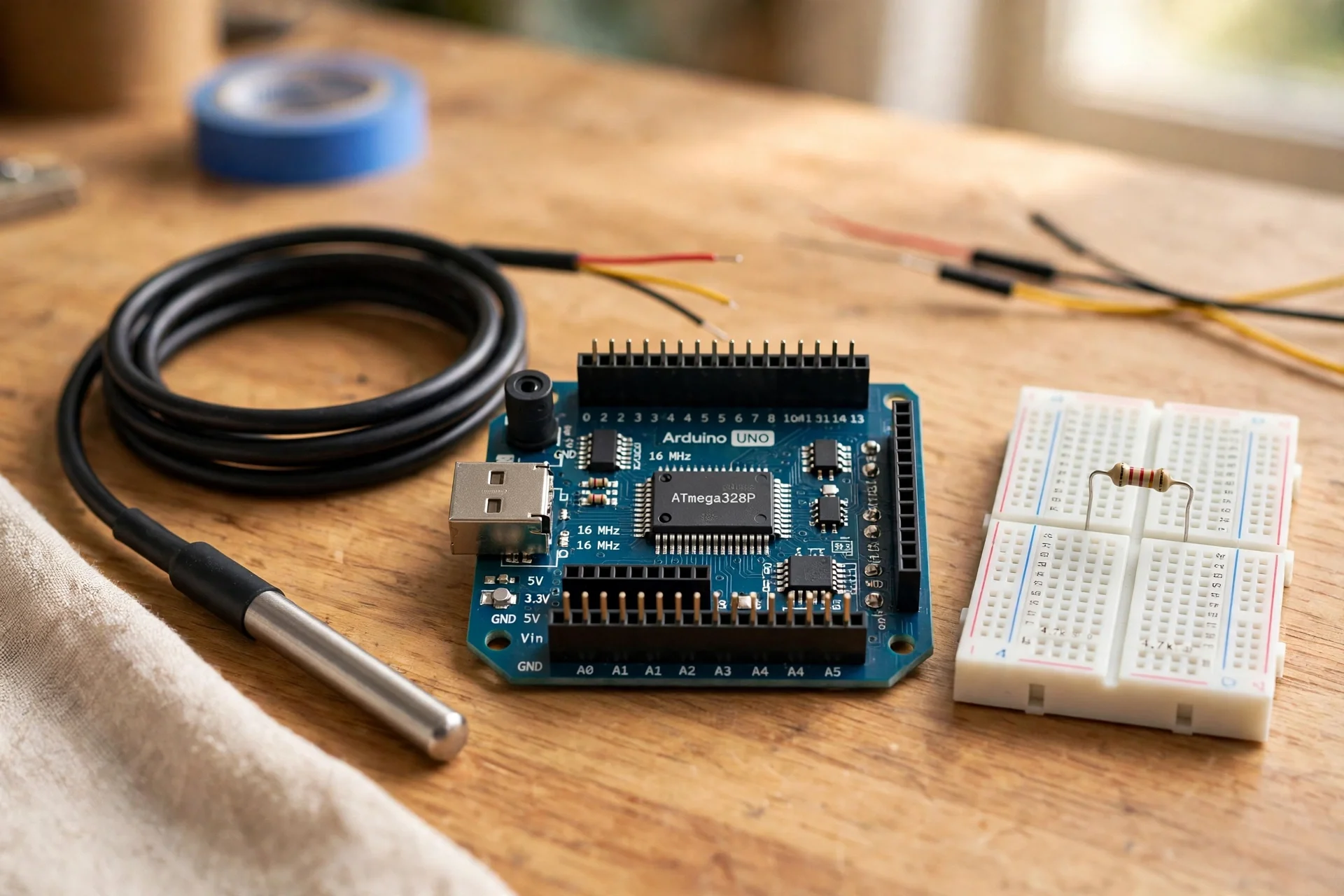
Nếu bạn cần đo nhiệt độ chính xác, ổn định mà chỉ tốn đúng một chân tín hiệu trên Arduino, cảm biến DS18B20 là lựa chọn quen thuộc nhất của người mới. Trong bài này, bạn sẽ học cách đấu nối cảm biến nhiệt độ DS18B20 với Arduino từ đầu: nhận biết chân, đấu dây đúng, cài thư viện, chạy code đọc nhiệt độ và xử lý các lỗi hay gặp như đọc ra -127°C.
1. Cảm biến nhiệt độ DS18B20 là gì?
DS18B20 là cảm biến nhiệt độ số của Maxim Integrated (trước đây là Dallas Semiconductor). Khác với cảm biến tương tự như LM35, DS18B20 trả về giá trị nhiệt độ đã số hóa qua giao thức 1-Wire, nên bạn không cần hiệu chuẩn ADC và ít bị nhiễu khi dây dài.
Trên thị trường, DS18B20 thường gặp ở 3 dạng:
- Dạng TO-92: con linh kiện 3 chân nhỏ như transistor, dùng trên breadboard.
- Dạng module (KY-001): đã gắn sẵn điện trở kéo lên và đèn LED, chỉ còn 3 chân S, + và -.
- Dạng đầu dò chống nước: cảm biến bọc trong ống thép không gỉ, nối dây dài, dùng đo nhiệt độ nước, đất, bể cá, ngoài trời.
Điểm mạnh lớn nhất của DS18B20 là nhiều cảm biến có thể mắc song song trên cùng một bus 1-Wire, mỗi con có địa chỉ 64-bit riêng, nên một chân Arduino có thể đọc hàng chục điểm đo nhiệt độ.
2. Thông số kỹ thuật chính của DS18B20
| Thông số | Giá trị |
|---|---|
| Điện áp hoạt động | 3,0 – 5,5 V |
| Dải đo nhiệt độ | -55°C đến +125°C |
| Độ chính xác | ±0,5°C trong khoảng -10°C đến +85°C |
| Độ phân giải | 9 – 12 bit, lập trình được (mặc định 12 bit) |
| Thời gian chuyển đổi | Tối đa 750 ms ở 12 bit |
| Dòng tiêu thụ khi đo | Khoảng 1,5 mA |
| Giao thức | 1-Wire, mỗi cảm biến có địa chỉ 64-bit riêng |
| Chân | 3 chân: GND, DQ (dữ liệu), VDD (nguồn) |
3. Cách đấu nối cảm biến nhiệt độ DS18B20 với Arduino
DS18B20 có 3 chân. Khi nhìn mặt phẳng có chữ của con TO-92 hướng về phía bạn, từ trái sang phải là GND, DQ, VDD. Với đầu dò chống nước, màu dây thường là: đỏ là VDD, đen là GND, vàng hoặc trắng là DQ.
| DS18B20 | Arduino Uno | Ghi chú |
|---|---|---|
| VDD | 5V | Cấp nguồn 5 V |
| GND | GND | Nối mass chung |
| DQ | D2 | Chân tín hiệu, dùng chân số nào cũng được |
| Điện trở 4,7 kΩ | Nối giữa DQ và 5V | Điện trở kéo lên, bắt buộc phải có |
Lưu ý quan trọng: điện trở kéo lên 4,7 kΩ giữa DQ và 5 V là bắt buộc. Không có nó, bus 1-Wire không giữ được mức cao khi rỗi và Arduino sẽ đọc sai, thường ra -127°C. Nếu dùng module KY-001 thì điện trở đã có sẵn trên mạch, bạn chỉ cần nối 3 chân S, + và -.
Ngoài cách cấp nguồn bình thường, DS18B20 còn hỗ trợ chế độ nguồn ký sinh (parasite power): nối VDD xuống GND và chỉ dùng 2 dây DQ và GND. Chế độ này tiện khi dây dài, nhưng không phù hợp khi đo trên 100°C hoặc dùng nhiều cảm biến cùng lúc, vì dòng cấp qua chân DQ không đủ cho quá trình chuyển đổi.
4. Các bước thực hiện
- Chuẩn bị: Arduino Uno, cảm biến DS18B20, điện trở 4,7 kΩ, breadboard và dây nối.
- Đấu dây: theo bảng ở mục 3, nhớ gắn điện trở 4,7 kΩ giữa DQ và 5 V.
- Cài thư viện: mở Arduino IDE, vào Sketch > Include Library > Manage Libraries, tìm và cài OneWire rồi cài DallasTemperature.
- Nạp code: nạp đoạn code ở mục 5, mở Serial Monitor ở tốc độ 9600 baud để xem nhiệt độ.
5. Ví dụ code đọc nhiệt độ DS18B20 bằng Arduino
#include <OneWire.h>
#include <DallasTemperature.h>

// Chân DQ nối với D2
#define ONE_WIRE_BUS 2

OneWire oneWire(ONE_WIRE_BUS);
DallasTemperature sensors(&oneWire);

void setup() {
  Serial.begin(9600);
  sensors.begin();
}

void loop() {
  sensors.requestTemperatures();
  float tempC = sensors.getTempCByIndex(0);

  if (tempC == DEVICE_DISCONNECTED_C) {
    Serial.println("Loi: khong doc duoc cam bien!");
  } else {
    Serial.print("Nhiet do: ");
    Serial.print(tempC);
    Serial.println(" do C");
  }
  delay(2000);
}
Giải thích nhanh: sensors.requestTemperatures() ra lệnh cho cảm biến bắt đầu đo, getTempCByIndex(0) lấy nhiệt độ của cảm biến đầu tiên trên bus theo độ C. Hằng số DEVICE_DISCONNECTED_C (giá trị -127) dùng để phát hiện cảm biến chưa nối đúng hoặc chưa được cấp nguồn.
Muốn đọc nhiều cảm biến trên cùng một chân D2, bạn chỉ cần nối song song tất cả các chân DQ lại với nhau (chung một điện trở kéo lên 4,7 kΩ), rồi gọi getTempCByIndex(1), getTempCByIndex(2) cho các cảm biến tiếp theo. Muốn xác định chính xác cảm biến nào ở vị trí nào, hãy dùng ví dụ DS18x20_Temperature kèm thư viện để in địa chỉ 64-bit của từng con, rồi dùng getTempC(address).
6. Ứng dụng thực tế của DS18B20
- Đo nhiệt độ nước bể cá, hồ thủy sinh bằng đầu dò chống nước.
- Giám sát nhiệt độ phòng, nhà kính, kho lạnh, tủ đông.
- Đo nhiệt độ đất trong hệ thống tưới tự động, kết hợp với cảm biến độ ẩm đất.
- Trạm thời tiết mini: kết hợp DS18B20 đo nhiệt độ ngoài trời với BME280 đo áp suất, độ ẩm.
- Báo quá nhiệt cho máy ấp trứng, máy sấy, hệ thống làm mát.
7. Lỗi thường gặp khi dùng DS18B20
| Hiện tượng | Nguyên nhân thường gặp | Cách khắc phục |
|---|---|---|
| Luôn đọc -127°C | Thiếu điện trở kéo lên 4,7 kΩ, đấu sai chân hoặc dây lỏng | Gắn điện trở giữa DQ và 5 V, kiểm tra lại thứ tự chân và mối nối |
| Đọc 85°C rồi mới đúng | Đọc ngay khi vừa cấp nguồn, cảm biến chưa chuyển đổi xong | Gọi requestTemperatures() rồi chờ đủ 750 ms trước khi đọc, hoặc đọc lại ở vòng loop sau |
| Nhiệt độ nhảy lung tung | Dây DQ quá dài, nhiễu, hoặc nguồn yếu | Rút ngắn dây, dùng dây bọc, cấp nguồn riêng ổn định, tránh chạy dây tín hiệu song song dây động cơ |
| Nhiều cảm biến nhưng chỉ đọc được một | Các cảm biến chưa được quét địa chỉ, thứ tự index thay đổi | Quét địa chỉ từng con và đọc theo địa chỉ thay vì theo index |
| Chế độ nguồn ký sinh chập chờn | Dòng cấp qua DQ không đủ khi đo ở nhiệt độ cao | Chuyển sang cấp nguồn bình thường 3 dây |
8. Kết luận
DS18B20 là cảm biến nhiệt độ số dễ dùng, chính xác và rất linh hoạt: một chân tín hiệu, nhiều điểm đo, lại có sẵn dạng chống nước cho môi trường ẩm ướt. Chỉ cần nhớ đúng một nguyên tắc khi thực hiện cách đấu nối cảm biến nhiệt độ DS18B20 với Arduino: đủ 3 chân VDD, GND, DQ và không bao giờ quên điện trở kéo lên 4,7 kΩ. Từ mạch cơ bản này, bạn có thể mở rộng thành hệ thống giám sát nhiệt độ nhiều điểm, trạm thời tiết hay cảnh báo quá nhiệt cho các dự án IoT của mình.
Ngô Minh Khuê
AUTHORKỹ sư nhúng & IoT đam mê chia sẻ kiến thức thực tế về ESP32, STM32, giao thức MQTT và hệ sinh thái Home Assistant.