Cảm biến vân tay AS608 là gì? Cách đấu nối cảm biến vân tay AS608 với Arduino

- Cảm biến vân tay AS608 là gì?
- Thông số kỹ thuật chính của AS608
- Cách đấu nối cảm biến vân tay AS608 với Arduino
- Đăng ký vân tay trước khi xác thực
- Ví dụ code: xác thực vân tay AS608 bằng Arduino
- Ứng dụng thực tế của cảm biến vân tay AS608
- Lỗi thường gặp khi dùng AS608 với Arduino
- 1. Serial Monitor báo “Không tìm thấy cảm biến”
- 2. Cảm biến tìm thấy nhưng không nhận vân tay
- 3. Đăng ký thành công nhưng xác thực báo không khớp
- 4. Tốc độ baud không khớp
- Kết luận
Bài viết này hướng dẫn cách đấu nối cảm biến vân tay AS608 với Arduino từ đầu: cảm biến AS608 là gì, thông số chính, bảng chân và cách đấu nối với Arduino Uno, cách đăng ký vân tay bằng thư viện Adafruit Fingerprint, code xác thực mẫu chạy được, cùng các lỗi thường gặp khi cảm biến không nhận vân tay.
Cảm biến vân tay AS608 là gì?
AS608 (còn gặp dưới tên FPM10A, JM-101) là module cảm biến vân tay quang học. Khi đặt ngón tay lên mặt kính quét, module chụp ảnh vân tay, xử lý thành mẫu đặc trưng (template) và so sánh với các mẫu đã lưu trong bộ nhớ của chính module. Arduino chỉ giao tiếp với module qua UART để ra lệnh đăng ký, xóa, tìm kiếm và nhận về kết quả khớp hay không khớp, cùng ID và độ tin cậy.
Nhờ đó, AS608 rất hợp cho khóa cửa mini, hộp khóa, điểm danh, máy chấm công mô hình hay hệ thống mở cửa bằng vân tay: người dùng không cần nhớ mật khẩu, còn mạch điều khiển chỉ cần đọc một kết quả đơn giản là “khớp ID số mấy”.
Thông số kỹ thuật chính của AS608
| Thông số | Giá trị phổ biến |
|---|---|
| Chip cảm biến | AS608, cảm biến vân tay quang học |
| Nguồn cấp | 3,6 – 6 V (thường cấp 5 V từ Arduino Uno) |
| Giao tiếp | UART TTL (TX/RX), tốc độ mặc định 57.600 baud với thư viện Adafruit |
| Bộ nhớ mẫu | Bản phổ biến lưu tới khoảng 162 mẫu vân tay, tùy phiên bản module |
| Thời gian nhận dạng | Thường dưới 1 giây trong điều kiện ngón tay sạch, đặt đúng vị trí |
| Chân phụ | Chân TOUCH (tùy module) báo mức thấp khi có ngón tay chạm vào mặt quét |
Lưu ý: số mẫu lưu được và màu dây có thể khác nhau giữa các nhà sản xuất module. Khi nhận module mới, hãy kiểm tra số lượng bằng lệnh finger.capacity trong code và đối chiếu màu dây với tài liệu kèm module trước khi cấp nguồn.
Cách đấu nối cảm biến vân tay AS608 với Arduino
Nguyên tắc quan trọng nhất là đấu chéo TX – RX: chân TX của cảm biến nối với chân RX của Arduino, chân RX của cảm biến nối với chân TX của Arduino. Trong ví dụ này dùng SoftwareSerial trên chân D2, D3 để tránh xung đột với cổng USB nạp code (chân 0, 1).
| Chân AS608 | Nối với Arduino Uno | Ghi chú |
|---|---|---|
| VCC (thường dây đỏ) | 5V | Cấp nguồn 5 V cho module |
| GND (thường dây đen) | GND | Mass chung, bắt buộc phải nối |
| TX (phát dữ liệu) | D2 | D2 là RX của SoftwareSerial |
| RX (nhận dữ liệu) | D3 | D3 là TX của SoftwareSerial |
| TOUCH (nếu có) | Không bắt buộc | Có thể để trống nếu chỉ dùng UART |
Các bước đấu nối:
- Tắt nguồn, cắm module AS608 và Arduino Uno lên breadboard hoặc nối bằng dây jumper.
- Nối VCC – 5V, GND – GND, TX của cảm biến – D2, RX của cảm biến – D3.
- Cắm cáp USB, mở Arduino IDE, cài thư viện Adafruit Fingerprint Sensor Library (Library Manager, gõ “fingerprint”).
- Kiểm tra cảm biến bằng ví dụ
enrollhoặc đoạn code xác thực bên dưới trước khi gắn thêm khóa, relay hay màn hình.
Đăng ký vân tay trước khi xác thực
AS608 chỉ nhận ra vân tay đã đăng ký. Cách nhanh nhất cho người mới là dùng ví dụ enroll có sẵn trong thư viện Adafruit Fingerprint: nạp code, mở Serial Monitor ở 9600 baud, nhập một ID trống (ví dụ 1), đặt ngón tay lên mặt quét hai lần theo hướng dẫn trên màn hình cho tới khi báo đăng ký thành công. Sau đó mới nạp code xác thực bên dưới để kiểm tra.
Một ID có thể lưu nhiều lần quét của cùng một ngón tay, nhưng thực tế nên đăng ký mỗi ngón tay một ID riêng và ghi chú ID thuộc về ai ra giấy hoặc file riêng, vì module chỉ trả về số ID chứ không trả về tên người dùng.
Ví dụ code: xác thực vân tay AS608 bằng Arduino
Code dưới đây đọc vân tay, tìm trong cơ sở dữ liệu của module và bật LED trên chân D13 khi khớp, ngược lại báo không khớp qua Serial Monitor. Bạn cần đăng ký ít nhất một vân tay bằng ví dụ enroll trước khi chạy code này.
#include <Adafruit_Fingerprint.h>
#include <SoftwareSerial.h>

SoftwareSerial mySerial(2, 3); // RX, TX: D2 nối TX cảm biến, D3 nối RX cảm biến
Adafruit_Fingerprint finger = Adafruit_Fingerprint(&mySerial);

const int ledPin = 13;

void setup() {
  pinMode(ledPin, OUTPUT);
  Serial.begin(9600);
  while (!Serial);
  finger.begin(57600);
  if (finger.verifyPassword()) {
    Serial.println("Da tim thay cam bien van tay AS608!");
    Serial.print("Suc chua: ");
    Serial.println(finger.capacity);
  } else {
    Serial.println("Khong tim thay cam bien. Kiem tra day TX/RX va nguon.");
    while (1) { delay(1); }
  }
}

void loop() {
  int id = getFingerprintID();
  if (id >= 0) {
    Serial.print("Khớp! ID: ");
    Serial.println(id);
    digitalWrite(ledPin, HIGH);
    delay(2000);
    digitalWrite(ledPin, LOW);
  }
  delay(200);
}

int getFingerprintID() {
  uint8_t p = finger.getImage();
  if (p != FINGERPRINT_OK) return -1;
  p = finger.image2Tz();
  if (p != FINGERPRINT_OK) return -1;
  p = finger.fingerFastSearch();
  if (p != FINGERPRINT_OK) {
    Serial.println("Khong khop van tay!");
    return -1;
  }
  Serial.print("Do tin cay: ");
  Serial.println(finger.confidence);
  return finger.fingerID;
}
Cách kiểm tra: mở Serial Monitor ở 9600 baud, đặt ngón tay đã đăng ký lên mặt quét. Nếu thấy dòng “Khớp! ID: …” và LED sáng 2 giây, mạch đã hoạt động. Nếu đặt ngón tay chưa đăng ký, code báo “Không khớp vân tay!” là đúng.
Ứng dụng thực tế của cảm biến vân tay AS608
- Khóa cửa mini: vân tay khớp thì Arduino kích relay mở chốt cửa trong vài giây, sau đó tự khóa lại.
- Hộp khóa, két mini: chỉ người có ID đã đăng ký mới mở được nắp bằng servo hoặc khóa điện.
- Điểm danh, chấm công mô hình: mỗi ID tương ứng một người, Arduino ghi ID và thời gian ra Serial hoặc thẻ nhớ.
- Bật thiết bị theo người dùng: ID khác nhau mở các chế độ khác nhau, ví dụ ID 1 bật đèn, ID 2 mở quạt.
Với ứng dụng an ninh thật, đừng chỉ dựa vào một mình vân tay: kết hợp thêm mã PIN, thẻ RFID hoặc giới hạn thời gian mở cửa, vì mẫu vân tay quang học có thể bị đánh lừa trong một số điều kiện và dữ liệu sinh trắc học thì không đổi được như mật khẩu.
Lỗi thường gặp khi dùng AS608 với Arduino
1. Serial Monitor báo “Không tìm thấy cảm biến”
Nguyên nhân thường là đấu sai TX/RX hoặc chưa nối mass chung. Kiểm tra lại: TX cảm biến – D2, RX cảm biến – D3, GND – GND, và đảm bảo module đã được cấp 5 V. Nếu dùng chân 0, 1 (Serial phần cứng) thì khi nạp code và mở Serial Monitor cùng lúc rất dễ xung đột, nên ưu tiên SoftwareSerial trên D2, D3 như ví dụ trên.
2. Cảm biến tìm thấy nhưng không nhận vân tay
Ngón tay ướt, dính bụi, đặt lệch hoặc ấn quá nhẹ đều làm ảnh quét mờ. Lau sạch mặt kính và ngón tay, đặt ngón tay ngay ngắn, giữ yên tới khi quét xong. Nếu vẫn lỗi, hãy xóa và đăng ký lại vân tay đó bằng ví dụ enroll, vì mẫu đăng ký ban đầu có thể đã bị mờ.
3. Đăng ký thành công nhưng xác thực báo không khớp
Có thể bạn đang kiểm tra bằng ngón tay khác, hoặc ID vừa đăng ký chưa được lưu do mất nguồn giữa chừng. Kiểm tra lại ID trên Serial Monitor khi đăng ký, giữ nguồn ổn định trong suốt quá trình, và thử lại với đúng ngón tay đã đăng ký.
4. Tốc độ baud không khớp
Thư viện Adafruit dùng 57.600 baud cho cảm biến, trong khi Serial Monitor giao tiếp với máy tính ở 9600 baud. Đừng đổi cả hai về cùng một giá trị một cách tùy ý: giữ finger.begin(57600) và Serial.begin(9600) như code mẫu, đồng thời chọn đúng 9600 baud ở góc Serial Monitor.
Kết luận
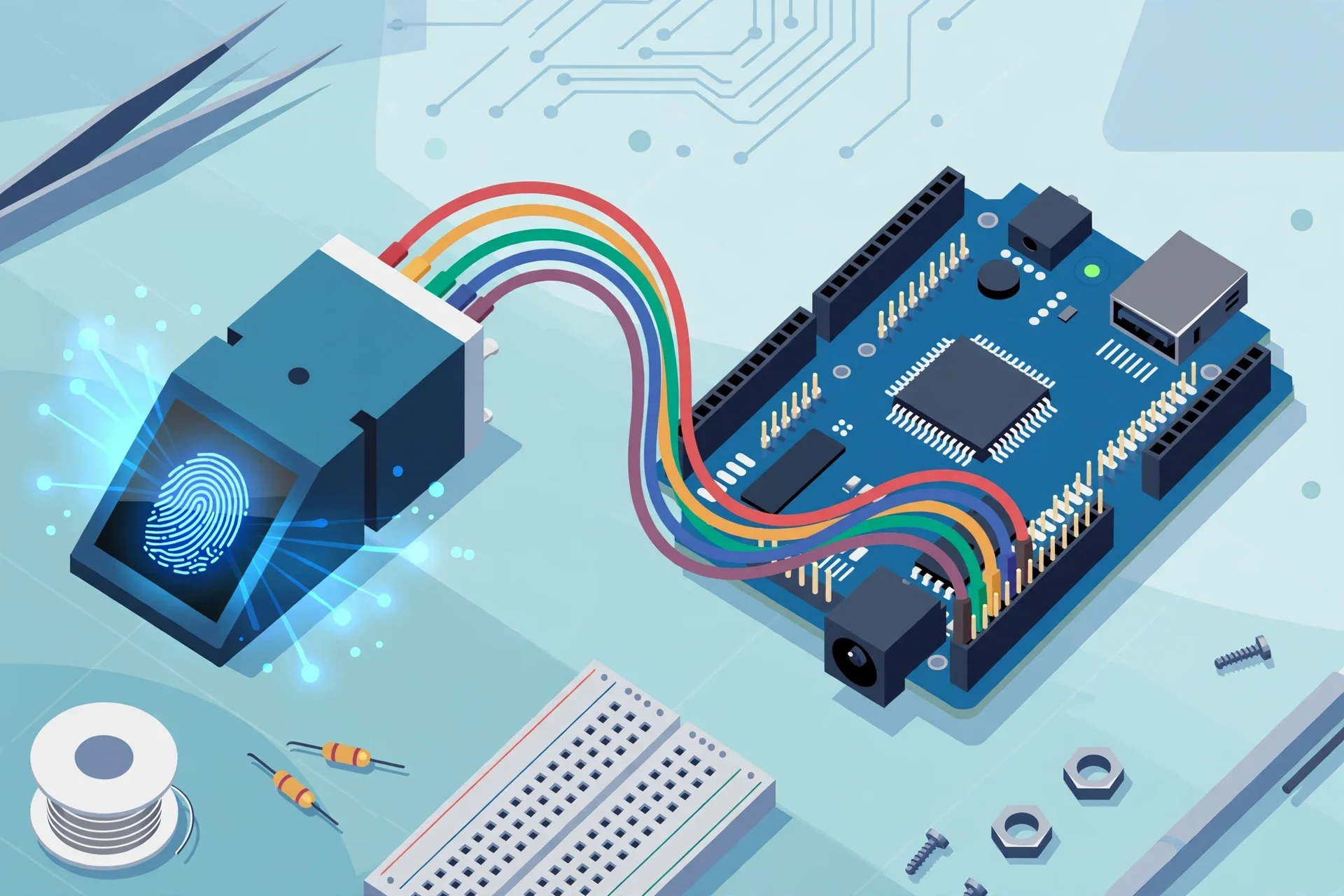
Với cách đấu nối cảm biến vân tay AS608 với Arduino chỉ bằng 4 dây chính (VCC, GND, TX, RX) và thư viện Adafruit Fingerprint, người mới hoàn toàn có thể làm được một hệ thống mở khóa bằng vân tay trong buổi đầu tiên. Hãy bắt đầu từ ví dụ enroll để đăng ký vân tay, kiểm tra bằng code xác thực ở trên, rồi mới mở rộng thêm relay, servo hay màn hình hiển thị. Ảnh bìa bài viết chỉ mang tính minh họa, sơ đồ đấu nối chính xác là bảng chân ở trên.
Ngô Minh Khuê
AUTHORKỹ sư nhúng & IoT đam mê chia sẻ kiến thức thực tế về ESP32, STM32, giao thức MQTT và hệ sinh thái Home Assistant.