ESP32-CAM là gì? Cách đấu nối ESP32-CAM với FTDI để nạp code

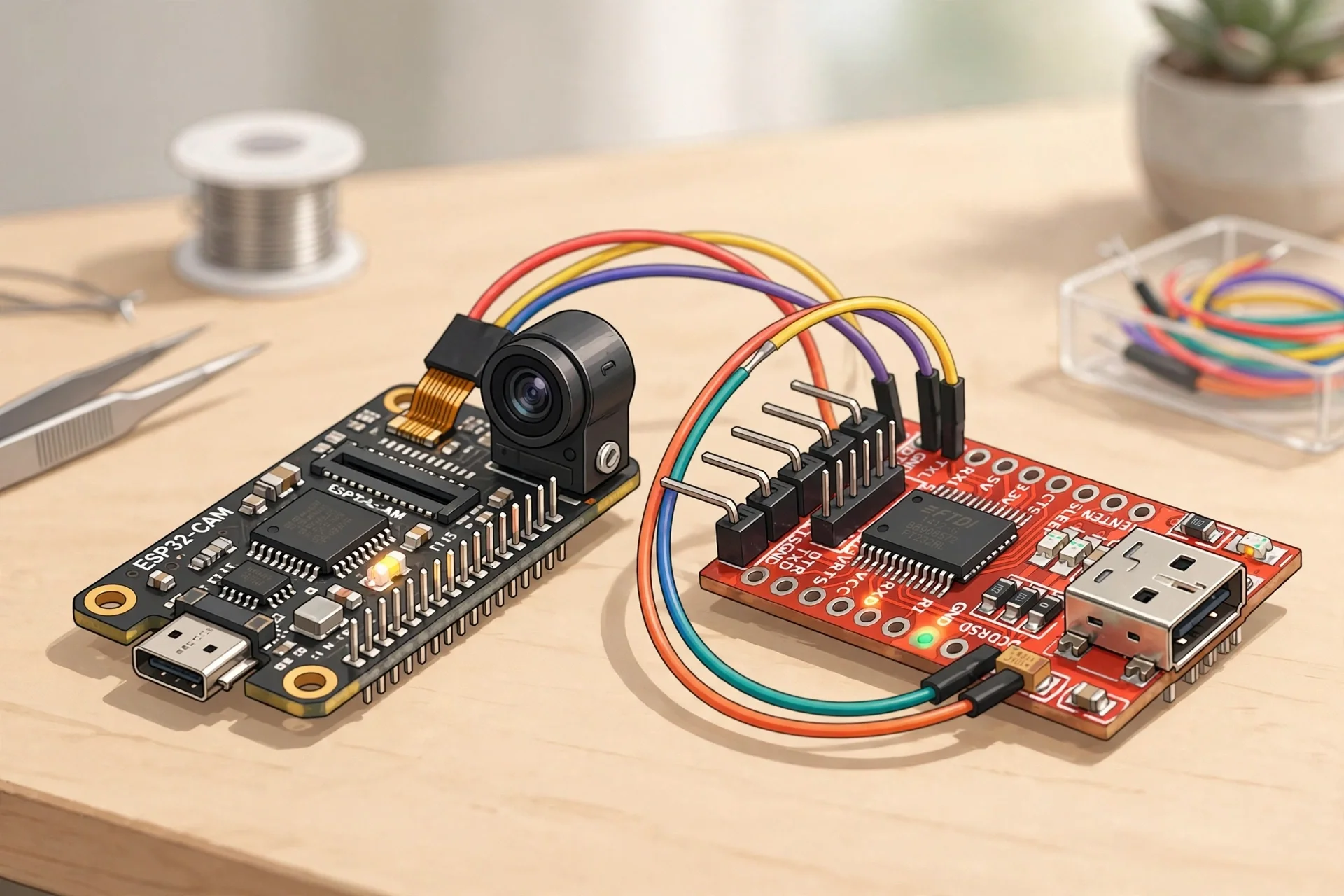
Cách đấu nối ESP32-CAM với FTDI để nạp code là bước đầu tiên và cũng là bước dễ gây nản nhất khi mới chơi module camera này. Khác với board ESP32 DevKit có sẵn cổng USB, ESP32-CAM không có mạch nạp tích hợp trên board, nên bạn phải dùng một mạch chuyển USB sang UART (thường gọi là FTDI) để đưa code vào board. Bài này giới thiệu ESP32-CAM là gì, bảng thông số, cách đấu nối ESP32-CAM với FTDI từng dây một, và cách nạp ví dụ CameraWebServer để xem stream camera qua trình duyệt.
ESP32-CAM là gì?
ESP32-CAM (phổ biến nhất là bản AI-Thinker) là một board phát triển nhỏ gọn tích hợp sẵn camera OV2640 2MP, WiFi và Bluetooth của chip ESP32. Nhờ có camera và kết nối không dây trên cùng một board giá rẻ, ESP32-CAM thường được dùng làm camera giám sát mini, camera chuông cửa, camera quan sát thú cưng, robot có mắt, hoặc thiết bị chụp ảnh gửi lên server khi có sự kiện.
Điểm khác biệt lớn nhất so với ESP32 DevKit là ESP32-CAM không có cổng USB và không có mạch nạp USB-UART trên board. Bạn bắt buộc phải nạp code qua chân UART (U0TXD/U0RXD) bằng mạch chuyển đổi ngoài, và phải đưa chân GPIO0 xuống GND trong lúc nạp để board vào chế độ download. Nắm được hai điểm này thì việc nạp code ESP32-CAM trở nên rất đơn giản.
Thông số kỹ thuật chính của ESP32-CAM AI-Thinker
| Thông số | Giá trị |
|---|---|
| Chip chính | ESP32-S (dual-core, WiFi 802.11 b/g/n + Bluetooth 4.2) |
| Camera | OV2640, 2MP, độ phân giải tối đa 1600 × 1200 (UXGA) |
| Bộ nhớ | Flash 4MB, PSRAM 4MB (bản AI-Thinker phổ biến) |
| Khe thẻ nhớ | microSD, dùng để lưu ảnh chụp |
| Đèn flash | LED trắng gắn sẵn trên board, điều khiển qua GPIO4 |
| Nguồn cấp | 5V qua chân 5V (khuyến nghị nguồn 5V từ 1A trở lên) |
| Logic GPIO | 3.3V (không đưa tín hiệu 5V vào chân GPIO) |
| Nạp code | Qua UART ngoài (FTDI/CP2102/CH340), không có USB trên board |
Lưu ý: một số chân GPIO của ESP32-CAM đã nối sẵn với camera và thẻ SD, nên số chân GPIO còn trống để gắn cảm biến ngoài khá ít. Khi cần nhiều chân, bạn nên dùng ESP32-CAM kết hợp với một board khác qua UART/I2C, hoặc chọn các chân còn trống như GPIO2, GPIO12, GPIO13, GPIO14, GPIO15 và kiểm tra kỹ bảng chân của đúng bản board mình đang dùng.
Cách đấu nối ESP32-CAM với FTDI để nạp code
Chuẩn bị: 1 board ESP32-CAM AI-Thinker, 1 mạch FTDI (hoặc mạch USB-TTL dùng chip FT232RL, CP2102, CH340 đều được), dây Dupont đực – cái, và cáp USB nối FTDI với máy tính.
Nguyên tắc đấu nối UART là chéo nhau: TX của bên này nối RX của bên kia. Trên ESP32-CAM, chân UART nạp code được ký hiệu là U0T (TX, GPIO1) và U0R (RX, GPIO3).
| FTDI / USB-TTL | ESP32-CAM | Ghi chú |
|---|---|---|
| 5V (VCC) | 5V | Gạt jumper trên FTDI sang 5V; cấp nguồn 5V cho board |
| GND | GND | Nối mass chung, bắt buộc |
| TX | U0R (RX, GPIO3) | Chéo TX – RX |
| RX | U0T (TX, GPIO1) | Chéo RX – TX |
| — | GPIO0 nối GND | Chỉ nối trong lúc nạp code, để board vào chế độ download |
Các bước nạp code bằng Arduino IDE:
- Đấu nối như bảng trên, nối sẵn GPIO0 với GND. Cắm FTDI vào máy tính, kiểm tra cổng COM mới xuất hiện.
- Trong Arduino IDE, cài đặt gói board ESP32 (Boards Manager, tìm "esp32" của Espressif), sau đó chọn Board là AI Thinker ESP32-CAM và chọn đúng cổng COM của FTDI.
- Mở ví dụ File > Examples > ESP32 > Camera > CameraWebServer, chọn
#define CAMERA_MODEL_AI_THINKER, điền tên WiFi và mật khẩu của bạn vào hai dòngssidvàpassword. - Nhấn Upload. Nếu IDE báo đang "Connecting..." mà không nạp được, nhấn nút RST trên board ESP32-CAM một lần để board vào chế độ nạp.
- Khi IDE báo "Done uploading", tháo dây nối GPIO0 – GND, nhấn nút RST một lần nữa để board chạy code mới. Mở Serial Monitor ở 115200 baud để xem địa chỉ IP mà board in ra.
- Mở địa chỉ IP đó bằng trình duyệt trên cùng mạng WiFi, nhấn "Start Stream" để xem video trực tiếp từ camera.
Sau khi nạp xong, bạn có thể rút FTDI ra và cấp nguồn 5V riêng cho ESP32-CAM (ví dụ qua chân 5V từ nguồn 5V đủ dòng). Board sẽ tự chạy code đã nạp mà không cần FTDI nữa, cho tới lần nạp code tiếp theo.
Ví dụ code: kiểm tra camera ESP32-CAM có hoạt động không
Ví dụ rút gọn dưới đây khởi tạo camera OV2640 theo đúng chân của bản AI-Thinker, kết nối WiFi và chụp thử một khung hình, in kích thước ảnh ra Serial Monitor. Đây là cách nhanh nhất để xác nhận camera và WiFi đều ổn trước khi nạp ví dụ CameraWebServer đầy đủ. Code dùng thư viện esp_camera có sẵn trong gói board ESP32, không cần cài thêm thư viện ngoài.
#include "esp_camera.h"
#include <WiFi.h>

// Điền WiFi nhà bạn
const char* ssid = "TEN_WIFI_CUA_BAN";
const char* password = "MAT_KHAU_WIFI";

// Chân camera của bản AI-Thinker ESP32-CAM
#define PWDN_GPIO_NUM     32
#define RESET_GPIO_NUM    -1
#define XCLK_GPIO_NUM      0
#define SIOD_GPIO_NUM     26
#define SIOC_GPIO_NUM     27
#define Y9_GPIO_NUM       35
#define Y8_GPIO_NUM       34
#define Y7_GPIO_NUM       39
#define Y6_GPIO_NUM       36
#define Y5_GPIO_NUM       21
#define Y4_GPIO_NUM       19
#define Y3_GPIO_NUM       18
#define Y2_GPIO_NUM        5
#define VSYNC_GPIO_NUM    25
#define HREF_GPIO_NUM     23
#define PCLK_GPIO_NUM     22

void setup() {
  Serial.begin(115200);
  camera_config_t config;
  config.ledc_channel = LEDC_CHANNEL_0;
  config.ledc_timer = LEDC_TIMER_0;
  config.pin_d0 = Y2_GPIO_NUM;
  config.pin_d1 = Y3_GPIO_NUM;
  config.pin_d2 = Y4_GPIO_NUM;
  config.pin_d3 = Y5_GPIO_NUM;
  config.pin_d4 = Y6_GPIO_NUM;
  config.pin_d5 = Y7_GPIO_NUM;
  config.pin_d6 = Y8_GPIO_NUM;
  config.pin_d7 = Y9_GPIO_NUM;
  config.pin_xclk = XCLK_GPIO_NUM;
  config.pin_pclk = PCLK_GPIO_NUM;
  config.pin_vsync = VSYNC_GPIO_NUM;
  config.pin_href = HREF_GPIO_NUM;
  config.pin_sccb_sda = SIOD_GPIO_NUM;
  config.pin_sccb_scl = SIOC_GPIO_NUM;
  config.pin_pwdn = PWDN_GPIO_NUM;
  config.pin_reset = RESET_GPIO_NUM;
  config.xclk_freq_hz = 20000000;
  config.pixel_format = PIXFORMAT_JPEG;
  config.frame_size = FRAMESIZE_QVGA; // 320x240, nhẹ và ổn định
  config.jpeg_quality = 12;
  config.fb_count = 1;

  if (esp_camera_init(&config) != ESP_OK) {
    Serial.println("Camera init failed!");
    return;
  }
  Serial.println("Camera OK!");

  WiFi.begin(ssid, password);
  while (WiFi.status() != WL_CONNECTED) {
    delay(500);
    Serial.print(".");
  }
  Serial.println("\nWiFi connected, IP: " + WiFi.localIP().toString());

  camera_fb_t* fb = esp_camera_fb_get();
  if (fb) {
    Serial.printf("Chup thu thanh cong, anh JPEG %d byte\n", fb->len);
    esp_camera_fb_return(fb);
  } else {
    Serial.println("Chup thu that bai!");
  }
}

void loop() {
  // Vi du kiem tra chi chay mot lan trong setup()
}
Nếu Serial Monitor in ra "Camera OK!" và kích thước ảnh JPEG, nghĩa là camera, nguồn và WiFi đều ổn. Lúc này bạn có thể nạp ví dụ CameraWebServer để có giao diện stream đầy đủ với chỉnh độ sáng, độ phân giải và nút chụp ảnh.
Ứng dụng thực tế của ESP32-CAM
- Camera giám sát mini trong nhà, camera quan sát cửa ra vào, sân vườn, chuồng thú cưng.
- Camera cho robot: robot tuần tra, robot tránh vật có "mắt" để stream hình ảnh về điện thoại.
- Chụp ảnh khi có sự kiện: kết hợp cảm biến PIR để chụp ảnh khi phát hiện chuyển động rồi lưu vào thẻ microSD.
- Giám sát từ xa qua mạng nội bộ: xem stream MJPEG trên trình duyệt điện thoại hoặc máy tính cùng mạng WiFi.
Lưu ý về riêng tư: stream mặc định của ví dụ CameraWebServer không có mật khẩu. Chỉ dùng trong mạng WiFi nhà bạn, không mở port router ra Internet cho ESP32-CAM.
Lỗi thường gặp khi nạp code ESP32-CAM
- Failed to connect to ESP32: Timed out waiting for packet header: board chưa vào chế độ download. Kiểm tra GPIO0 đã nối GND chưa, đấu nối TX/RX có bị ngược không, và thử nhấn nút RST đúng lúc IDE bắt đầu kết nối.
- Nạp xong nhưng board không chạy code mới: quên tháo dây GPIO0 – GND sau khi nạp. Tháo dây này rồi nhấn RST để board khởi động bình thường.
- Camera init failed hoặc ảnh bị sọc, treo khi stream: nguồn 5V yếu là nguyên nhân phổ biến nhất. Dùng nguồn 5V đủ dòng (từ 1A trở lên), dây nguồn ngắn, và thử giảm độ phân giải xuống QVGA hoặc VGA.
- Không thấy cổng COM của FTDI: thiếu driver của chip USB-TTL (FT232, CP2102 hoặc CH340 tùy mạch), hoặc cáp USB chỉ sạc mà không truyền dữ liệu. Đổi cáp và cài đúng driver.
- Chọn sai board: phải chọn đúng "AI Thinker ESP32-CAM" và đúng model camera
CAMERA_MODEL_AI_THINKERtrong ví dụ, nếu không camera sẽ không khởi tạo được.
Tóm lại, cách đấu nối ESP32-CAM với FTDI để nạp code chỉ gói gọn trong bốn dây nguồn + UART và một dây GPIO0 – GND trong lúc nạp. Nắm chắc bước này, bạn đã vượt qua phần khó nhất của ESP32-CAM và có thể tập trung vào phần thú vị hơn: stream camera, chụp ảnh và làm các dự án IoT có "mắt" thật sự.
Ngô Minh Khuê
AUTHORKỹ sư nhúng & IoT đam mê chia sẻ kiến thức thực tế về ESP32, STM32, giao thức MQTT và hệ sinh thái Home Assistant.