ESP32 Không Nhận Cổng COM? Cách Khắc Phục Từng Bước Cho Người Mới

- ESP32 không nhận cổng COM là lỗi gì?
- Nguyên nhân thường gặp, theo thứ tự xác suất
- Bước 1: Loại trừ cáp USB trước tiên
- Bước 2: Xác định chip USB-UART trên bo và cài đúng driver
- Bước 3: Kiểm tra cổng USB, hub và nguồn
- Bước 4: Kiểm tra trong Arduino IDE
- Bước 5: Nếu đã thấy cổng COM nhưng vẫn không nạp được
- Code kiểm tra sau khi cổng COM đã nhận
- Lỗi thường gặp khi xử lý lỗi cổng COM
- Kết luận
Cắm ESP32 vào máy tính mà Arduino IDE không hiện cổng COM nào, hoặc mục Port bị mờ không chọn được — đây là lỗi rất thường gặp với người mới dùng ESP32, và may mắn là phần lớn trường hợp đều sửa được trong vài phút. Bài này hướng dẫn esp32 không nhận cổng com cách khắc phục theo đúng thứ tự xác suất từ cao xuống thấp: cáp, driver, cổng USB, rồi mới tới bo mạch, để bạn không phải mò mẫm thử lung tung.
ESP32 không nhận cổng COM là lỗi gì?
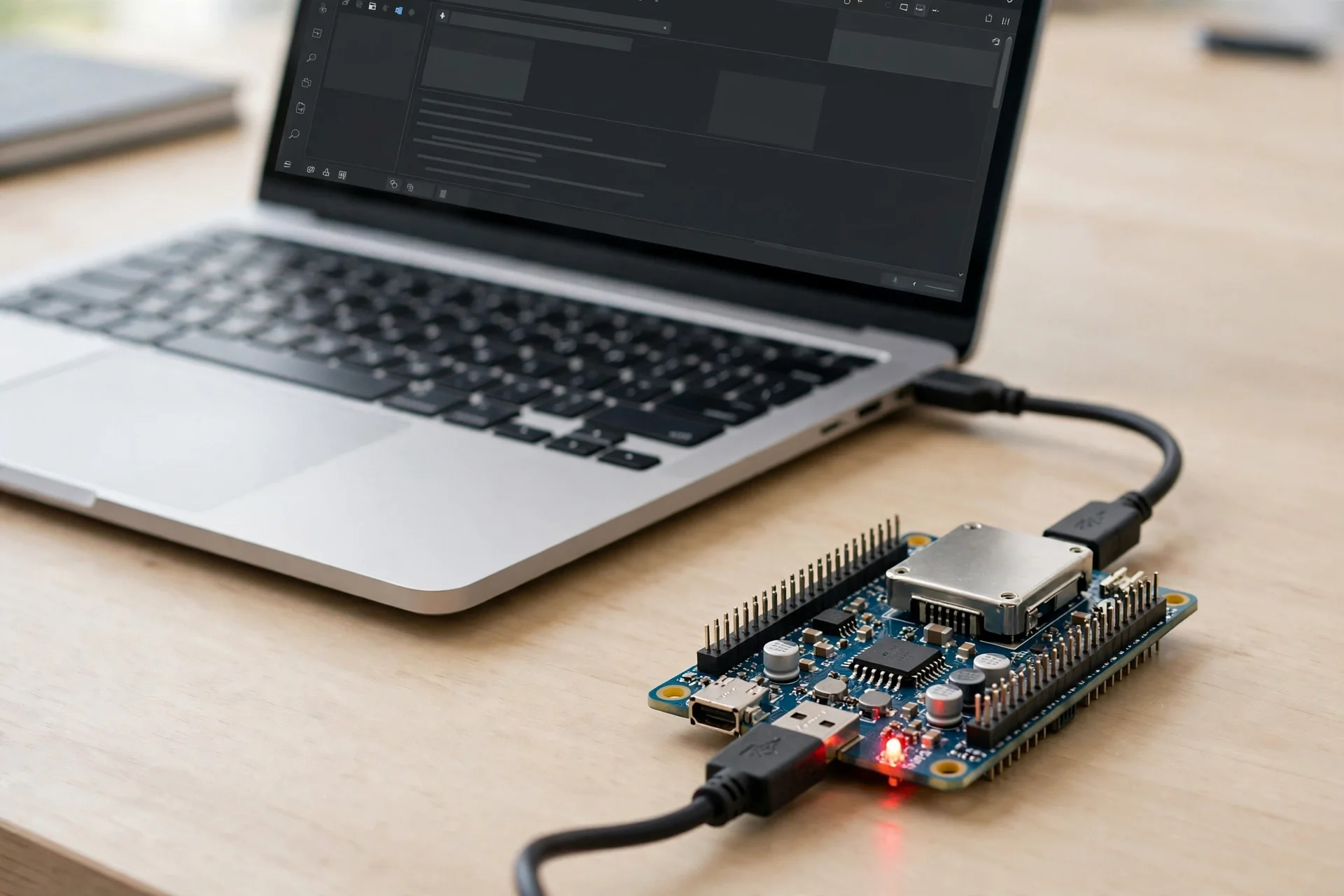
Khi bạn cắm bo ESP32 DevKit vào máy tính qua cáp USB, chip chuyển đổi USB-UART trên bo (thường là CH340 hoặc CP2102) sẽ tạo ra một cổng nối tiếp ảo, ví dụ COM3 trên Windows hay /dev/ttyUSB0 trên Linux. Arduino IDE dùng chính cổng này để nạp code và mở Serial Monitor. Nếu máy tính không tạo ra cổng đó, IDE sẽ không thấy bo, mục Tools > Port trống hoặc bị mờ — tức là chưa hề có kết nối nối tiếp nào, chứ chưa phải lỗi nạp code.
Cần phân biệt hai lỗi hay bị nhầm với nhau:
- Không thấy cổng COM: máy tính không nhận ra bo, IDE không có Port để chọn. Bài này xử lý đúng trường hợp này.
- Thấy cổng COM nhưng nạp báo "Failed to connect to ESP32: Timed out waiting for packet header": bo đã có cổng nhưng không vào được chế độ nạp (download mode). Trường hợp này thường xử lý bằng cách giữ nút BOOT trong lúc IDE hiện "Connecting..." — xem mục 5 bên dưới.
Nguyên nhân thường gặp, theo thứ tự xác suất
| Thứ tự kiểm tra | Nguyên nhân | Dấu hiệu nhận biết |
|---|---|---|
| 1 | Cáp USB chỉ sạc, không có dây data | Đèn nguồn trên bo sáng nhưng máy tính hoàn toàn không có phản ứng gì khi cắm/rút |
| 2 | Chưa cài driver cho chip USB-UART (CH340 hoặc CP2102) | Trong Device Manager xuất hiện thiết bị lạ có dấu chấm than ở mục Other devices |
| 3 | Cổng USB yếu, qua hub, hoặc cổng trước case | Lúc nhận lúc không, hoặc bo chập chờn mất kết nối |
| 4 | Cổng COM đang bị chương trình khác giữ | IDE báo cổng bận, hoặc Serial Monitor của một cửa sổ IDE khác đang mở |
| 5 | Bo lỗi, chip USB-UART hỏng, hoặc chân USB lỏng | Đã thử đủ cáp, máy khác, driver mà vẫn không có dấu hiệu gì |
Bước 1: Loại trừ cáp USB trước tiên
Đây là nguyên nhân số một và cũng dễ bị bỏ qua nhất: rất nhiều cáp micro-USB/USB-C đi kèm sạc dự phòng, tai nghe chỉ có dây nguồn mà không có dây data, cắm vào thì đèn bo vẫn sáng nhưng máy tính không thấy gì. Cách kiểm tra nhanh:
- Đổi sang một sợi cáp khác mà bạn chắc chắn đã từng truyền dữ liệu được (ví dụ cáp từng dùng để chép file vào điện thoại).
- Ưu tiên cáp ngắn, dày, cắm thẳng vào cổng USB sau của máy bàn thay vì qua hub USB.
- Cắm và rút bo trong khi mở sẵn Device Manager (Windows) để xem có thiết bị nào xuất hiện/mất đi không.
Nếu đổi cáp mà cổng COM hiện ra thì xong — không cần làm thêm bước nào nữa.
Bước 2: Xác định chip USB-UART trên bo và cài đúng driver
Mỗi bo ESP32 dùng một chip chuyển đổi USB-UART khác nhau, và máy tính cần đúng driver của chip đó mới tạo được cổng COM. Hai chip phổ biến nhất:
| Chip | Hãng | Dấu hiệu trong Device Manager sau khi cài driver |
|---|---|---|
| CP2102 / CP210x | Silicon Labs | Silicon Labs CP210x USB to UART Bridge (COMx) trong Ports (COM & LPT) |
| CH340 / CH340G | WCH | USB-SERIAL CH340 (COMx) trong Ports (COM & LPT) |
Cách xác định chip trên bo của bạn:
- Nhìn con chip nhỏ nằm ngay cạnh cổng USB trên bo, đọc ký tự in trên nó (CH340G hoặc CP2102).
- Nếu không đọc được, mở Device Manager, xem mục Other devices: thiết bị lạ có tên chứa "CH340", "CP210x" hoặc "USB2.0-Serial" chính là manh mối.
- Trên Windows 10/11, driver CP210x đôi khi được tự nhận; còn CH340 hầu như luôn cần cài tay.
Cài driver từ trang chính hãng của nhà sản xuất chip (Silicon Labs cho CP210x, WCH cho CH340), sau đó khởi động lại máy tính và cắm lại bo. Tránh tải driver từ các trang tổng hợp không rõ nguồn gốc. Sau khi cài xong, vào Device Manager kiểm tra: cổng COM phải nằm trong Ports (COM & LPT) và không còn dấu chấm than.
Trên macOS, mở Terminal và chạy ls /dev/tty.* để tìm cổng dạng /dev/tty.usbserial-* hoặc /dev/tty.SLAB_USBtoUART. Trên Linux, chạy ls /dev/ttyUSB* và nếu báo lỗi quyền truy cập thì thêm tài khoản của bạn vào nhóm dialout rồi đăng nhập lại.
Bước 3: Kiểm tra cổng USB, hub và nguồn
Nếu đã đúng cáp và đúng driver mà cổng vẫn chập chờn:
- Cắm thẳng vào cổng USB của máy, không qua hub, không qua cổng mở rộng trước case.
- Thử một cổng USB khác, tốt nhất là cổng USB 2.0 nếu máy có.
- Thử trên một máy tính khác để xác định lỗi nằm ở máy hay ở bo.
- Rút hết các module, cảm biến đang gắn trên bo ra rồi cắm lại: một số mạch ngoài chạm chập có thể kéo sập nguồn khiến chip USB-UART không khởi động được.
Bước 4: Kiểm tra trong Arduino IDE
Khi cổng COM đã xuất hiện trong hệ điều hành mà IDE vẫn không thấy:
- Khởi động lại Arduino IDE sau khi cài driver — IDE chỉ liệt kê cổng tại thời điểm nó quét, có thể không tự cập nhật.
- Vào Tools > Board chọn đúng dòng bo, ví dụ "ESP32 Dev Module" hoặc đúng tên bo của bạn, rồi vào Tools > Port chọn cổng COM vừa xuất hiện.
- Đóng Serial Monitor và mọi cửa sổ IDE khác đang mở cùng cổng đó: một cổng COM chỉ được một chương trình giữ tại một thời điểm, chương trình khác sẽ báo cổng bận.
- Nếu cổng COM xuất hiện rồi biến mất ngay khi bắt đầu nạp, hãy thử giảm tốc độ nạp: Tools > Upload Speed chọn 115200.
Bước 5: Nếu đã thấy cổng COM nhưng vẫn không nạp được
Đây là bước mở rộng cho trường hợp bo đã có cổng nhưng IDE báo "Failed to connect" hoặc đứng ở "Connecting........". Nguyên nhân là bo không vào được chế độ nạp:
- Nhấn giữ nút BOOT trên bo, bấm Upload trong IDE, giữ BOOT cho đến khi IDE bắt đầu hiện phần trăm nạp thì thả ra.
- Nếu vẫn không được: giữ BOOT, nhấn rồi thả nút EN (RST), sau đó thả BOOT — thao tác này ép bo khởi động lại và vào chế độ nạp.
- Một số bo giá rẻ thiếu mạch tự động reset nên luôn cần thao tác tay này mỗi lần nạp, đó là bình thường, không phải bo hỏng.
Code kiểm tra sau khi cổng COM đã nhận
Khi cổng COM đã hiện ra, nạp đoạn code sau để xác nhận toàn bộ chuỗi kết nối đã hoạt động: bo chạy, cổng nối tiếp in dữ liệu ra Serial Monitor ở baud 115200.
void setup() {
  Serial.begin(115200);
  pinMode(2, OUTPUT); // LED tích hợp trên hầu hết bo ESP32 DevKit
}

void loop() {
  digitalWrite(2, HIGH);
  Serial.println("ESP32 da nhan cong COM, ket noi OK!");
  delay(1000);
  digitalWrite(2, LOW);
  delay(1000);
}
Mở Tools > Serial Monitor, chọn baud 115200 và đúng cổng COM: nếu thấy dòng chữ in đều mỗi giây và LED trên bo nhấp nháy thì bo đã hoạt động bình thường.
Lỗi thường gặp khi xử lý lỗi cổng COM
- Cài nhầm driver: cài driver CH340 cho bo dùng CP2102 (hoặc ngược lại) sẽ không tạo ra cổng COM. Luôn xác định chip trên bo trước khi cài.
- Kết luận bo hỏng quá sớm: phần lớn trường hợp chỉ là cáp hoặc driver. Chỉ nghi bo hỏng khi đã thử cáp khác, máy khác và đúng driver mà Device Manager vẫn không có phản ứng gì.
- Nhầm cổng COM của thiết bị khác: nếu máy có nhiều cổng COM (Bluetooth, thiết bị khác), hãy rút bo ra xem cổng nào biến mất — đó mới là cổng của ESP32.
- Để Serial Monitor mở khi nạp code: Serial Monitor đang giữ cổng sẽ khiến lần nạp sau báo lỗi cổng bận.
Kết luận
Tóm lại, esp32 không nhận cổng com cách khắc phục hiệu quả nhất là đi theo thứ tự: đổi cáp data tốt, cài đúng driver CH340 hoặc CP2102 theo chip trên bo, cắm thẳng vào cổng USB của máy, chọn đúng Port trong Arduino IDE, và chỉ khi đã có cổng mà vẫn không nạp được mới dùng tới thao tác giữ nút BOOT. Đi đúng thứ tự này giúp bạn xác định nguyên nhân trong vài phút thay vì cài đặt lại IDE hay nghi bo hỏng một cách oan uổng.
Ngô Minh Khuê
AUTHORKỹ sư nhúng & IoT đam mê chia sẻ kiến thức thực tế về ESP32, STM32, giao thức MQTT và hệ sinh thái Home Assistant.