Keypad 4x4 Là Gì? Cách Đấu Nối Keypad 4x4 Với Arduino Cho Người Mới

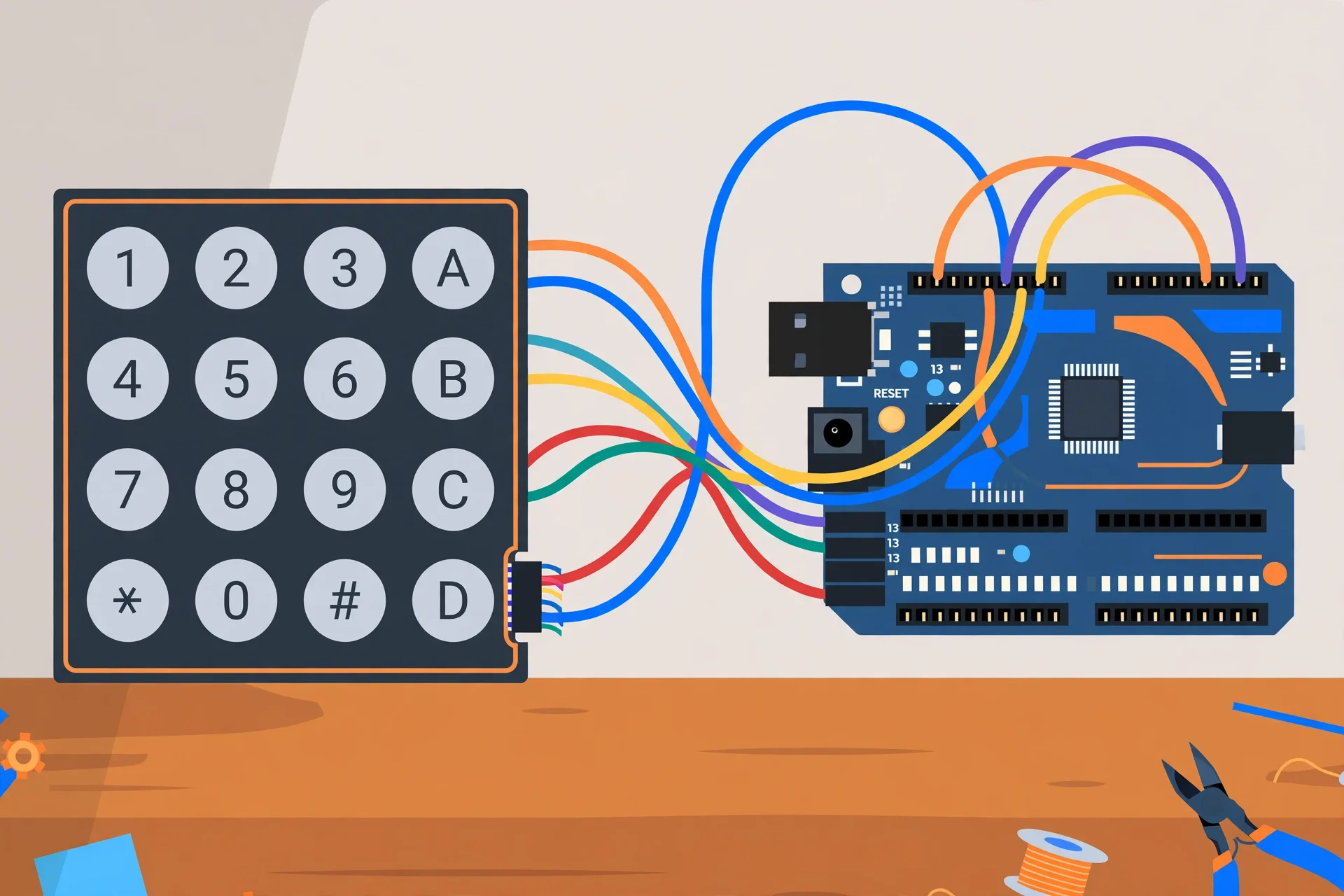
- Cách đấu nối keypad 4x4 với Arduino: tổng quan
- Keypad 4x4 là gì?
- Thông số kỹ thuật chính của keypad 4x4
- Cách đấu nối keypad 4x4 với Arduino
- Ví dụ code: đọc phím keypad 4x4 và in ra Serial Monitor
- Ví dụ nâng cao: khóa mật mã 4 số bằng keypad 4x4
- Ứng dụng thực tế của keypad 4x4
- Lỗi thường gặp khi dùng keypad 4x4 với Arduino
- Kết luận
Nếu bạn muốn nhập mật mã mở cửa, nhập số lượng trên máy bán hàng tự động hay chọn chế độ cho một dự án Arduino mà không cần dùng tới 16 nút bấm riêng lẻ, bàn phím ma trận 4x4 chính là lựa chọn gọn và rẻ nhất. Bài này hướng dẫn cách đấu nối keypad 4x4 với Arduino: từ nguyên lý quét hàng và cột của bàn phím ma trận, bảng chân nối dây, tới code đọc phím bằng thư viện Keypad, một ví dụ khóa mật mã 4 số và những lỗi người mới hay gặp.
Cách đấu nối keypad 4x4 với Arduino: tổng quan
Keypad 4x4 là một bàn phím màng mỏng gồm 16 phím xếp thành 4 hàng và 4 cột: các số từ 0 tới 9 cùng 4 phím chức năng A, B, C, D và hai phím * và #. Điểm hay của nó là chỉ cần 8 chân kết nối cho cả 16 phím, thay vì 16 chân nếu mỗi phím dùng một chân riêng. Arduino sẽ lần lượt "quét" từng hàng và đọc từng cột để xác định phím nào đang được nhấn — toàn bộ việc quét này đã được thư viện Keypad lo sẵn, nên bạn chỉ cần khai báo đúng thứ tự chân hàng, chân cột và bảng phím là dùng được ngay.
Keypad 4x4 là gì?
Keypad 4x4, còn gọi là bàn phím ma trận 4x4 hay keypad màng 4x4, là một tấm phím dẹt làm bằng màng nhựa, phía sau có một đầu nối 8 chân. Mỗi phím nằm ở giao điểm của một hàng và một cột: ví dụ phím "1" nằm ở hàng 1, cột 1; phím "5" nằm ở hàng 2, cột 2. Khi không có phím nào được nhấn, hàng và cột không nối với nhau; khi bạn nhấn một phím, lớp màng dẫn điện bên trong nối hàng đó với cột đó lại, và Arduino phát hiện được cặp hàng-cột này để suy ra đúng phím.
Cách làm này tiết kiệm chân điều khiển một cách đáng kể: 16 phím chỉ tốn 8 chân digital, còn lại bạn vẫn đủ chân cho màn hình LCD, còi buzzer hay relay trong cùng một dự án. Đó là lý do keypad 4x4 xuất hiện trong rất nhiều dự án thực tế: khóa cửa mật mã, két sắt mini, máy tính bỏ túi, bảng điều khiển máy móc và các bộ kit học Arduino.
Thông số kỹ thuật chính của keypad 4x4
| Thông số | Giá trị |
|---|---|
| Số phím | 16 phím: 0–9, *, #, A, B, C, D |
| Kiểu kết nối | Ma trận 4 hàng x 4 cột, 8 chân |
| Chân kết nối | R1, R2, R3, R4 (hàng) và C1, C2, C3, C4 (cột) |
| Điện áp hoạt động | Không cần cấp nguồn riêng — hoạt động qua các chân digital của Arduino (5V logic với Arduino Uno) |
| Dòng tiêu thụ | Rất nhỏ, chỉ dòng quét qua các chân digital khi quét phím |
| Chất liệu | Màng nhựa mỏng, dán nổi, có keo dán mặt sau |
| Thư viện dùng phổ biến | Keypad của Mark Stanley và Alexander Brevig (cài qua Library Manager) |
Một lưu ý nhỏ nhưng quan trọng: keypad 4x4 không có chân VCC hay GND. Cả 8 chân đều là chân hàng và cột, nối thẳng vào chân digital của Arduino. Nếu bạn thấy một module keypad có thêm chân nguồn, đó thường là loại có mạch mở rộng khác, không phải keypad màng 4x4 thông thường trong bài này.
Cách đấu nối keypad 4x4 với Arduino
Bạn chỉ cần keypad 4x4, một board Arduino Uno và 8 dây nối Dupont đực-đực. Thứ tự chân của keypad, tính từ trái sang phải khi nhìn mặt trước có chữ, là R1, R2, R3, R4, C1, C2, C3, C4. Nối theo bảng sau:
| Chân keypad | Chân Arduino Uno |
|---|---|
| R1 (hàng 1) | D9 |
| R2 (hàng 2) | D8 |
| R3 (hàng 3) | D7 |
| R4 (hàng 4) | D6 |
| C1 (cột 1) | D5 |
| C2 (cột 2) | D4 |
| C3 (cột 3) | D3 |
| C4 (cột 4) | D2 |
Bạn hoàn toàn có thể dùng các chân digital khác, miễn là thứ tự trong code khớp với thứ tự dây bạn đã nối: 4 chân hàng đầu tiên trong code phải đúng là 4 dây hàng, 4 chân cột tiếp theo phải đúng là 4 dây cột, và bảng phím trong code phải khớp với ký tự in trên từng phím. Đảo hàng với cột, hoặc đảo thứ tự các chân trong cùng một nhóm, là nguyên nhân phổ biến nhất khiến phím đọc ra sai ký tự.
Trước khi viết code, hãy cài thư viện Keypad: mở Arduino IDE, vào Sketch > Include Library > Manage Libraries, gõ "Keypad" và cài thư viện Keypad của Mark Stanley. Thư viện này tự xử lý việc quét hàng-cột và chống dội phím cơ bản, nên code của bạn rất ngắn gọn.
Ví dụ code: đọc phím keypad 4x4 và in ra Serial Monitor
Ví dụ đầu tiên này chỉ làm một việc: phím nào được nhấn thì in ký tự đó ra Serial Monitor. Hãy dùng nó để kiểm tra đấu nối trước khi làm dự án phức tạp hơn — nếu phím in ra đúng ký tự, đấu nối và bảng phím của bạn đã chính xác.
#include <Keypad.h>

const byte ROWS = 4;
const byte COLS = 4;

char keys[ROWS][COLS] = {
  {'1', '2', '3', 'A'},
  {'4', '5', '6', 'B'},
  {'7', '8', '9', 'C'},
  {'*', '0', '#', 'D'}
};

byte rowPins[ROWS] = {9, 8, 7, 6}; // R1, R2, R3, R4
byte colPins[COLS] = {5, 4, 3, 2}; // C1, C2, C3, C4

Keypad keypad = Keypad(makeKeymap(keys), rowPins, colPins, ROWS, COLS);

void setup() {
  Serial.begin(9600);
  Serial.println("Nhan mot phim tren keypad 4x4...");
}

void loop() {
  char key = keypad.getKey();
  if (key != NO_KEY) {
    Serial.print("Phim vua nhan: ");
    Serial.println(key);
  }
}
Giải thích nhanh: makeKeymap(keys) nói cho thư viện biết ký tự của từng vị trí hàng-cột; rowPins và colPins phải đúng thứ tự dây bạn đã nối; hàm getKey() trả về ký tự của phím vừa nhấn, hoặc NO_KEY nếu không có phím nào được nhấn. Vì getKey() chỉ trả về phím một lần cho mỗi lần nhấn, bạn không cần tự viết thêm logic chống lặp phím cho ví dụ cơ bản này.
Ví dụ nâng cao: khóa mật mã 4 số bằng keypad 4x4
Khi ví dụ cơ bản đã chạy đúng, bạn có thể ghép thêm logic mật mã: người dùng nhập 4 số, nhấn # để xác nhận, * để xóa và nhập lại. Code dưới đây kiểm tra với mật mã mặc định "1234" và báo kết quả ra Serial Monitor — thay "1234" bằng mật mã của riêng bạn, và thay phần báo kết quả bằng lệnh điều khiển relay hay servo mở khóa là bạn đã có khóa cửa điện tử mini.
#include <Keypad.h>

const byte ROWS = 4;
const byte COLS = 4;
char keys[ROWS][COLS] = {
  {'1', '2', '3', 'A'},
  {'4', '5', '6', 'B'},
  {'7', '8', '9', 'C'},
  {'*', '0', '#', 'D'}
};
byte rowPins[ROWS] = {9, 8, 7, 6};
byte colPins[COLS] = {5, 4, 3, 2};
Keypad keypad = Keypad(makeKeymap(keys), rowPins, colPins, ROWS, COLS);

const String PASSWORD = "1234";
String input = "";

void setup() {
  Serial.begin(9600);
  Serial.println("Nhap mat ma 4 so, nhan # de xac nhan, * de xoa.");
}

void loop() {
  char key = keypad.getKey();
  if (key == NO_KEY) return;

  if (key == '*') {
    input = "";
    Serial.println("Da xoa. Nhap lai.");
  } else if (key == '#') {
    if (input == PASSWORD) {
      Serial.println("MAT MA DUNG - Mo khoa!");
    } else {
      Serial.println("MAT MA SAI - Thu lai.");
    }
    input = "";
  } else if (key >= '0' && key <= '9') {
    if (input.length() < 4) {
      input += key;
      Serial.print("*");
    }
  }
}
Ứng dụng thực tế của keypad 4x4
- Khóa cửa mật mã và két sắt mini: nhập mã PIN để mở relay, servo hoặc chốt điện.
- Máy tính bỏ túi và nhập số liệu: nhập số lượng, nhiệt độ cài đặt hay giá trị ngưỡng cho hệ thống.
- Bảng điều khiển thiết bị: dùng các phím A, B, C, D làm phím chọn chế độ: chạy, dừng, tăng, giảm.
- Máy bán hàng và chấm công tự chế: nhập mã sản phẩm hoặc mã nhân viên để tra cứu và ghi log.
- Đồ án học tập: kết hợp keypad với LCD 16x2 để hiển thị phím vừa nhập là bài tập kinh điển cho người mới học Arduino.
Lỗi thường gặp khi dùng keypad 4x4 với Arduino
- Phím đọc ra sai ký tự: thường do đảo thứ tự chân hàng hoặc chân cột trong code so với dây thực tế, hoặc bảng phím trong code không khớp ký tự in trên keypad. Kiểm tra lại từng dây theo bảng đấu nối ở trên.
- Không đọc được phím nào: kiểm tra xem đã cài thư viện Keypad chưa, dây Dupont có cắm lỏng không, và keypad có phải loại màng 8 chân hay không. Thử đổi sang bộ dây khác để loại trừ dây đứt ngầm.
- Một hàng hoặc một cột "chết" hoàn toàn: một dây hàng hoặc dây cột bị lỏng, đứt hoặc cắm nhầm chân sẽ làm mất cả hàng hay cột đó. Nhấn thử các phím ở hàng khác để xác định dây nào có vấn đề.
- Phím bị lặp liên tục: nếu dùng
getKey()đúng cách thì mỗi lần nhấn chỉ trả về một ký tự; hiện tượng lặp thường do code tự quét thủ công hoặc do màng phím bị kẹt, dính. Kiểm tra phím có bị lún không nhả ra không. - Nhầm keypad 4x3 với 4x4: keypad 4x3 chỉ có 7 chân và 12 phím, không có cột C4 và các phím A, B, C, D đầy đủ. Nếu dùng code 4x4 cho keypad 4x3, cột cuối sẽ đọc sai — hãy đổi COLS thành 3 và bỏ cột C4.
- Nhấn phím mà màn hình LCD không hiển thị: lỗi này thường nằm ở code hiển thị LCD chứ không phải keypad. Hãy kiểm tra bằng Serial Monitor trước: nếu Serial in đúng phím thì keypad đã hoạt động tốt.
Kết luận
Keypad 4x4 là linh kiện rẻ, gọn và dễ dùng: 8 chân cho 16 phím, đấu nối không cần nguồn riêng, và thư viện Keypad lo sẵn phần quét ma trận phức tạp nhất. Chỉ cần nối đúng thứ tự R1–R4 và C1–C4, khai báo đúng bảng phím trong code và kiểm tra bằng ví dụ đọc phím ra Serial Monitor, bạn đã có sẵn bàn phím nhập liệu cho khóa mật mã, bảng điều khiển hay bất kỳ dự án Arduino nào cần nhập số và chọn chế độ.
Ngô Minh Khuê
AUTHORKỹ sư nhúng & IoT đam mê chia sẻ kiến thức thực tế về ESP32, STM32, giao thức MQTT và hệ sinh thái Home Assistant.