LED ma trận MAX7219 là gì? Cách đấu nối LED ma trận MAX7219 với Arduino

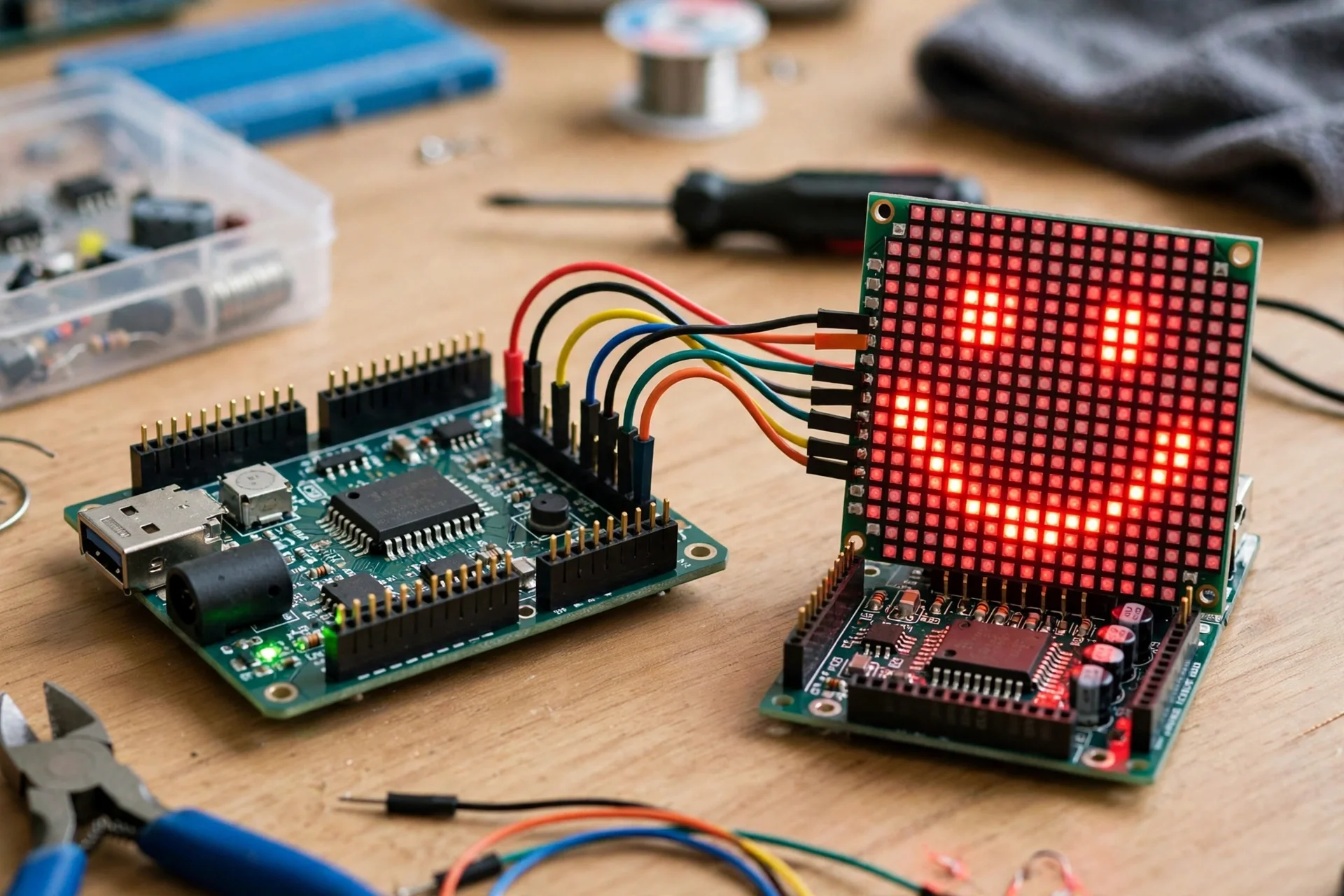
Bạn muốn hiển thị chữ, số hay hình đơn giản lên một bảng LED mà không tốn hàng chục chân của Arduino? Bài viết này hướng dẫn cách đấu nối LED ma trận MAX7219 với Arduino từ đầu: module LED ma trận MAX7219 là gì, thông số kỹ thuật, bảng chân, code mẫu chạy được với thư viện LedControl và các lỗi thường gặp.
LED ma trận MAX7219 là gì?
LED ma trận MAX7219 là module hiển thị gồm một tấm LED 8x8 (64 bóng LED xếp thành 8 hàng, 8 cột) điều khiển bởi IC driver MAX7219. Thay vì phải điều khiển từng bóng LED, bạn chỉ cần 3 chân tín hiệu của Arduino để gửi dữ liệu cho IC, IC sẽ tự quét hàng, cột và giữ trạng thái hiển thị. Nhờ vậy một module 8x8 chỉ chiếm 3 chân số, và nhiều module còn có thể nối tiếp nhau để tạo bảng lớn hơn mà vẫn chỉ cần 3 chân đó.
Điểm khác biệt quan trọng so với việc tự đấu 64 LED rời: MAX7219 tích hợp sẵn mạch quét đa hợp (multiplex), bộ nhớ hiển thị và điều chỉnh độ sáng bằng phần mềm. Bạn gửi một lần dữ liệu cho từng hàng, IC sẽ duy trì hình ảnh, còn Arduino rảnh tay làm việc khác. Module này rất hợp cho đồng hồ, bảng chữ chạy, biểu tượng trạng thái hay trò chơi mini trên Arduino.
Thông số kỹ thuật chính của module LED ma trận MAX7219
| Thông số | Giá trị |
|---|---|
| IC điều khiển | MAX7219 |
| Số LED | 64 LED, ma trận 8 hàng x 8 cột |
| Điện áp hoạt động | 5V (IC MAX7219 hoạt động trong khoảng 4,0–5,5V) |
| Giao tiếp | 3 dây kiểu SPI: DIN, CLK, CS (LOAD) |
| Số chân Arduino cần dùng | 3 chân số (cộng thêm nguồn 5V và GND) |
| Độ sáng | Điều chỉnh bằng phần mềm, 16 mức (0–15) |
| Nối tiếp nhiều module | Được, chân DOUT của module trước nối vào DIN của module sau |
| Điện trở đặt dòng RSET | Module phổ biến dùng RSET 10kΩ |
Lưu ý về nguồn: khi chỉ sáng vài LED thì nguồn USB của Arduino thường đủ, nhưng khi sáng nhiều LED cùng lúc hoặc nối tiếp nhiều module, tổng dòng sẽ tăng lên đáng kể. Khi đó nên cấp nguồn ngoài 5V cho module (chung GND với Arduino) thay vì lấy hoàn toàn từ chân 5V của board.
Cách đấu nối LED ma trận MAX7219 với Arduino
Module MAX7219 phổ biến có 5 chân ở đầu vào: VCC, GND, DIN, CS và CLK. Một số module có thêm đầu ra ở phía đối diện (VCC, GND, DOUT, CS, CLK) để nối tiếp module tiếp theo. Với một module đơn, bạn chỉ cần nối 5 dây như bảng dưới đây. Code mẫu dùng thư viện LedControl nên DIN, CLK, CS có thể là chân số bất kỳ; ví dụ này dùng 12, 11, 10 cho dễ nhớ.
| Chân module MAX7219 | Chức năng | Nối với Arduino Uno |
|---|---|---|
| VCC | Nguồn 5V | 5V |
| GND | Mass | GND |
| DIN | Dữ liệu vào | Chân số 12 |
| CS (LOAD) | Chọn chip / chốt dữ liệu | Chân số 10 |
| CLK | Xung nhịp | Chân số 11 |
Để nối tiếp module thứ hai, giữ nguyên CS và CLK chung cho cả hai module, nối DOUT của module thứ nhất vào DIN của module thứ hai, cấp nguồn chung và chung GND. Trong code, số thiết bị (numDevices) tăng lên 2 và mỗi module được đánh địa chỉ riêng từ 0.
Ví dụ code: vẽ mặt cười lên LED ma trận 8x8
Cài thư viện LedControl trước: trong Arduino IDE vào Sketch > Include Library > Manage Libraries, tìm "LedControl" và cài đặt. Code dưới đây tắt chế độ tiết kiệm điện, đặt độ sáng mức 8, xóa màn hình rồi vẽ mặt cười bằng hàm setRow — mỗi byte là một hàng, bit 1 là LED sáng.
#include "LedControl.h"

// LedControl(DIN, CLK, CS, so module)
LedControl lc = LedControl(12, 11, 10, 1);

byte smiley[8] = {
  B00111100,
  B01000010,
  B10100101,
  B10000001,
  B10100101,
  B10011001,
  B01000010,
  B00111100
};

void setup() {
  lc.shutdown(0, false);   // Bat hien thi (thoat che do shutdown)
  lc.setIntensity(0, 8);   // Do sang 0-15
  lc.clearDisplay(0);      // Xoa module so 0
  for (int row = 0; row < 8; row++) {
    lc.setRow(0, row, smiley[row]);
  }
}

void loop() {
  // Hinh da luu trong MAX7219 nen khong can lam gi them
}
Thử nghiệm: sau khi nạp code, ma trận sẽ hiện mặt cười và giữ nguyên không nhấp nháy. Thử đổi một byte trong mảng smiley, nạp lại và xem hình thay đổi — đó là cách nhanh nhất để hiểu mỗi byte điều khiển một hàng như thế nào. Muốn sáng từng LED riêng lẻ, dùng lc.setLed(0, hang, cot, true).
Ứng dụng thực tế của LED ma trận MAX7219
- Đồng hồ và bảng chữ chạy: nối tiếp 4 module thành bảng 8x32 để hiển thị giờ, nhiệt độ hoặc dòng chữ cuộn.
- Biểu tượng trạng thái: mặt cười, mũi tên, dấu tích hay cảnh báo cho dự án IoT, thay cho màn hình LCD khi chỉ cần thông tin ngắn.
- Trò chơi mini: rắn săn mồi, Pong hay Tetris thu nhỏ trên ma trận 8x8.
- Đồng hồ đếm và bảng điểm: hiển thị số lớn, dễ nhìn từ xa trong phòng làm việc hay lớp học.
Lỗi thường gặp khi dùng MAX7219 với Arduino
- Không sáng gì cả: kiểm tra VCC đã nối 5V và GND đã chung mass chưa, và trong code đã gọi lc.shutdown(0, false) chưa — mặc định MAX7219 khởi động ở chế độ shutdown nên không hiển thị nếu quên lệnh này.
- Hình bị ngược, xoay hoặc lộn hàng: do cách gắn tấm LED trên module khác nhau (kiểu FC16, Generic...). Đổi thứ tự byte trong mảng, hoặc dùng hàm setLed/setColumn thay cho setRow để kiểm tra đúng chiều rồi chỉnh lại code.
- LED sáng mờ hoặc Arduino bị reset khi sáng nhiều LED: nguồn USB không đủ dòng. Cấp nguồn ngoài 5V cho module, nhớ nối chung GND giữa nguồn ngoài và Arduino.
- Nối tiếp 2 module nhưng chỉ module đầu hiển thị: kiểm tra DOUT module đầu đã nối DIN module sau chưa, và numDevices trong LedControl đã đặt đúng số module chưa (ví dụ 2 thay vì 1).
- Code báo thiếu thư viện LedControl: thư viện chưa được cài hoặc cài nhầm thư viện tên gần giống. Vào Manage Libraries tìm đúng "LedControl" và kiểm tra dòng #include "LedControl.h" ở đầu sketch.
- Hình nhấp nháy khi Arduino làm việc khác: thường do code chính dùng delay dài hoặc nguồn chập chờn, chứ không phải do MAX7219 — IC tự giữ hình sau khi nhận dữ liệu, nên hãy kiểm tra lại nguồn và các đoạn delay trong loop.
Kết luận
Với 5 dây nối và thư viện LedControl, cách đấu nối LED ma trận MAX7219 với Arduino đã cho bạn một màn hình 64 LED chỉ tốn 3 chân số, đủ để hiển thị chữ, số, biểu tượng và nối tiếp thành bảng lớn hơn khi cần. Khi đã quen, bạn có thể thử thư viện MD_MAX72xx/MD_Parola để làm chữ chạy mượt hơn, hoặc kết hợp MAX7219 với cảm biến để làm bảng hiển thị nhiệt độ, đồng hồ trong dự án tiếp theo.
Ngô Minh Khuê
AUTHORKỹ sư nhúng & IoT đam mê chia sẻ kiến thức thực tế về ESP32, STM32, giao thức MQTT và hệ sinh thái Home Assistant.