Màn Hình LCD 16x2 I2C Là Gì? Cách Đấu Nối Màn Hình LCD 16x2 I2C Với Arduino

- Cách đấu nối màn hình LCD 16x2 I2C với Arduino: tổng quan
- Màn hình LCD 16x2 I2C là gì?
- Thông số kỹ thuật chính của màn hình LCD 16x2 I2C
- Sơ đồ chân của module LCD 16x2 I2C
- Cách đấu nối màn hình LCD 16x2 I2C với Arduino
- Ví dụ code: hiển thị chữ lên LCD 16x2 I2C bằng Arduino
- Ứng dụng thực tế của màn hình LCD 16x2 I2C
- Lỗi thường gặp khi dùng màn hình LCD 16x2 I2C với Arduino
- Kết luận
Nếu bạn đã chán việc chỉ xem kết quả qua Serial Monitor, màn hình LCD 16x2 I2C là bước nâng cấp rẻ và dễ nhất: chỉ 4 dây nối là Arduino đã có một màn hình hiển thị chữ thật, dùng được cho đồng hồ, trạm đo nhiệt độ, menu cài đặt hay máy bán hàng tự làm. Bài này hướng dẫn cách đấu nối màn hình LCD 16x2 I2C với Arduino: từ màn hình LCD 16x2 là gì, vai trò của module I2C gắn sau lưng, bảng chân, tới code hiển thị chữ và cách xử lý khi màn hình chỉ sáng đèn mà không hiện chữ.
Cách đấu nối màn hình LCD 16x2 I2C với Arduino: tổng quan
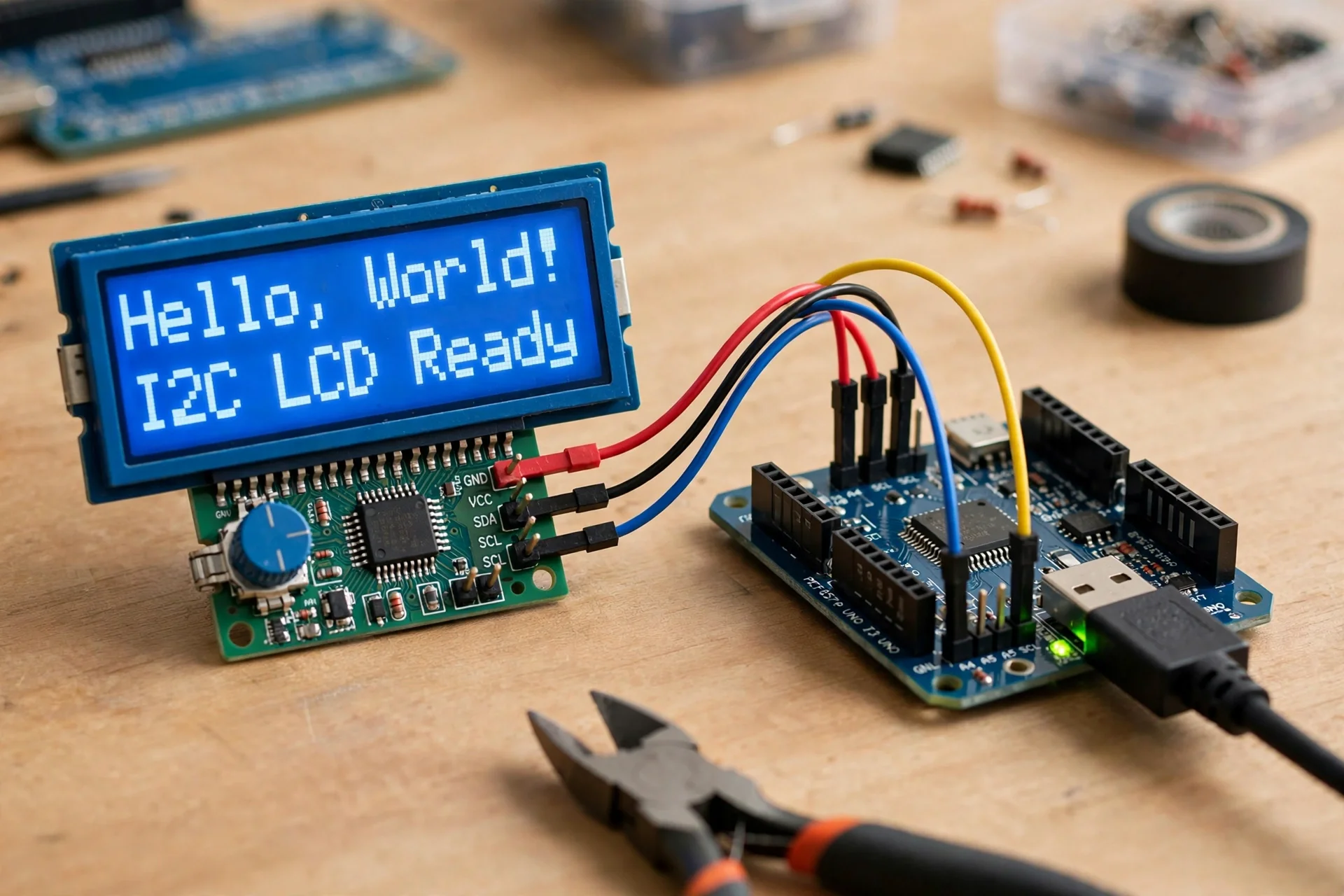
Điểm mấu chốt của cách đấu nối màn hình LCD 16x2 I2C với Arduino là bạn không đấu nối song song 16 chân của màn hình LCD như cách truyền thống, mà đi qua một module chuyển đổi I2C (thường dùng chip PCF8574) gắn sẵn sau lưng màn hình. Module này thu gọn giao tiếp xuống chỉ còn 2 dây dữ liệu SDA và SCL cộng với 2 dây nguồn, nên Arduino Uno chỉ tốn đúng 2 chân analog A4, A5 cho màn hình, còn lại bao nhiêu chân vẫn trống để nối cảm biến, nút nhấn hay relay. Bạn cần cài thêm thư viện LiquidCrystal_I2C trong Arduino IDE, khai báo đúng địa chỉ I2C của module (thường là 0x27 hoặc 0x3F), rồi dùng các lệnh quen thuộc như lcd.print() để in chữ lên màn hình.
Màn hình LCD 16x2 I2C là gì?
Màn hình LCD 16x2 là màn hình tinh thể lỏng hiển thị ký tự, gồm 16 ký tự mỗi dòng và 2 dòng, mỗi ký tự tạo thành từ ma trận điểm 5x8. Nó dùng bộ điều khiển HD44780 — một chuẩn rất phổ biến, vì vậy hầu hết thư viện và ví dụ trên mạng đều tương thích. Màn hình có đèn nền, thường là nền xanh dương chữ trắng hoặc nền xanh lá chữ đen, và hiển thị tốt trong nhà.
Chữ "I2C" trong tên gọi không phải một loại màn hình khác, mà là cách nói tắt cho "màn hình LCD 16x2 đã gắn sẵn module chuyển đổi I2C". Module này là một bo mạch nhỏ hàn vào mặt sau màn hình, có chip mở rộng cổng PCF8574, một chiết áp chỉnh độ tương phản và một jumper bật/tắt đèn nền. Nhờ nó, bạn chỉ cần 4 dây thay vì 6–7 dây như khi đấu nối song song, và có thể treo thêm nhiều thiết bị I2C khác trên cùng 2 dây SDA, SCL, miễn là mỗi thiết bị có địa chỉ khác nhau.
Thông số kỹ thuật chính của màn hình LCD 16x2 I2C
| Thông số | Giá trị |
|---|---|
| Kiểu hiển thị | Ký tự, 16 ký tự x 2 dòng, mỗi ký tự ma trận điểm 5x8 |
| Bộ điều khiển LCD | HD44780 (hoặc tương thích) |
| Chip chuyển đổi I2C | PCF8574 (module I2C gắn sau lưng màn hình) |
| Điện áp cấp | 5V DC (cấp vào chân VCC của module I2C) |
| Giao tiếp | I2C, chỉ cần 2 dây dữ liệu SDA và SCL |
| Địa chỉ I2C thường gặp | 0x27 hoặc 0x3F, tùy nhà sản xuất và cách hàn jumper A0–A2 trên module |
| Đèn nền | LED nền, bật/tắt được bằng lệnh trong code hoặc jumper trên module |
| Chỉnh độ tương phản | Chiết áp (biến trở) gắn trên module I2C |
| Kích thước màn hình (phổ biến) | Khoảng 80 x 36 mm cho bản 16x2 |
Ảnh AI trong bài chỉ là minh họa, không dùng làm sơ đồ đấu dây chính xác — hãy đấu nối theo bảng bên dưới.
Sơ đồ chân của module LCD 16x2 I2C
| Chân | Chức năng |
|---|---|
| VCC | Cấp nguồn 5V |
| GND | Mass, nối chung với GND Arduino |
| SDA | Dây dữ liệu I2C |
| SCL | Dây xung nhịp I2C |
Một số module ghi thứ tự chân khác nhau (ví dụ GND, VCC, SDA, SCL), nhưng tên chân thì giống nhau — hãy đọc đúng tên chân in trên module của bạn, đừng đấu theo vị trí chân của hình trên mạng.
Cách đấu nối màn hình LCD 16x2 I2C với Arduino
Trên Arduino Uno, chân I2C phần cứng nằm ở A4 (SDA) và A5 (SCL). Chỉ cần 4 dây là đủ:
| Module LCD I2C | Arduino Uno | Ghi chú |
|---|---|---|
| VCC | 5V | Cấp 5V, không cấp 3.3V vì màn hình và đèn nền cần 5V mới hiển thị rõ |
| GND | GND | Nối chung mass với Arduino |
| SDA | A4 | Chân dữ liệu I2C của Uno |
| SCL | A5 | Chân xung nhịp I2C của Uno |
Nếu bạn dùng board khác, chân I2C sẽ khác: Arduino Mega dùng chân 20 (SDA) và 21 (SCL), ESP32 thường dùng GPIO 21 (SDA) và GPIO 22 (SCL), còn một số board Uno mới có thêm cặp chân SDA/SCL riêng gần chân AREF — cặp chân đó nối chung với A4/A5 nên dùng cặp nào cũng được. Điều quan trọng là SDA phải nối với SDA, SCL nối với SCL, không được nối chéo hai dây này.
Các bước thực hiện: nối 4 dây theo bảng trên, mở Arduino IDE, vào Sketch > Include Library > Manage Libraries, tìm "LiquidCrystal_I2C" của Frank de Brabander và cài đặt. Nếu đã từng cài nhiều bản LiquidCrystal_I2C khác nhau, hãy gỡ bớt chỉ giữ một bản để tránh lỗi biên dịch do trùng tên thư viện. Sau đó nạp code ví dụ bên dưới và quan sát màn hình.
Ví dụ code: hiển thị chữ lên LCD 16x2 I2C bằng Arduino
Code này in "Hello, World!" ở dòng đầu và một dòng đếm giây ở dòng thứ hai. Nếu màn hình của bạn dùng địa chỉ 0x3F thay vì 0x27, chỉ cần đổi con số đó trong dòng khai báo lcd, phần còn lại giữ nguyên.
#include <Wire.h>
#include <LiquidCrystal_I2C.h>

// Dia chi I2C, so cot, so dong. Doi 0x27 thanh 0x3F neu man hinh cua ban dung 0x3F
LiquidCrystal_I2C lcd(0x27, 16, 2);

void setup() {
  lcd.init();       // Khoi tao LCD
  lcd.backlight();  // Bat den nen
  lcd.setCursor(0, 0);
  lcd.print("Hello, World!");
  lcd.setCursor(0, 1);
  lcd.print("I2C LCD Ready");
}

void loop() {
  // Vi du dem giay o dong 2: xoa dong cu, in so giay moi
  lcd.setCursor(0, 1);
  lcd.print("Giay: ");
  lcd.print(millis() / 1000);
  lcd.print("   "); // Xoa ky tu thua khi so giam chu so
  delay(1000);
}
Một vài lệnh hay dùng thêm: lcd.clear() xóa toàn bộ màn hình, lcd.setCursor(cột, dòng) đặt vị trí con trỏ (cột và dòng đều đếm từ 0), lcd.noBacklight() tắt đèn nền để tiết kiệm điện, lcd.scrollDisplayLeft() cho chữ chạy ngang. Lưu ý là màn hình chỉ hiển thị đúng 16 ký tự mỗi dòng — chuỗi dài hơn 16 ký tự sẽ bị cắt ở cuối dòng, không tự xuống dòng, nên bạn phải tự chia chuỗi hoặc dùng lệnh cuộn chữ.
Cách tìm địa chỉ I2C khi không chắc 0x27 hay 0x3F: nạp sketch ví dụ "I2C Scanner" (có sẵn trong các ví dụ của thư viện Wire hoặc tìm trên Arduino IDE), mở Serial Monitor, nó sẽ in ra địa chỉ của mọi thiết bị I2C đang nối, ví dụ "I2C device found at address 0x27". Lấy đúng địa chỉ đó điền vào code là màn hình sẽ nhận lệnh ngay.
Ứng dụng thực tế của màn hình LCD 16x2 I2C
- Hiển thị nhiệt độ, độ ẩm từ cảm biến DHT11/DHT22 hoặc DS18B20, thay cho việc phải cắm máy tính xem Serial Monitor.
- Đồng hồ thời gian thực: kết hợp module DS3231 để hiển thị giờ, ngày, báo thức.
- Menu cài đặt cho thiết bị: dùng nút nhấn hoặc encoder xoay để chọn chế độ, màn hình hiển thị lựa chọn hiện tại.
- Máy đo khoảng cách, cân điện tử, trạm đo chất lượng không khí: hiển thị số đo trực tiếp tại chỗ.
- Bảng thông báo, biển tên, máy bán hàng tự làm: hiển thị giá tiền, trạng thái, hướng dẫn cho người dùng.
Lỗi thường gặp khi dùng màn hình LCD 16x2 I2C với Arduino
- Màn hình sáng đèn nền nhưng không hiện chữ, chỉ thấy các ô vuông mờ: đây là lỗi phổ biến nhất, thường do sai địa chỉ I2C hoặc chưa chỉnh chiết áp tương phản. Chạy I2C Scanner để lấy đúng địa chỉ, rồi xoay chậm chiết áp trên module I2C cho tới khi chữ hiện rõ — xoay quá tay theo một chiều sẽ làm chữ biến mất hoàn toàn, xoay ngược lại sẽ thấy chữ đậm dần.
- Màn hình tối hoàn toàn, không sáng đèn: kiểm tra lại dây VCC–5V và GND, kiểm tra jumper đèn nền trên module còn cắm không, và thử đổi dây nối vì dây jumper lỏng là nguyên nhân rất hay gặp.
- Code báo lỗi biên dịch, không tìm thấy LiquidCrystal_I2C.h: thư viện chưa được cài, hoặc cài trùng nhiều bản khác nhau. Gỡ các bản trùng, chỉ giữ một bản của Frank de Brabander rồi biên dịch lại.
- Màn hình hiện ký tự lạ, chữ nhiễu: dây SDA/SCL quá dài hoặc đi gần nguồn nhiễu, hoặc nối chéo SDA với SCL. Rút ngắn dây, nối đúng SDA–SDA và SCL–SCL, kiểm tra lại mối nối.
- Dùng ESP32 mà màn hình không chạy dù code giống Arduino: ESP32 dùng chân I2C mặc định khác Uno (thường là GPIO 21/22) và chạy logic 3.3V. Hãy nối đúng chân I2C của ESP32, cấp 5V cho module LCD từ chân VIN/5V của board, và nếu module LCD 5V giao tiếp không ổn định với ESP32 3.3V thì dùng thêm mạch chuyển đổi mức logic I2C.
- Chuỗi dài bị cắt mất phần cuối: bình thường — mỗi dòng chỉ chứa 16 ký tự. Chia chuỗi thành từng đoạn 16 ký tự, hoặc dùng lệnh cuộn chữ, hoặc chuyển sang màn hình 20x4 nếu cần hiển thị nhiều hơn.
Kết luận
Cách đấu nối màn hình LCD 16x2 I2C với Arduino chỉ gói gọn trong 4 dây VCC, GND, SDA, SCL và một thư viện LiquidCrystal_I2C, nhưng hai điểm quyết định thành công lại nằm ở chi tiết nhỏ: đúng địa chỉ I2C (0x27 hay 0x3F) và chỉnh chiết áp tương phản cho tới khi chữ hiện rõ. Nắm được hai điểm đó, bạn đã có một màn hình hiển thị dùng được cho gần như mọi dự án Arduino, từ đồng hồ, trạm đo cảm biến tới menu điều khiển thiết bị.
Ngô Minh Khuê
AUTHORKỹ sư nhúng & IoT đam mê chia sẻ kiến thức thực tế về ESP32, STM32, giao thức MQTT và hệ sinh thái Home Assistant.