Màn hình OLED SSD1306 là gì? Cách đấu nối màn hình OLED SSD1306 với Arduino hiển thị chữ và đồ họa

- Màn hình OLED SSD1306 là gì?
- Thông số kỹ thuật chính của module OLED SSD1306 128x64
- Cách đấu nối màn hình OLED SSD1306 với Arduino
- Cài thư viện Adafruit SSD1306 và Adafruit GFX
- Ví dụ code: hiển thị chữ, hình và bộ đếm lên OLED SSD1306
- Ứng dụng thực tế của màn hình OLED SSD1306
- Lỗi thường gặp khi dùng OLED SSD1306 và cách khắc phục
- 1. Màn hình tối hoàn toàn
- 2. Chỉ hiện một phần hoặc hình bị lệch
- 3. Code chạy nhưng màn hình không đổi
- 4. Lỗi thiếu thư viện khi biên dịch
- 5. Mua nhầm module SPI
- Kết luận
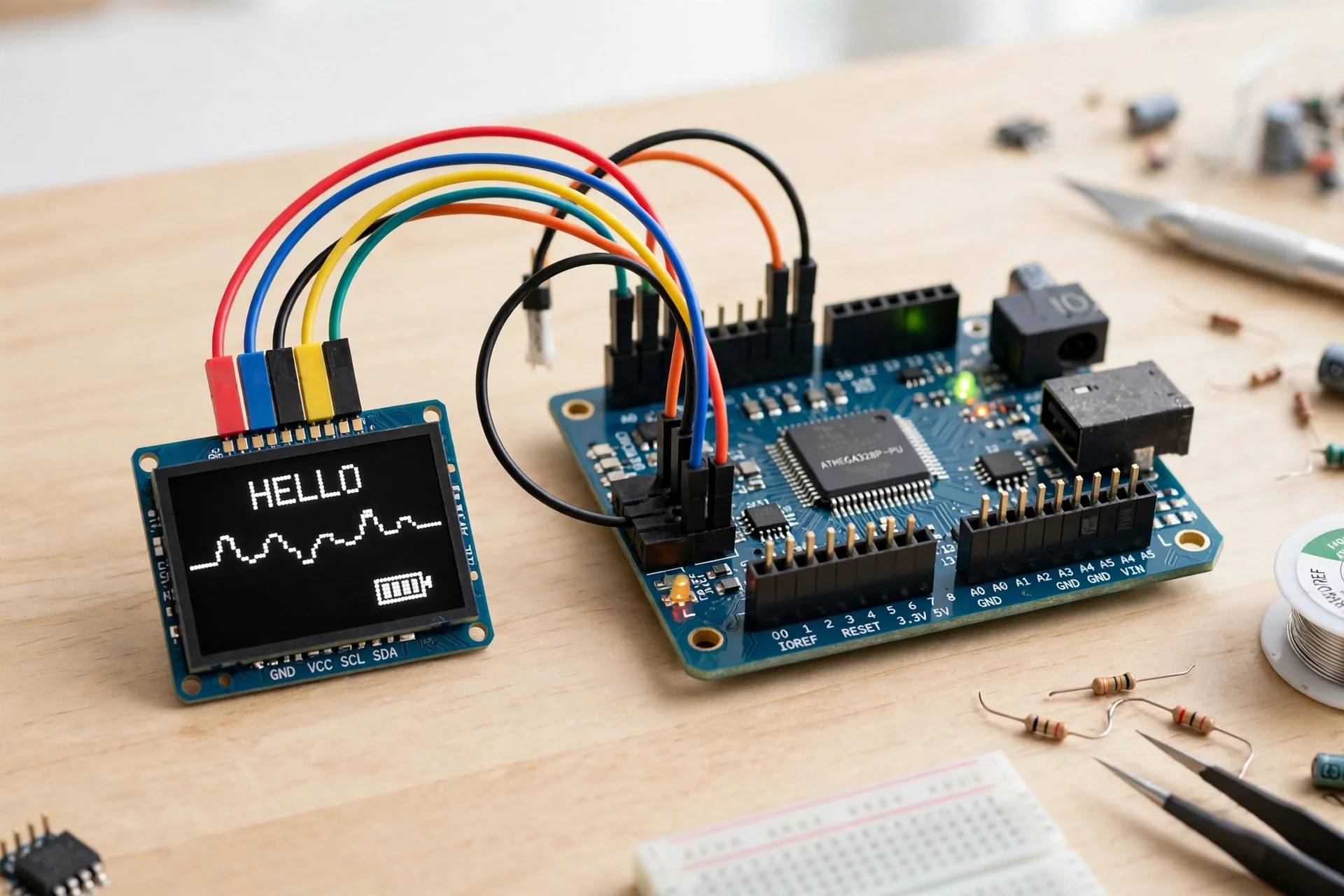
Màn hình OLED SSD1306 là một trong những màn hình nhỏ phổ biến nhất cho Arduino và các dự án IoT: chỉ cần 4 dây là đã hiển thị được chữ, số, biểu tượng và đồ họa đơn giản. Trong bài này, bạn sẽ học cách đấu nối màn hình OLED SSD1306 với Arduino qua giao tiếp I2C, cài thư viện đúng cách và chạy ví dụ hiển thị đầu tiên mà không cần mò mẫm quá lâu.
Màn hình OLED SSD1306 là gì?
SSD1306 là chip điều khiển màn hình OLED đơn sắc. Loại module hay gặp nhất là màn hình 0,96 inch, độ phân giải 128x64 pixel, giao tiếp I2C, chỉ có 4 chân. Vì mỗi điểm ảnh OLED tự phát sáng nên màn hình có độ tương phản cao, nhìn rõ trong nhiều góc và không cần đèn nền như LCD truyền thống.
Điểm khác quan trọng so với LCD 16x2 là OLED SSD1306 hiển thị theo từng pixel: bạn có thể vẽ chữ ở nhiều cỡ, vẽ hình tròn, hình chữ nhật, đường thẳng, thậm chí làm giao diện nhỏ kiểu đồng hồ hay menu. Đó là lý do nó rất hợp để làm màn hình trạng thái cho cảm biến, đồng hồ, thiết bị đo và node IoT.
Thông số kỹ thuật chính của module OLED SSD1306 128x64
| Thông số | Giá trị phổ biến |
|---|---|
| Chip điều khiển | SSD1306 |
| Kích thước màn hình | 0,96 inch |
| Độ phân giải | 128 x 64 pixel |
| Màu hiển thị | Đơn sắc (thường là trắng hoặc xanh dương trên nền đen) |
| Giao tiếp | I2C (một số module khác hỗ trợ thêm SPI) |
| Địa chỉ I2C thường gặp | 0x3C (một số module là 0x3D, tùy chân SA0) |
| Nguồn cấp cho module | 3,3V – 5V (tùy module, nên kiểm tra ghi chú trên board) |
| Số chân của module I2C | 4 chân: VCC, GND, SCL, SDA |
Lưu ý: thị trường còn có bản 128x32 pixel. Khi khai báo trong code, bạn phải chọn đúng 128x64 nếu đang dùng màn hình trong bài này, nếu không hình ảnh có thể hiển thị lệch hoặc chỉ hiện một phần.
Cách đấu nối màn hình OLED SSD1306 với Arduino
Với Arduino Uno, chân I2C phần cứng là SDA ở A4 và SCL ở A5. Bạn chỉ cần nối 4 dây như bảng dưới đây:
| Chân OLED SSD1306 | Nối tới Arduino Uno |
|---|---|
| VCC | 5V (hoặc 3,3V nếu module của bạn ghi như vậy) |
| GND | GND |
| SDA | A4 |
| SCL | A5 |
Các bước thực hiện:
- Ngắt nguồn Arduino trước khi cắm dây.
- Nối VCC, GND, SDA, SCL đúng bảng trên, kiểm tra lại xem SDA và SCL có bị đảo nhau không.
- Cắm cáp USB, mở Arduino IDE và chuẩn bị cài thư viện ở bước tiếp theo.
- Nếu dùng Arduino Mega, chân I2C phần cứng là SDA ở chân 20 và SCL ở chân 21, không phải A4/A5.
Nếu bạn chưa chắc module đang ở địa chỉ 0x3C hay 0x3D, hãy chạy đoạn code I2C Scanner có sẵn trong ví dụ của thư viện Wire để quét địa chỉ trước khi viết code hiển thị. Đây là bước nhỏ nhưng giúp bạn tránh lỗi “màn hình tối” do sai địa chỉ.
Cài thư viện Adafruit SSD1306 và Adafruit GFX
- Mở Arduino IDE, chọn Sketch > Include Library > Manage Libraries.
- Tìm Adafruit SSD1306 và nhấn Install.
- Tìm tiếp Adafruit GFX Library và nhấn Install. Thư viện này cung cấp các hàm vẽ chữ và hình, còn SSD1306 lo phần giao tiếp với màn hình.
- Đóng Library Manager và tạo sketch mới.
Ví dụ code: hiển thị chữ, hình và bộ đếm lên OLED SSD1306
Ví dụ dưới đây hiển thị tiêu đề, một hình chữ nhật, một hình tròn và một bộ đếm tăng mỗi giây. Sau khi nạp code, bạn sẽ thấy màn hình cập nhật liên tục mà không cần nhấn nút gì thêm.
#include <Wire.h>
#include <Adafruit_GFX.h>
#include <Adafruit_SSD1306.h>

#define SCREEN_WIDTH 128
#define SCREEN_HEIGHT 64

// Module không có chân reset riêng thì truyền -1
Adafruit_SSD1306 display(SCREEN_WIDTH, SCREEN_HEIGHT, &Wire, -1);

int counter = 0;

void setup() {
  Serial.begin(9600);

  if (!display.begin(SSD1306_SWITCHCAPVCC, 0x3C)) {
    Serial.println(F("SSD1306 allocation failed"));
    for (;;);
  }

  display.clearDisplay();
  display.setTextSize(1);
  display.setTextColor(SSD1306_WHITE);
  display.setCursor(0, 0);
  display.println(F("OLED SSD1306"));
  display.println(F("Xin chao Arduino!"));
  display.drawRect(0, 28, 60, 20, SSD1306_WHITE);
  display.drawCircle(100, 38, 12, SSD1306_WHITE);
  display.display();
  delay(2000);
}

void loop() {
  display.clearDisplay();
  display.setTextSize(2);
  display.setTextColor(SSD1306_WHITE);
  display.setCursor(0, 0);
  display.println(F("Dem:"));
  display.setTextSize(3);
  display.setCursor(0, 25);
  display.println(counter);
  display.display();

  counter++;
  delay(1000);
}
Một điểm người mới hay quên: thư viện vẽ vào bộ nhớ đệm, nên sau mỗi lần vẽ bạn phải gọi display.display() thì nội dung mới hiện lên màn hình thật. Nếu chỉ vẽ mà không gọi hàm này, màn hình sẽ vẫn tối dù code không báo lỗi.
Một lưu ý khác về bộ nhớ: màn hình 128x64 cần bộ đệm 1024 byte. Trên Arduino Uno, nếu chương trình của bạn đã dùng nhiều RAM cho cảm biến, chuỗi ký tự dài hoặc thư viện nặng, hãy tối ưu bằng cách dùng F() cho chuỗi cố định và tránh tạo quá nhiều biến tạm không cần thiết.
Ứng dụng thực tế của màn hình OLED SSD1306
- Hiển thị nhiệt độ, độ ẩm từ cảm biến DHT11, DHT22 hoặc DS18B20.
- Làm đồng hồ mini, đồng hồ đếm ngược hoặc màn hình trạng thái cho thiết bị IoT.
- Hiển thị giá trị cảm biến theo thời gian thực, ví dụ khoảng cách, ánh sáng, độ ẩm đất.
- Làm menu nhỏ, màn hình chọn chế độ hoặc màn hình thông báo cho máy in 3D, trạm đo môi trường.
- Gỡ lỗi nhanh: thay vì lúc nào cũng cắm máy tính xem Serial Monitor, bạn cho thiết bị hiển thị trực tiếp giá trị đang đo.
Lỗi thường gặp khi dùng OLED SSD1306 và cách khắc phục
1. Màn hình tối hoàn toàn
Kiểm tra nguồn, dây GND, dây VCC, và xem SDA/SCL có bị đảo không. Sau đó chạy I2C Scanner để xác nhận địa chỉ là 0x3C hay 0x3D và sửa lại trong hàm display.begin().
2. Chỉ hiện một phần hoặc hình bị lệch
Nguyên nhân thường gặp là khai báo sai kích thước, ví dụ dùng 128x32 cho màn hình 128x64 hoặc ngược lại. Sửa SCREEN_WIDTH và SCREEN_HEIGHT cho đúng module đang dùng.
3. Code chạy nhưng màn hình không đổi
Bạn có thể đã quên display.display() sau khi vẽ, hoặc quên display.clearDisplay() trước khi vẽ khung hình mới nên chữ cũ chồng lên chữ mới. Hãy kiểm tra lại hai hàm này trong cả setup() và loop().
4. Lỗi thiếu thư viện khi biên dịch
Thư viện Adafruit SSD1306 cần Adafruit GFX đi kèm. Nếu báo thiếu Adafruit_GFX.h, hãy cài thêm thư viện GFX rồi biên dịch lại.
5. Mua nhầm module SPI
Một số module SSD1306 dùng SPI và có nhiều chân hơn như MOSI, SCK, CS, DC, RES. Code I2C trong bài này không dùng được cho module đó. Khi mua, hãy chọn loại ghi rõ I2C, 4 chân nếu bạn muốn làm theo đúng hướng dẫn này.
Kết luận
Với 4 dây I2C và hai thư viện Adafruit, cách đấu nối màn hình OLED SSD1306 với Arduino không hề phức tạp. Khi đã hiển thị được chữ và hình cơ bản, bạn có thể ghép màn hình này với cảm biến để làm đồng hồ nhiệt độ, trạm đo môi trường hoặc màn hình trạng thái cho bất kỳ dự án Arduino nào. Nếu màn hình chưa lên, hãy kiểm tra theo thứ tự: dây, địa chỉ I2C, kích thước màn hình, thư viện và lệnh display.display() — đa số lỗi đều nằm trong 5 điểm này.
Ngô Minh Khuê
AUTHORKỹ sư nhúng & IoT đam mê chia sẻ kiến thức thực tế về ESP32, STM32, giao thức MQTT và hệ sinh thái Home Assistant.