Màn hình TFT ILI9341 là gì? Cách đấu nối màn hình TFT ILI9341 với Arduino và hiển thị chữ, hình

- Màn hình TFT ILI9341 là gì?
- Thông số kỹ thuật chính của màn hình TFT ILI9341
- Cách đấu nối màn hình TFT ILI9341 với Arduino
- Cài đặt thư viện và ví dụ code chạy được
- Ứng dụng thực tế của màn hình TFT ILI9341
- Lỗi thường gặp khi dùng màn hình TFT ILI9341 với Arduino
- Màn hình trắng xóa, không hiển thị gì
- Màn hình sáng nhưng chữ bị ngược, xoay sai hoặc tràn viền
- Màu hiển thị sai hoặc hình bị nhiễu
- Dùng chung bus SPI với thẻ SD hoặc cảm ứng thì xung đột
- Code biên dịch báo thiếu thư viện
- Khi nào nên chọn ILI9341, khi nào nên chọn màn hình khác?
Bạn muốn nâng cấp từ màn hình LCD 16x2 đơn sắc lên màn hình màu để hiển thị chữ lớn, đồ thị và giao diện đẹp hơn cho dự án Arduino? Bài viết này hướng dẫn chi tiết cách đấu nối màn hình TFT ILI9341 với Arduino, từ ý nghĩa từng chân, bảng đấu nối SPI, ví dụ code chạy được bằng thư viện Adafruit cho tới các lỗi thường gặp như màn hình trắng xóa hay hiển thị sai màu.
Màn hình TFT ILI9341 là gì?
ILI9341 là chip điều khiển màn hình TFT LCD màu, thường gặp trên các module màn hình 2,4 inch và 2,8 inch dùng cho Arduino, ESP32 và STM32. Khác với OLED SSD1306 đơn sắc hay LCD 16x2 chỉ hiển thị ký tự, ILI9341 hiển thị được ảnh màu, chữ nhiều kích cỡ, hình khối và giao diện đồ họa — rất hợp làm màn hình hiển thị cho đồng hồ, trạm đo cảm biến, bảng điều khiển hay menu chọn chế độ.
Module ILI9341 phổ biến giao tiếp qua SPI 4 dây, nên chỉ tốn vài chân digital của Arduino Uno. Một số module còn tích hợp thêm khe thẻ microSD và màn hình cảm ứng (thường dùng chip XPT2046), nhưng phần cảm ứng và thẻ nhớ là mạch riêng, cần đấu nối và code riêng — bài này tập trung vào phần hiển thị trước.
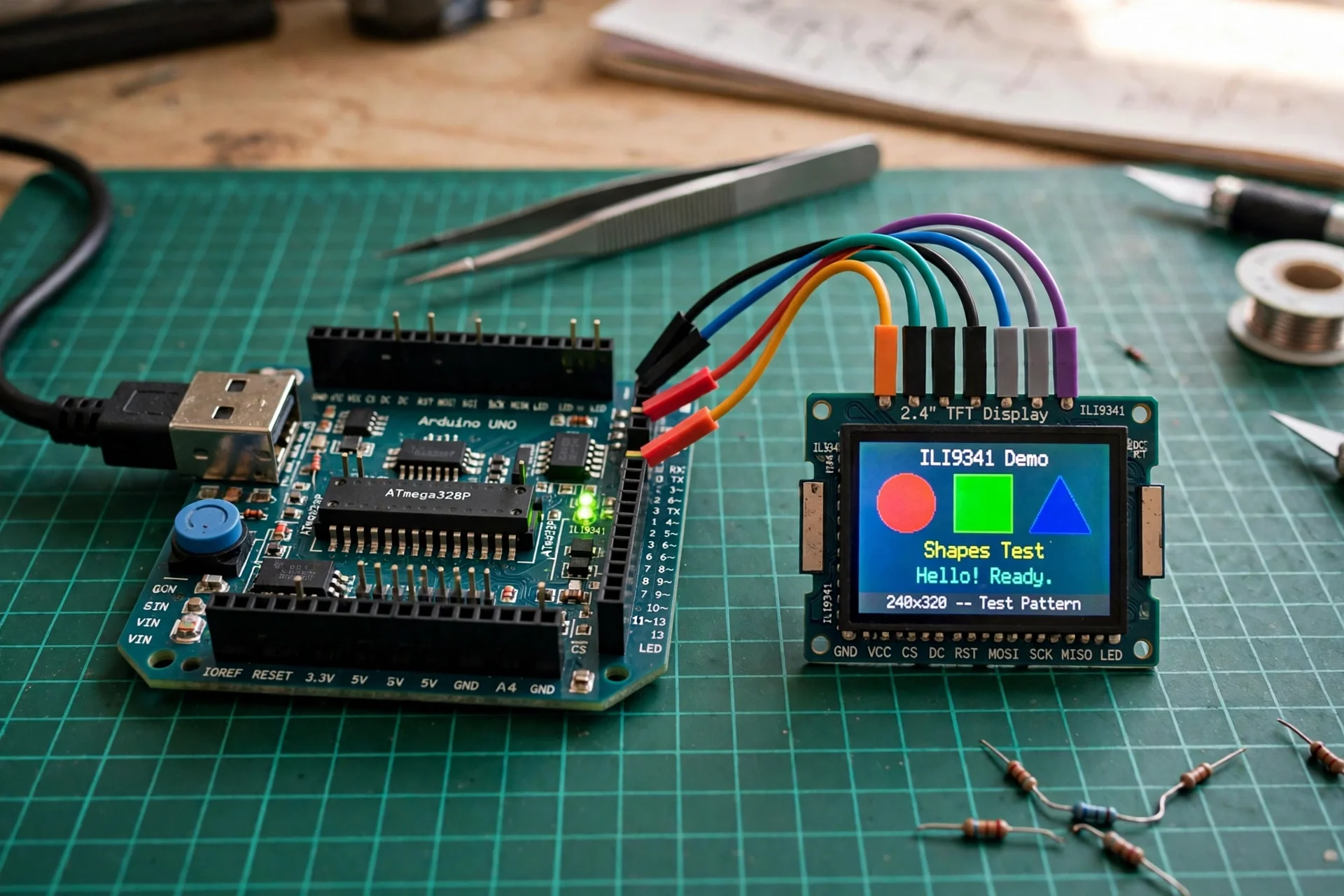
Lưu ý: ảnh bìa của bài chỉ mang tính minh họa. Khi đấu nối thật, hãy làm theo bảng chân trong bài và sơ đồ chân in trên chính module của bạn, vì thứ tự chân có thể khác nhau giữa các nhà sản xuất.
Thông số kỹ thuật chính của màn hình TFT ILI9341
| Thông số | Giá trị |
|---|---|
| Chip điều khiển | ILI9341 |
| Độ phân giải phổ biến | 240 x 320 pixel |
| Số màu hiển thị | 262.144 màu (18-bit) |
| Giao tiếp | SPI (và song song 8/16-bit trên một số module) |
| Điện áp logic của chip | 3,3 V |
| Kích thước phổ biến | 2,4 inch và 2,8 inch |
| Thư viện Arduino phổ biến | Adafruit_GFX + Adafruit_ILI9341 |
Điểm cần nhớ nhất về nguồn và mức logic: bản thân chip ILI9341 chạy logic 3,3 V. Nhiều module bán sẵn cho Arduino đã tích hợp mạch ổn áp 3,3 V và chuyển đổi mức logic, cho phép cấp VCC 5 V và nối trực tiếp với chân 5 V của Arduino Uno. Nhưng cũng có module chỉ chấp nhận 3,3 V. Vì vậy trước khi cấp nguồn, hãy đọc nhãn in trên module và mô tả của người bán: nếu module ghi rõ hỗ trợ 5 V thì mới cấp 5 V, còn nếu chỉ ghi 3,3 V thì cấp 3,3 V và dùng mạch chuyển đổi mức logic cho các chân tín hiệu, tránh làm hỏng màn hình.
Cách đấu nối màn hình TFT ILI9341 với Arduino
Bảng dưới đây dùng cho module ILI9341 SPI loại đã hỗ trợ 5 V (loại thường gặp khi mua kèm Arduino Uno) và dùng chân SPI phần cứng của Arduino Uno. Nếu module của bạn chỉ hỗ trợ 3,3 V, hãy giữ nguyên cách nối chân tín hiệu nhưng cấp nguồn theo đúng mức 3,3 V và thêm mạch chuyển đổi mức logic.
| Chân màn hình ILI9341 | Chân Arduino Uno | Ghi chú |
|---|---|---|
| VCC | 5 V (với module hỗ trợ 5 V) | Với module chỉ 3,3 V thì nối 3,3 V |
| GND | GND | Nối mass chung |
| CS | D10 | Chip Select, chọn màn hình trên bus SPI |
| RST (RESET) | D9 | Reset màn hình, có thể nối với chân RESET của Arduino và đặt -1 trong code |
| DC (RS) | D8 | Phân biệt lệnh và dữ liệu |
| MOSI (SDI/DIN) | D11 | SPI phần cứng, dữ liệu Arduino gửi sang màn hình |
| SCK (CLK) | D13 | SPI phần cứng, xung nhịp |
| MISO (SDO) | D12 | Có thể để trống nếu chỉ hiển thị, nối D12 khi cần đọc lại từ màn hình hoặc dùng chung bus với SD/touch |
| LED (BL) | 3,3 V hoặc 5 V (theo module) | Đèn nền; một số module đã nối sẵn, một số cần nối riêng mới sáng |
Vì MOSI và SCK dùng SPI phần cứng (D11, D13 trên Uno), bạn không nên đổi hai chân này sang chân khác nếu dùng thư viện Adafruit mặc định. CS, DC và RST thì có thể đổi sang chân digital khác, miễn là khai báo đúng trong code.
Cài đặt thư viện và ví dụ code chạy được
Mở Arduino IDE, vào Sketch > Include Library > Manage Libraries, tìm và cài hai thư viện: Adafruit GFX Library và Adafruit ILI9341. Khi IDE hỏi cài thêm thư viện phụ thuộc (như Adafruit BusIO), chọn Install All.
Ví dụ dưới đây hiển thị tiêu đề, một số hình khối màu và một bộ đếm cập nhật mỗi giây — đủ để kiểm tra màn hình, màu sắc và tốc độ vẽ:
#include <SPI.h>
#include <Adafruit_GFX.h>
#include <Adafruit_ILI9341.h>

#define TFT_CS   10
#define TFT_RST  9
#define TFT_DC   8

Adafruit_ILI9341 tft = Adafruit_ILI9341(TFT_CS, TFT_DC, TFT_RST);

void setup() {
  tft.begin();
  tft.setRotation(1);  // Ngang: 320 x 240, đổi 0..3 để xoay màn hình
  tft.fillScreen(ILI9341_BLACK);

  tft.setCursor(20, 20);
  tft.setTextColor(ILI9341_YELLOW);
  tft.setTextSize(3);
  tft.println("Xin chao TFT!");

  tft.setTextColor(ILI9341_CYAN);
  tft.setTextSize(2);
  tft.setCursor(20, 60);
  tft.println("ILI9341 240x320");

  // Ve mot so hinh khoi mau de kiem tra mau sac
  tft.fillCircle(60, 140, 30, ILI9341_RED);
  tft.fillRect(120, 110, 60, 60, ILI9341_GREEN);
  tft.fillTriangle(230, 170, 200, 110, 260, 110, ILI9341_BLUE);
}

void loop() {
  static unsigned long last = 0;
  static int count = 0;
  if (millis() - last >= 1000) {
    last = millis();
    count++;
    // Xoa vung dem cu truoc khi ve dem moi de khong bi chong chu
    tft.fillRect(20, 190, 200, 25, ILI9341_BLACK);
    tft.setCursor(20, 190);
    tft.setTextColor(ILI9341_WHITE);
    tft.setTextSize(2);
    tft.print("Dem: ");
    tft.print(count);
    tft.print(" giay");
  }
}
Giải thích nhanh: tft.begin() khởi tạo màn hình, setRotation() chọn hướng hiển thị, fillScreen() tô nền, setCursor() + setTextColor() + setTextSize() + println() in chữ, còn fillCircle(), fillRect() và fillTriangle() vẽ hình đặc. Trong vòng lặp, đoạn code xóa vùng chữ cũ bằng một hình chữ nhật nền đen trước khi in số mới — nếu bỏ bước này, chữ mới sẽ chồng lên chữ cũ và rất khó đọc.
Ứng dụng thực tế của màn hình TFT ILI9341
- Màn hình hiển thị cảm biến: nhiệt độ, độ ẩm, áp suất, chất lượng không khí với số lớn, màu sắc theo ngưỡng cảnh báo.
- Đồng hồ và trạm thời tiết mini: hiển thị giờ từ DS3231, biểu đồ nhiệt độ theo thời gian.
- Bảng điều khiển và menu: chọn chế độ bằng nút nhấn hoặc encoder, hiển thị trạng thái relay, động cơ, quạt.
- Giao diện đồ họa đơn giản: thanh tiến trình, đồng hồ đo dạng kim, icon trạng thái — những thứ LCD 16x2 không làm được.
Lỗi thường gặp khi dùng màn hình TFT ILI9341 với Arduino
Màn hình trắng xóa, không hiển thị gì
Đây là lỗi phổ biến nhất. Kiểm tra theo thứ tự: đèn nền LED đã sáng chưa, chân RST đã nối đúng chưa, CS và DC có bị hoán đổi không, và module có đang nhận đúng mức nguồn không. Nếu dùng module chỉ 3,3 V mà cấp tín hiệu 5 V trực tiếp, màn hình có thể đã hỏng — lúc này thay module và thêm mạch chuyển đổi mức logic.
Màn hình sáng nhưng chữ bị ngược, xoay sai hoặc tràn viền
Thử đổi giá trị setRotation() từ 0 đến 3. Mỗi giá trị xoay màn hình 90 độ và đổi chiều rộng/cao giữa 240 x 320 và 320 x 240, nên tọa độ setCursor() cũng cần chỉnh theo hướng đã chọn.
Màu hiển thị sai hoặc hình bị nhiễu
Thường do chọn sai thư viện (ví dụ dùng thư viện của ST7735 cho màn hình ILI9341) hoặc dây SPI quá dài, tiếp xúc kém. Hãy chắc chắn đã cài đúng Adafruit_ILI9341, dây MOSI/SCK ngắn và chắc, và không dùng chung chân D11/D13 cho mục đích khác.
Dùng chung bus SPI với thẻ SD hoặc cảm ứng thì xung đột
Mỗi thiết bị trên bus SPI cần một chân CS riêng và chỉ được chọn khi cần. Nếu màn hình và thẻ SD dùng chung CS, hoặc code quên kéo CS lên mức cao khi không dùng, dữ liệu sẽ lẫn nhau. Hãy đặt CS riêng cho từng thiết bị và kiểm tra lại bảng đấu nối trước khi nghi ngờ thư viện.
Code biên dịch báo thiếu thư viện
Lỗi thường gặp là thiếu Adafruit GFX hoặc Adafruit BusIO. Cài đủ cả hai từ Library Manager, sau đó biên dịch lại thay vì sửa code.
Khi nào nên chọn ILI9341, khi nào nên chọn màn hình khác?
Chọn ILI9341 khi bạn cần màn hình màu, chữ lớn và đồ họa đơn giản với chi phí thấp, và chấp nhận việc nó tốn nhiều chân SPI cùng bộ nhớ hơn LCD ký tự. Nếu chỉ cần hiển thị vài dòng số liệu và tiết kiệm chân, LCD 16x2 I2C hoặc OLED SSD1306 sẽ gọn và nhẹ hơn. Nếu cần màn hình lớn, cảm ứng mượt và giao diện phức tạp, hãy cân nhắc màn hình Nextion hoặc chạy giao diện trên ESP32 với TFT_eSPI thay vì Arduino Uno.
Tóm lại, với một module ILI9341 SPI, vài dây nối đúng chân và hai thư viện Adafruit, Arduino Uno đã đủ để hiển thị chữ, số liệu cảm biến và đồ họa màu cơ bản — một bước nâng cấp rõ rệt so với màn hình ký tự mà vẫn nằm trong tầm tay người mới bắt đầu.
Ngô Minh Khuê
AUTHORKỹ sư nhúng & IoT đam mê chia sẻ kiến thức thực tế về ESP32, STM32, giao thức MQTT và hệ sinh thái Home Assistant.