Màn hình TFT ST7735 là gì? Cách đấu nối màn hình TFT ST7735 với Arduino và hiển thị chữ, hình

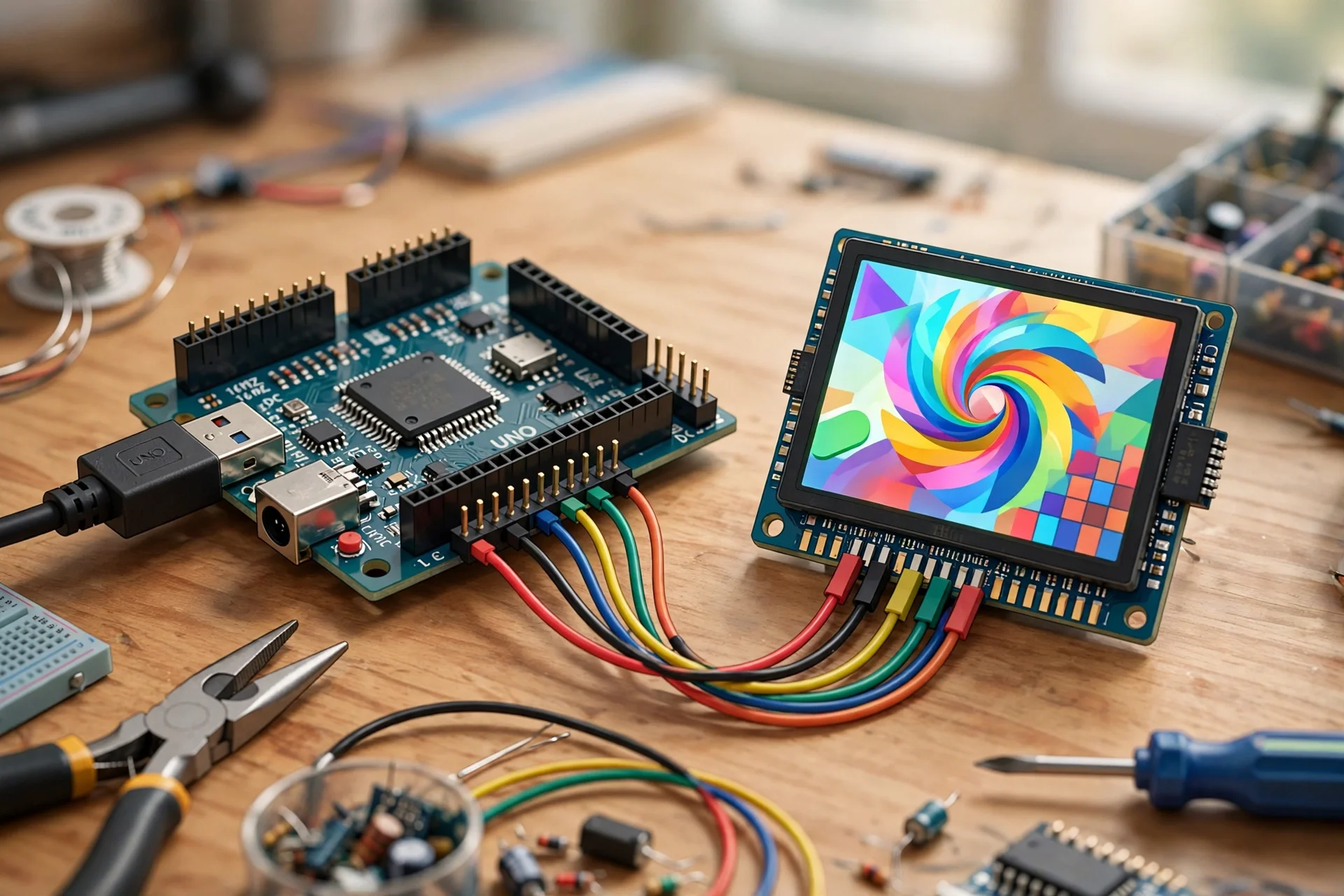
Màn hình TFT ST7735 là màn hình LCD màu cỡ nhỏ, thường gặp nhất ở dạng module 1,8 inch, rất hợp để hiển thị chữ, số liệu cảm biến và hình đơn giản cho dự án Arduino. Trong bài này, bạn sẽ học cách đấu nối màn hình TFT ST7735 với Arduino, cài thư viện Adafruit ST7735 và chạy một đoạn code hiển thị chữ, hình ngay trên Arduino Uno.
1. Màn hình TFT ST7735 là gì?
ST7735 (thường ghi là ST7735S trên module) là chip điều khiển màn hình TFT LCD. Module 1,8 inch phổ biến dùng chip này, giao tiếp với vi điều khiển qua SPI 4 dây, hiển thị được 65.536 màu. So với màn hình OLED SSD1306 đơn sắc, ST7735 cho hình ảnh màu sinh động hơn, nhưng cũng tốn chân và tốn bộ nhớ hơn; so với màn hình TFT ILI9341 2,4 inch, ST7735 nhỏ gọn và rẻ hơn, phù hợp cho đồng hồ mini, bảng hiển thị cảm biến hay trò chơi đơn giản.
Điểm cần nhớ nhất về ST7735 là logic 3,3V: cấp nguồn và tín hiệu đúng mức này thì màn hình mới bền. Arduino Uno chạy logic 5V, vì vậy phần đấu nối ở mục 3 có lưu ý về chuyển mức logic — đừng bỏ qua nếu bạn muốn dùng lâu dài.
2. Thông số kỹ thuật chính của màn hình TFT ST7735 1,8 inch
| Thông số | Giá trị phổ biến |
|---|---|
| Chip điều khiển | ST7735S |
| Kích thước màn hình | 1,8 inch (bản 1,44 inch cũng dùng họ chip này) |
| Độ phân giải | 128 x 160 pixel |
| Số màu hiển thị | 65K màu (16 bit) |
| Giao tiếp | SPI 4 dây (SCLK, MOSI, CS, DC, cộng thêm RST) |
| Điện áp logic | 3,3V |
| Điện áp cấp nguồn module | 3,3V an toàn cho mọi module; một số module có mạch ổn áp thì mới cấp được 5V — xem ghi chú trên board trước khi cấp |
| Chân thường có trên module | VCC, GND, CS, RST (RES), DC (A0), SDA (MOSI), SCL (SCK), LED (BL, đèn nền) |
Tên chân có thể khác nhau giữa các nhà sản xuất: SDA chính là MOSI, SCL chính là SCK, DC còn được ghi là A0, RST còn được ghi là RES. Khi đối chiếu, hãy bám theo chức năng của chân chứ đừng chỉ bám theo tên in trên board.
3. Cách đấu nối màn hình TFT ST7735 với Arduino Uno
Bảng dưới đây dùng chân SPI phần cứng của Arduino Uno (D11 là MOSI, D13 là SCK) để đạt tốc độ hiển thị tốt nhất. Các chân CS, RST, DC có thể đổi sang chân số khác, nhưng phải sửa đúng trong code.
| Chân module ST7735 | Nối tới Arduino Uno | Ghi chú |
|---|---|---|
| VCC | 3,3V | Cấp 3,3V là an toàn cho mọi module |
| GND | GND | Chung mass với Arduino |
| CS | D10 | Chân chọn chip, mức thấp là được chọn |
| RST (RES) | D8 | Reset màn hình, mức thấp là reset |
| DC (A0) | D9 | Thấp = lệnh, cao = dữ liệu |
| SDA (MOSI) | D11 | SPI phần cứng của Uno |
| SCL (SCK) | D13 | SPI phần cứng của Uno |
| LED (BL) | 3,3V | Đèn nền; muốn chỉnh độ sáng thì nối qua chân PWM, ví dụ D6 |
Lưu ý về mức logic 5V của Uno: ST7735 chạy logic 3,3V, trong khi chân số của Uno xuất 5V. Nhiều hướng dẫn nối trực tiếp vẫn thấy chạy, nhưng về lâu dài có nguy cơ làm hỏng chip màn hình. Cách an toàn là đặt mạch chuyển mức logic (ví dụ module TXS0108E) giữa các chân D8, D9, D10, D11, D13 của Uno và các chân tương ứng của màn hình. Nếu dùng board chạy logic 3,3V như ESP32 thì nối trực tiếp theo bảng chân SPI của board đó, không cần chuyển mức.
Ảnh minh họa trong bài chỉ mang tính minh họa, không dùng làm sơ đồ đấu dây chính xác — hãy đấu theo bảng trên.
4. Cài thư viện và code hiển thị chữ, hình
Mở Arduino IDE, vào Sketch > Include Library > Manage Libraries và cài 3 thư viện: Adafruit GFX Library, Adafruit ST7735 and ST7789 Library và Adafruit BusIO (thường được hỏi cài kèm). Sau đó nạp đoạn code sau:
#include <Adafruit_GFX.h>
#include <Adafruit_ST7735.h>

#define TFT_CS  10
#define TFT_RST 8
#define TFT_DC  9

Adafruit_ST7735 tft = Adafruit_ST7735(TFT_CS, TFT_DC, TFT_RST);

void setup() {
  tft.initR(INITR_BLACKTAB); // Module 1,8 inch phổ biến nhất
  tft.setRotation(1);        // Xoay ngang, 160 x 128
  tft.fillScreen(ST77XX_BLACK);
  tft.setTextColor(ST77XX_WHITE);
  tft.setTextSize(2);
  tft.setCursor(10, 10);
  tft.println("Xin chao!");
  tft.setTextSize(1);
  tft.setTextColor(ST77XX_YELLOW);
  tft.setCursor(10, 40);
  tft.println("TFT ST7735 + Arduino");
  tft.drawRect(10, 60, 60, 30, ST77XX_CYAN);
  tft.fillCircle(110, 75, 15, ST77XX_RED);
}

void loop() {
  // Màn hình tĩnh, không cần cập nhật liên tục
}
Giải thích nhanh: initR() khởi tạo đúng loại tab của tấm nền; setRotation(1) xoay màn hình sang ngang nên chiều rộng thành 160 và chiều cao thành 128; fillScreen() xóa nền; setCursor() chọn vị trí in chữ; drawRect() và fillCircle() là hai hàm vẽ hình cơ bản của thư viện GFX. Khi đã chạy được đoạn này, bạn chỉ cần thay nội dung in ra bằng giá trị cảm biến, ví dụ nhiệt độ từ DHT11 hay DS18B20, là có ngay một bảng hiển thị hoàn chỉnh.
Chọn đúng tham số initR() rất quan trọng: module 1,8 inch phổ biến dùng INITR_BLACKTAB, một số module cũ dùng INITR_GREENTAB, còn module 1,44 inch dùng INITR_144GREENTAB. Nếu màn hình trắng xóa hoặc màu lệch, hãy thử đổi tham số này trước (xem mục lỗi thường gặp).
5. Ứng dụng thực tế của màn hình TFT ST7735
- Đồng hồ mini, đồng hồ báo thức hiển thị giờ, ngày, nhiệt độ.
- Bảng hiển thị số liệu cảm biến: nhiệt độ, độ ẩm, độ ẩm đất, chất lượng không khí.
- Màn hình trạng thái cho hệ thống tưới cây, chống trộm, trạm thời tiết mini.
- Trò chơi đơn giản như rắn săn mồi, đồng hồ bấm giờ, menu chọn chế độ bằng nút nhấn hoặc encoder KY-040.
- Giao diện cấu hình cho thiết bị IoT: hiển thị SSID WiFi, địa chỉ IP, trạng thái kết nối MQTT.
6. Lỗi thường gặp khi dùng màn hình TFT ST7735 với Arduino
| Hiện tượng | Nguyên nhân thường gặp và cách sửa |
|---|---|
| Màn hình trắng xóa, không hiện gì | Chưa cấp đèn nền (kiểm tra chân LED), sai tham số initR, hoặc chân CS/DC/RST nối nhầm. Thử đổi INITR_BLACKTAB sang INITR_GREENTAB. |
| Màu bị lệch, hình bị lệch viền | Sai loại tab của tấm nền — đổi tham số initR; cũng có thể do setRotation không khớp với khổ 128 x 160. |
| Chữ, hình bị nhiễu, nhấp nháy | Đảo MOSI với SCK, hoặc dùng chân SPI mềm không đúng. Dùng đúng D11 (MOSI) và D13 (SCK) trên Uno. |
| Chạy một lúc thì màn hình tắt hoặc Arduino reset | Nguồn 3,3V của Uno yếu khi gánh thêm module khác — cấp nguồn ngoài 3,3V đủ dòng cho màn hình, chung mass với Arduino. |
| Chữ bị cắt ở mép màn hình | Quên setRotation hoặc setCursor vượt quá 128 x 160 (khi xoay ngang là 160 x 128). Giảm textSize hoặc dời tọa độ vào trong. |
| Lỗi biên dịch thiếu thư viện | Chưa cài Adafruit GFX hoặc Adafruit BusIO — cài đủ cả 3 thư viện ở mục 4 rồi biên dịch lại. |
7. Kết luận
Tóm lại, cách đấu nối màn hình TFT ST7735 với Arduino không khó nếu bạn nhớ hai điểm: dùng đúng chân SPI phần cứng và tôn trọng mức logic 3,3V của màn hình. Với một module 1,8 inch 128 x 160, thư viện Adafruit ST7735 và vài chục dòng code, bạn đã có màn hình màu để hiển thị số liệu cảm biến và giao diện cho hầu hết dự án Arduino, ESP32 cỡ nhỏ.
Ngô Minh Khuê
AUTHORKỹ sư nhúng & IoT đam mê chia sẻ kiến thức thực tế về ESP32, STM32, giao thức MQTT và hệ sinh thái Home Assistant.