Module LED 7 đoạn TM1637 là gì? Cách đấu nối module LED 7 đoạn TM1637 với Arduino

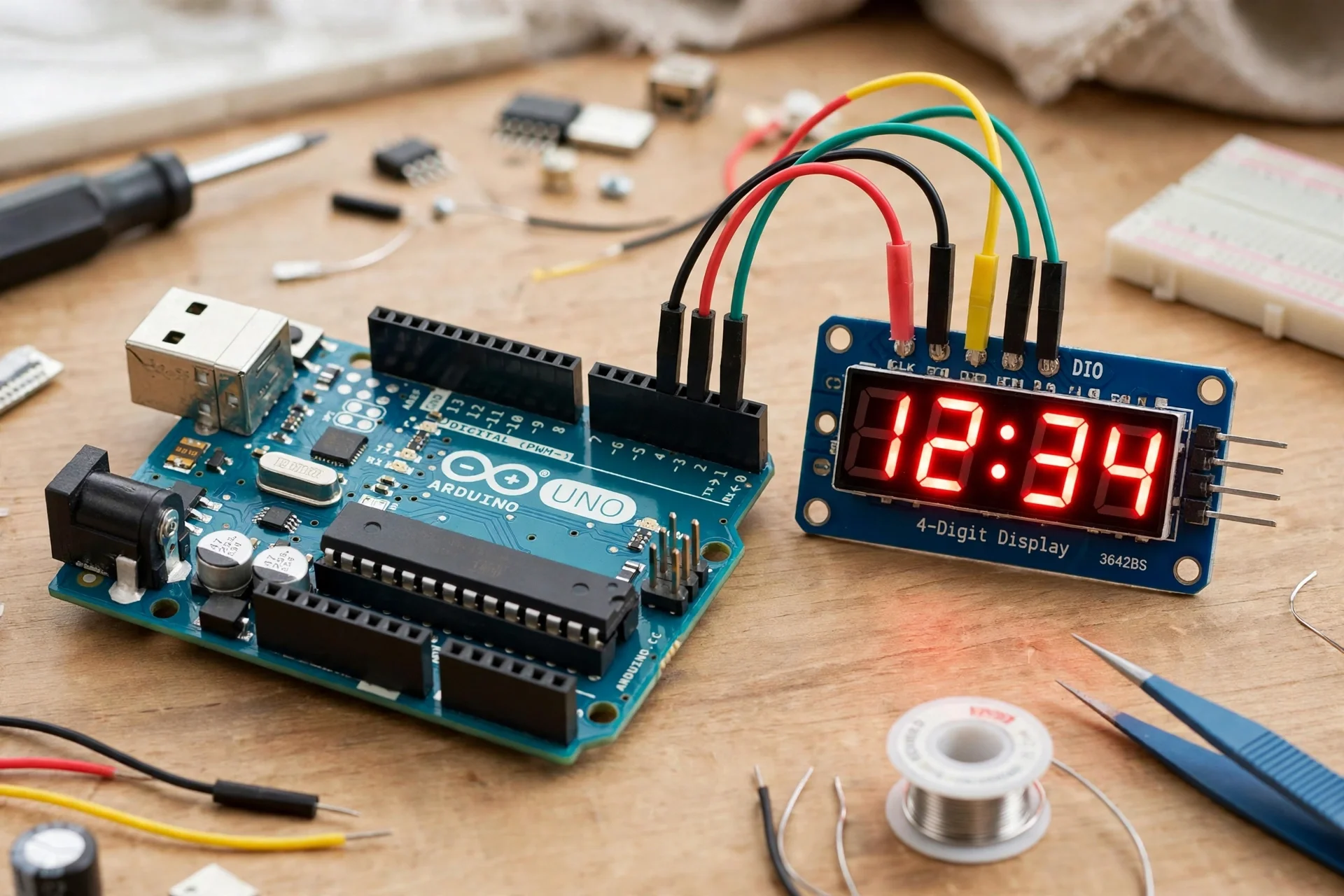
- Module LED 7 đoạn TM1637 là gì?
- Thông số kỹ thuật chính của module LED 7 đoạn TM1637
- Cách đấu nối module LED 7 đoạn TM1637 với Arduino
- Ví dụ code: đếm số và hiển thị đồng hồ với dấu hai chấm nhấp nháy
- Ứng dụng thực tế của module LED 7 đoạn TM1637
- Lỗi thường gặp khi dùng module LED 7 đoạn TM1637
- Kết luận
Bạn muốn hiển thị số, giờ hay nhiệt độ lên một màn hình LED nhỏ mà không tốn nhiều chân của Arduino? Bài viết này hướng dẫn cách đấu nối module LED 7 đoạn TM1637 với Arduino từ đầu: module TM1637 là gì, thông số kỹ thuật, bảng chân, code mẫu chạy được với thư viện TM1637Display và các lỗi thường gặp.
Module LED 7 đoạn TM1637 là gì?
Module LED 7 đoạn TM1637 là một màn hình gồm 4 chữ số 7 đoạn, mỗi chữ số tạo thành từ 7 đoạn LED xếp thành hình số 8, cộng thêm dấu chấm thập phân ở mỗi chữ số và dấu hai chấm ở giữa để hiển thị giờ. Trái tim của module là IC driver TM1637: IC này tự lo việc quét đa hợp (multiplex) các chữ số và giữ trạng thái hiển thị, nên Arduino không cần liên tục quét LED trong vòng lặp chính.
Điểm tiện nhất của TM1637 là nó chỉ cần 2 chân tín hiệu là CLK và DIO, cộng thêm 2 dây nguồn, tổng cộng chỉ 4 dây. Nhờ vậy bạn vẫn còn rất nhiều chân trống cho cảm biến, nút nhấn hay relay, trong khi một màn hình 7 đoạn đấu trực tiếp có thể tốn tới hơn 10 chân. Module này rất hợp cho đồng hồ đếm giờ, đồng hồ bấm giờ, hiển thị nhiệt độ, độ ẩm, số đếm sản phẩm hay điện áp đo được.
Thông số kỹ thuật chính của module LED 7 đoạn TM1637
| Thông số | Giá trị |
|---|---|
| IC điều khiển | TM1637 |
| Số chữ số hiển thị | 4 chữ số 7 đoạn, có dấu chấm thập phân và dấu hai chấm ở giữa |
| Điện áp hoạt động | 3,3V – 5V |
| Giao tiếp | 2 dây: CLK (xung nhịp) và DIO (dữ liệu vào/ra) |
| Số chân Arduino cần dùng | 2 chân số bất kỳ (cộng thêm nguồn và GND) |
| Độ sáng | Điều chỉnh bằng phần mềm, 8 mức (0–7) |
| Màu LED phổ biến | Đỏ (ngoài ra còn có các bản màu khác tùy nhà sản xuất) |
| Số chân module | 4 chân: CLK, DIO, VCC, GND |
Lưu ý về nguồn: module chạy được cả 3,3V và 5V nên dùng được với Arduino Uno (logic 5V) lẫn ESP32 (logic 3,3V). Với Arduino Uno, nối VCC vào 5V là cách đơn giản nhất và cho độ sáng tốt nhất.
Cách đấu nối module LED 7 đoạn TM1637 với Arduino
Module TM1637 chỉ có 4 chân nên việc đấu nối rất đơn giản. CLK và DIO có thể là 2 chân số bất kỳ trên Arduino, chỉ cần khai báo đúng số chân đó trong code. Ví dụ dưới đây dùng CLK là chân số 2 và DIO là chân số 3.
| Chân module TM1637 | Chức năng | Nối với Arduino Uno |
|---|---|---|
| VCC | Nguồn | 5V |
| GND | Mass | GND |
| CLK | Xung nhịp | Chân số 2 |
| DIO | Dữ liệu vào/ra | Chân số 3 |
Chỉ cần 4 dây nối như bảng trên là đủ. Không cần thêm điện trở ngoài vì IC TM1637 đã tích hợp mạch điều khiển dòng cho LED. Dây nối càng ngắn và chắc thì hiển thị càng ổn định, đặc biệt khi bạn để module xa board.
Ví dụ code: đếm số và hiển thị đồng hồ với dấu hai chấm nhấp nháy
Cài thư viện TM1637Display trước: trong Arduino IDE vào Sketch > Include Library > Manage Libraries, tìm "TM1637Display" (tác giả Avishay Orpaz) và cài đặt. Code dưới đây hiển thị một đồng hồ đếm giây dạng phút:giây, dấu hai chấm nhấp nháy mỗi giây nhờ hàm showNumberDecEx, độ sáng đặt ở mức 5 trong thang 0–7.
#include <TM1637Display.h>

#define CLK 2
#define DIO 3

TM1637Display display(CLK, DIO);

void setup() {
  display.setBrightness(5);  // Do sang 0-7
  display.clear();
}

void loop() {
  unsigned long totalSeconds = millis() / 1000;
  int minutes = totalSeconds / 60;
  int seconds = totalSeconds % 60;
  int value = minutes * 100 + seconds;

  // Dau hai cham nhap nhay: bat khi giay chan, tat khi giay le
  uint8_t dots = (seconds % 2 == 0) ? 0b01000000 : 0;
  display.showNumberDecEx(value, dots, true);

  delay(200);
}
Giải thích nhanh: showNumberDecEx nhận giá trị cần hiển thị, mặt nạ dấu hai chấm và tham số căn phải (true). Khi giá trị vượt quá 9999, 4 chữ số sẽ không hiển thị hết, vì vậy với đồng hồ thật bạn nên reset về 0 sau 99 phút 59 giây, hoặc chỉ hiển thị phút và giây trong một chu trình ngắn. Muốn hiển thị một số nguyên đơn giản, chỉ cần gọi display.showNumberDec(1234) sau khi đã setBrightness.
Ứng dụng thực tế của module LED 7 đoạn TM1637
TM1637 xuất hiện trong rất nhiều dự án nhỏ vì nó rẻ, dễ đọc từ xa và chỉ tốn 2 chân tín hiệu. Một số ứng dụng phổ biến:
- Đồng hồ để bàn, đồng hồ bấm giờ, đồng hồ đếm ngược kết hợp nút nhấn hoặc module RTC.
- Hiển thị nhiệt độ, độ ẩm đo từ DHT11/DHT22 hoặc DS18B20, cập nhật mỗi vài giây.
- Bộ đếm sản phẩm, đếm lượt nhấn nút, đếm vòng quay khi kết hợp với cảm biến hoặc encoder.
- Hiển thị điện áp, dòng điện hoặc tốc độ động cơ trong các mạch đo và điều khiển đơn giản.
- Bảng điểm mini, đồng hồ thi đấu hoặc màn hình trạng thái cho mô hình, robot nhỏ.
Lỗi thường gặp khi dùng module LED 7 đoạn TM1637
Module không sáng gì cả: kiểm tra lại VCC và GND, chắc chắn dây không cắm nhầm hàng trên breadboard và board đã được cấp nguồn. Nếu dùng nguồn ngoài, nhớ nối chung GND giữa nguồn ngoài và Arduino.
Hiển thị mờ, nhấp nháy hoặc thiếu đoạn: thường do dây CLK/DIO tiếp xúc kém, nguồn yếu hoặc độ sáng đang đặt quá thấp. Thử tăng setBrightness lên 7, cắm lại dây và dùng dây ngắn hơn.
Hiển thị sai số hoặc không đổi: đối chiếu số chân CLK/DIO trong code với dây thực tế — chỉ cần đảo 2 chân này là module không nhận đúng dữ liệu. Ngoài ra, hãy chắc chắn bạn đã cài đúng thư viện TM1637Display và chọn đúng board, đúng cổng COM trước khi nạp code.
Dấu hai chấm không nhấp nháy: dấu hai chấm chỉ điều khiển được qua showNumberDecEx với mặt nạ 0b01000000, còn showNumberDec thường sẽ không bật dấu này. Nếu bạn dùng thư viện khác, tên hàm và cách truyền mặt nạ có thể khác, hãy đọc ví dụ đi kèm thư viện đó.
Kết luận
Với chỉ 4 dây nối và 2 chân tín hiệu, module LED 7 đoạn TM1637 là cách đơn giản nhất để đưa số liệu ra màn hình trên Arduino: từ đồng hồ, bộ đếm cho tới hiển thị cảm biến. Nắm được bảng chân CLK, DIO, VCC, GND và hai hàm setBrightness, showNumberDecEx là bạn đã đủ để bắt đầu, phần còn lại chỉ là biến số liệu của dự án thành con số hiển thị.
Ngô Minh Khuê
AUTHORKỹ sư nhúng & IoT đam mê chia sẻ kiến thức thực tế về ESP32, STM32, giao thức MQTT và hệ sinh thái Home Assistant.