Module thu hồng ngoại IR VS1838B là gì? Cách đấu nối module thu hồng ngoại IR với Arduino

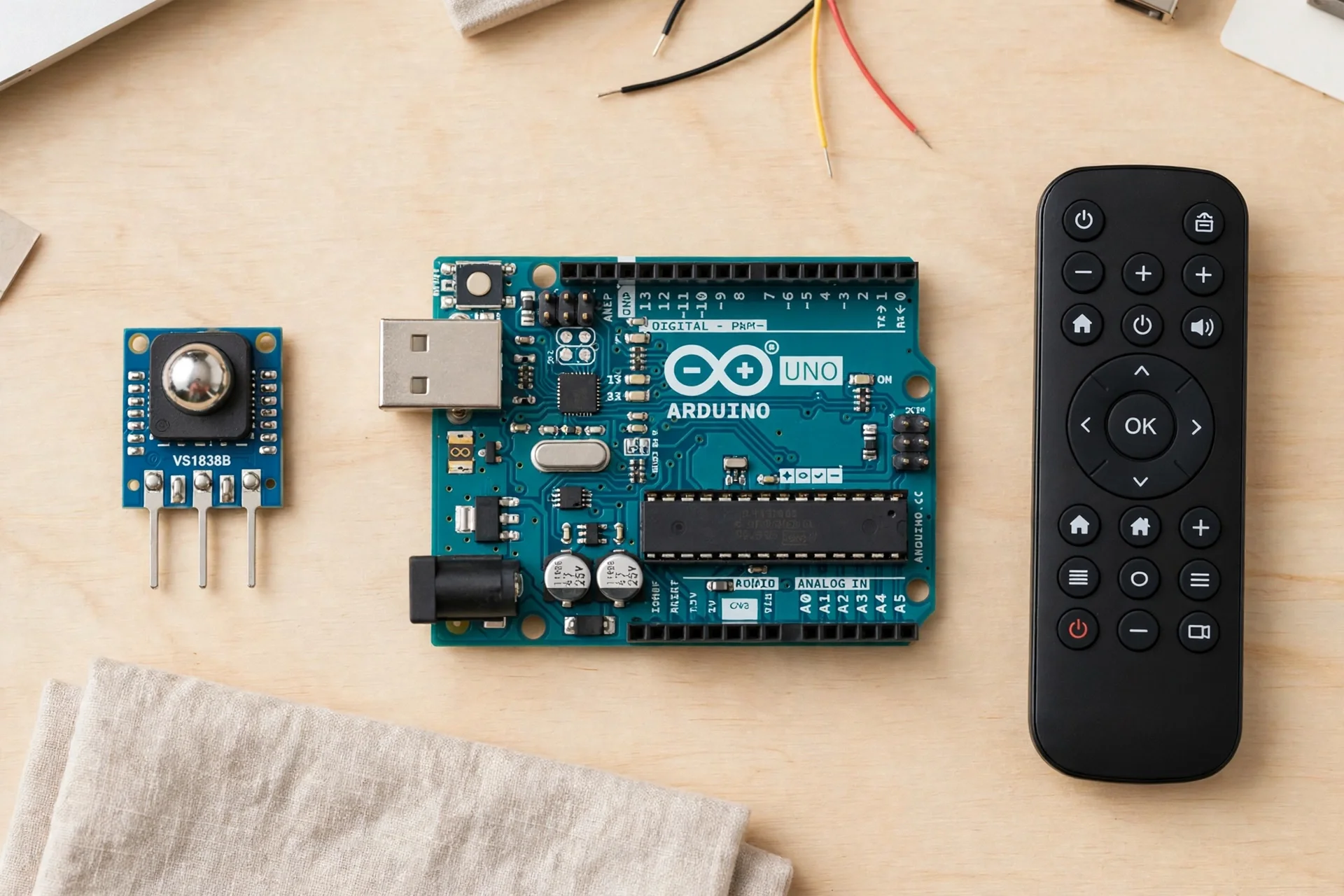
Cách đấu nối module thu hồng ngoại IR với Arduino là bước đầu tiên nếu bạn muốn dùng chiếc điều khiển từ xa (remote) của TV để điều khiển dự án của mình: bấm một phím trên remote, Arduino nhận mã phím và bật tắt đèn, quay servo hay chuyển chế độ. Module phổ biến nhất cho việc này là VS1838B, thường bán sẵn trên board KY-022 chỉ với 3 chân, đấu nối trong vài phút.
Module thu hồng ngoại IR VS1838B là gì?
VS1838B là một đầu thu hồng ngoại tích hợp: bên trong nó có một photodiode nhạy với ánh sáng hồng ngoại, một bộ khuếch đại và một bộ lọc chỉ nhận sóng mang tần số 38kHz — đúng tần số mà hầu hết remote TV, điều hòa, đầu đĩa dùng để phát tín hiệu. Nhờ bộ lọc 38kHz này, VS1838B ít bị nhiễu bởi ánh sáng hồng ngoại nền hơn so với một photodiode trần.
Khi remote phát tín hiệu, VS1838B giải điều chế sóng mang và đưa ra chân OUT một chuỗi xung số. Arduino đọc chuỗi xung đó, thư viện IRremote giải mã thành giao thức (thường là NEC) và mã lệnh của từng phím. Mỗi phím trên remote có một mã riêng, vì vậy bạn có thể gán mỗi phím cho một hành động khác nhau.
Lưu ý phân biệt: VS1838B là đầu thu tín hiệu từ remote, khác với cảm biến hồng ngoại tránh vật FC-51 (tự phát tia hồng ngoại rồi đo phản xạ để phát hiện vật cản) và khác với cảm biến nhiệt độ hồng ngoại MLX90614 (đo nhiệt độ từ bức xạ hồng ngoại của vật thể). Nếu mục tiêu của bạn là "bấm remote để điều khiển", VS1838B mới là linh kiện cần dùng.
Thông số kỹ thuật chính của VS1838B
| Thông số | Giá trị |
|---|---|
| Điện áp hoạt động | 2,7 – 5,5V (thường cấp 5V từ Arduino) |
| Tần số sóng mang | 38kHz |
| Chân | 3 chân: VCC, GND, OUT (tín hiệu) |
| Mức tín hiệu ra | Mức thấp khi nhận được tín hiệu (active low) |
| Góc nhận | Khoảng ±45° so với hướng thẳng |
| Khoảng cách thực tế trong nhà | Vài mét, tốt nhất khi hướng thẳng remote vào đầu thu |
| Giao thức phổ biến | NEC (thư viện IRremote còn giải mã được nhiều giao thức khác) |
Các con số trên là giá trị phổ biến theo datasheet và thực tế sử dụng; khoảng cách nhận thực tế phụ thuộc vào remote, pin remote, ánh sáng môi trường và góc chiếu.
Cách đấu nối module thu hồng ngoại IR với Arduino
Board KY-022 thường in sẵn ký hiệu chân trên mạch. Hãy đọc ký hiệu in trên board của bạn thay vì đoán theo màu dây, vì thứ tự chân có thể khác nhau giữa các nhà sản xuất. Bảng dưới đây là cách đấu nối chuẩn cho board KY-022:
| Chân module KY-022 | Nối tới Arduino Uno |
|---|---|
| S (tín hiệu OUT) | Chân số 2 (D2) |
| VCC (chân giữa) | 5V |
| GND | GND |
Nếu bạn dùng cảm biến VS1838B rời (chưa gắn board), nhìn từ mặt trước có vòm thu, thứ tự chân thường là OUT – GND – VCC từ trái sang phải; nhưng hãy đối chiếu datasheet của đúng mã cảm biến bạn mua trước khi cấp nguồn, vì cấp ngược nguồn có thể làm hỏng cảm biến. Ảnh minh họa trong bài chỉ mang tính minh họa, không thay thế sơ đồ chân in trên board và datasheet.
Không cần điện trở ngoài cho mạch cơ bản này: đầu thu đã có mạch khuếch đại và lọc bên trong, tín hiệu ra nối trực tiếp vào chân số của Arduino.
Đọc mã phím remote bằng thư viện IRremote
Cài thư viện IRremote: mở Arduino IDE, vào Sketch > Include Library > Manage Libraries, gõ "IRremote" và cài thư viện của Armin Joachimsmeyer. Lưu ý: các phiên bản IRremote từ 3.x trở đi dùng API mới (IrReceiver), khác với API cũ (irrecv.decode(&results)) trong nhiều bài hướng dẫn cũ — code dưới đây dùng API mới nên nếu bạn copy code cũ trên mạng, hãy kiểm tra phiên bản thư viện.
Ví dụ 1: đọc và in mã của từng phím lên Serial Monitor. Nạp code, mở Serial Monitor ở 9600 baud, chĩa remote vào đầu thu và bấm từng phím, ghi lại mã hiện ra:
#include <IRremote.h>

const int RECV_PIN = 2;

void setup() {
  Serial.begin(9600);
  IrReceiver.begin(RECV_PIN, ENABLE_LED_FEEDBACK);
  Serial.println("San sang nhan tin hieu remote...");
}

void loop() {
  if (IrReceiver.decode()) {
    Serial.print("Giao thuc: ");
    Serial.print(IrReceiver.decodedIRData.protocol);
    Serial.print(" | Ma phim: 0x");
    Serial.println(IrReceiver.decodedIRData.command, HEX);
    IrReceiver.resume(); // San sang nhan phim tiep theo
  }
}
Mỗi phím sẽ cho một mã command khác nhau. Hai remote khác nhau có thể cho mã khác nhau cho cùng một phím, vì vậy bước đọc mã này là bắt buộc trước khi viết code điều khiển — đừng copy mã phím từ bài viết khác rồi hy vọng nó khớp với remote của bạn.
Ví dụ: dùng remote bật tắt LED
Sau khi đọc được mã của hai phím (ví dụ phím 1 và phím 2), thay hai giá trị trong code dưới đây bằng mã thật của remote bạn, rồi nạp lại. LED nối vào chân 13 (hoặc dùng LED tích hợp sẵn trên board Arduino Uno ở chân 13):
#include <IRremote.h>

const int RECV_PIN = 2;
const int LED_PIN = 13;

// Thay 2 gia tri duoi day bang ma phim doc duoc tu Serial Monitor
const uint8_t PHIM_BAT = 0x45;
const uint8_t PHIM_TAT = 0x46;

void setup() {
  pinMode(LED_PIN, OUTPUT);
  IrReceiver.begin(RECV_PIN, ENABLE_LED_FEEDBACK);
}

void loop() {
  if (IrReceiver.decode()) {
    uint8_t maPhim = IrReceiver.decodedIRData.command;
    if (maPhim == PHIM_BAT) {
      digitalWrite(LED_PIN, HIGH);
    } else if (maPhim == PHIM_TAT) {
      digitalWrite(LED_PIN, LOW);
    }
    IrReceiver.resume();
  }
}
Từ đây bạn có thể mở rộng: mỗi phím điều khiển một LED khác nhau, phím tăng/giảm điều chỉnh độ sáng qua PWM, hoặc phím số chọn chế độ cho robot, xe điều khiển từ xa.
Ứng dụng thực tế
- Điều khiển đèn, quạt, rèm cửa trong nhà bằng remote TV cũ thay vì mua remote riêng.
- Xe robot, cánh tay robot điều khiển từ xa bằng các phím mũi tên trên remote.
- Bảng điều khiển trình chiếu, chuyển slide, chuyển bài nhạc trong các dự án thuyết trình.
- Học và nhân bản tín hiệu remote: ghi lại mã phím rồi dùng LED phát hồng ngoại để phát lại (cần thêm LED phát IR và code phát, không nằm trong bài này).
Lỗi thường gặp khi dùng module thu hồng ngoại IR
- Không nhận được phím nào: kiểm tra lại thứ tự chân trên board (đặc biệt là chân VCC và GND), remote còn pin không, và remote có chĩa thẳng vào đầu thu không. Ánh nắng trực tiếp chiếu vào đầu thu cũng gây nhiễu mạnh — thử trong phòng, tránh nắng chiếu thẳng.
- Mã phím thay đổi mỗi lần bấm: một số remote dùng giao thức có mã thay đổi (rolling code) hoặc bạn đang đọc nhầm trường dữ liệu; với remote NEC thông thường, trường
commandphải ổn định cho cùng một phím. Thử remote TV khác để đối chiếu. - Giữ phím làm LED nhấp nháy liên tục: khi giữ phím, remote gửi lặp lại khung tín hiệu nên code sẽ chạy nhiều lần. Nếu chỉ muốn mỗi lần bấm tác động một lần, hãy thêm khoảng chờ ngắn sau mỗi lần nhận mã hoặc xử lý cạnh lên của trạng thái phím trong code.
- Code cũ trên mạng không biên dịch: đó thường là API IRremote cũ (dùng
IRrecvvàdecode_results). Hãy dùng API mớiIrReceivernhư ví dụ trong bài, hoặc hạ phiên bản thư viện cho khớp với code cũ. - Nhầm với cảm biến tránh vật: nếu bạn cần phát hiện vật cản thì dùng FC-51, không dùng VS1838B — VS1838B chỉ thu tín hiệu từ remote, không tự phát tia để đo khoảng cách.
Kết luận
Với một module VS1838B/KY-022 giá rẻ, ba dây nối và thư viện IRremote, bạn đã có thể biến bất kỳ chiếc remote hồng ngoại nào trong nhà thành bộ điều khiển cho dự án Arduino. Quy trình luôn là: đấu nối đúng chân theo ký hiệu trên board, đọc mã phím thật của remote qua Serial Monitor, rồi mới gán mã đó cho hành động trong code.
Ngô Minh Khuê
AUTHORKỹ sư nhúng & IoT đam mê chia sẻ kiến thức thực tế về ESP32, STM32, giao thức MQTT và hệ sinh thái Home Assistant.