Cách Xem Camera ESP32-CAM Qua WiFi: Stream Video MJPEG Lên Trình Duyệt

- ESP32-CAM stream video qua WiFi hoạt động như thế nào?
- Cần chuẩn bị những gì?
- Các bước xem camera ESP32-CAM qua WiFi
- Bước 1: Nạp ví dụ CameraWebServer
- Bước 2: Lấy địa chỉ IP của board
- Bước 3: Mở trình duyệt và xem stream
- Bước 4: Chụp ảnh và bật đèn flash
- Các đường dẫn và độ phân giải của CameraWebServer
- Code rút gọn: tự làm web server MJPEG cho ESP32-CAM
- Ứng dụng thực tế
- Lỗi thường gặp khi xem camera ESP32-CAM qua WiFi
- Kết luận
Bạn đã nạp được code cho ESP32-CAM, nhưng làm sao để nhìn thấy hình ảnh từ camera ngay trên điện thoại hay máy tính mà không cần cài thêm app nào? Câu trả lời là biến chính board ESP32-CAM thành một web server phát video qua WiFi. Trong bài này, bạn sẽ học cách xem camera ESP32-CAM qua WiFi bằng ví dụ CameraWebServer có sẵn trong Arduino IDE: mở trình duyệt, bấm Start Stream là thấy hình trực tiếp, kèm cách chụp ảnh, bật đèn flash và xử lý các lỗi hay gặp như stream đứng hình hay không kết nối được WiFi.
ESP32-CAM stream video qua WiFi hoạt động như thế nào?
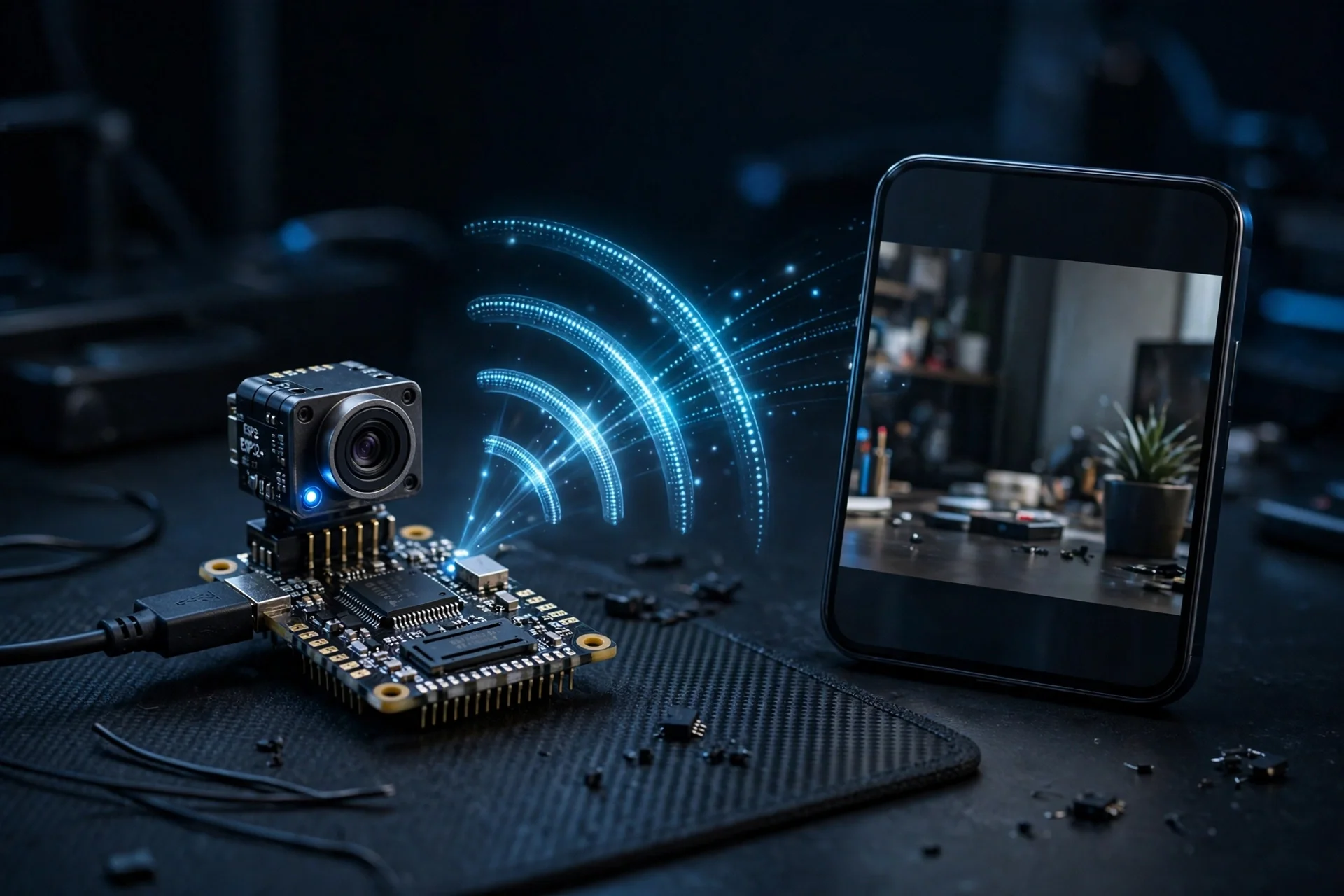
ESP32-CAM (bản AI-Thinker phổ biến nhất) gồm chip ESP32-S, camera OV2640 2 megapixel và 4 MB PSRAM, giá chỉ khoảng 120.000–160.000 đồng. Khi nạp firmware CameraWebServer, board sẽ chạy một web server nhỏ và làm hai việc: phục vụ một trang điều khiển ở địa chỉ IP của board (ví dụ http://192.168.1.47) và phát luồng video ở đường dẫn /stream.
Video được truyền theo chuẩn MJPEG: thực chất là một chuỗi ảnh JPEG chụp liên tiếp, trình duyệt tự ghép thành video. Vì vậy stream này không có tiếng, không nén H.264, và chỉ xem được trong cùng mạng WiFi nhà bạn — muốn xem từ xa cần dùng VPN về mạng nhà, tuyệt đối không mở port router cho ESP32-CAM vì firmware mẫu gần như không có xác thực.
Có hai chế độ kết nối: chế độ Station (STA) — board nối vào WiFi nhà bạn như một thiết bị bình thường, là cách dùng trong bài này; và chế độ Access Point (AP) — board tự phát ra một mạng WiFi riêng, điện thoại kết nối thẳng vào board, tiện khi ở nơi không có router nhưng tầm phát sóng ngắn và chỉ phục vụ ít thiết bị.
Cần chuẩn bị những gì?
- Board ESP32-CAM AI-Thinker (đã gắn sẵn camera OV2640).
- FTDI USB-TTL (hoặc đế nạp ESP32-CAM-MB) để nạp code — board không có cổng USB.
- Nguồn 5V ổn định (củ sạc 5V 2A trở lên): camera và WiFi cùng chạy sẽ ăn dòng lớn, nguồn yếu là nguyên nhân số một khiến stream đứng hình.
- Điện thoại hoặc máy tính nối cùng mạng WiFi 2,4 GHz với board — lưu ý ESP32 chỉ hỗ trợ WiFi 2,4 GHz, không bắt được sóng 5 GHz.
- Arduino IDE đã cài board ESP32 (xem lại bài ESP32-CAM là gì? Cách đấu nối ESP32-CAM với FTDI để nạp code nếu bạn chưa nạp code lần nào).
Các bước xem camera ESP32-CAM qua WiFi
Bước 1: Nạp ví dụ CameraWebServer
Trong Arduino IDE, mở File > Examples > ESP32 > Camera > CameraWebServer. Đây là ví dụ chính thức của Espressif, đã có sẵn đầy đủ trang điều khiển, chụp ảnh và stream — bạn không cần viết lại từ đầu. Chọn board AI Thinker ESP32-CAM, rồi sửa hai dòng đầu file:
const char* ssid = "TEN_WIFI_NHA_BAN";
const char* password = "MAT_KHAU_WIFI";
Điền đúng tên WiFi 2,4 GHz và mật khẩu. Nối GPIO 0 xuống GND trong lúc nạp (hoặc bấm giữ nút BOOT trên đế nạp), sau khi nạp xong thì tháo dây GPIO 0 ra rồi bấm nút RST để board chạy chương trình mới.
Bước 2: Lấy địa chỉ IP của board
Mở Serial Monitor ở tốc độ 115200, bấm nút RST trên board. Khi board kết nối WiFi thành công, màn hình sẽ in ra dòng tương tự:
WiFi connected
Camera Ready! Use 'http://192.168.1.47' to connect
Địa chỉ IP này do router cấp, mỗi lần khởi động có thể khác nhau. Muốn IP cố định, bạn đặt IP tĩnh cho board trong cài đặt DHCP của router.
Bước 3: Mở trình duyệt và xem stream
Trên điện thoại hoặc máy tính đang nối cùng mạng WiFi, mở trình duyệt và gõ đúng địa chỉ IP vừa lấy, ví dụ http://192.168.1.47. Trang điều khiển hiện ra với các thanh trượt chỉnh độ phân giải, độ sáng, chất lượng ảnh. Bấm nút Start Stream là thấy video trực tiếp từ camera, độ trễ thường dưới một giây trong mạng nhà.
Bước 4: Chụp ảnh và bật đèn flash
Ngay trên trang điều khiển, nút Get Still chụp một ảnh tĩnh và tải về dưới dạng file JPEG (đường dẫn /capture). Đèn flash LED trên board (chân GPIO 4) bật tắt được từ trang điều khiển — hữu ích khi giám sát trong phòng tối. Muốn lấy ảnh tĩnh bằng code hay từ trình duyệt khác, chỉ cần truy cập http://192.168.1.47/capture.
Các đường dẫn và độ phân giải của CameraWebServer
| Đường dẫn | Chức năng |
|---|---|
/ | Trang điều khiển: chỉnh độ phân giải, độ sáng, chất lượng, bật đèn flash |
/stream | Luồng video MJPEG xem trực tiếp trên trình duyệt |
/capture | Chụp một ảnh JPEG tĩnh và tải về |
/control?var=...&val=... | Đổi thông số camera bằng lệnh HTTP (dùng cho tự động hóa) |
Độ phân giải càng cao thì hình càng nét nhưng khung hình mỗi giây càng thấp, vì ESP32 phải nén từng ảnh JPEG. Bảng dưới đây là các mức có trong ví dụ mẫu:
| Độ phân giải | Kích thước | Gợi ý dùng |
|---|---|---|
| UXGA | 1600 × 1200 | Chụp ảnh tĩnh nét nhất (cần PSRAM, board AI-Thinker có sẵn) |
| SVGA | 800 × 600 | Giám sát chi tiết, tốc độ vừa phải |
| VGA | 640 × 480 | Cân bằng giữa nét và mượt, mức mặc định nên dùng |
| QVGA | 320 × 240 | Stream mượt nhất, đủ để nhận biết chuyển động |
| QQVGA | 160 × 120 | Mạng yếu hoặc cần tốc độ khung hình cao nhất |
Code rút gọn: tự làm web server MJPEG cho ESP32-CAM
Ví dụ CameraWebServer khá dài. Nếu bạn muốn nhúng stream vào dự án riêng (ví dụ gắn camera lên xe robot để xem FPV), chỉ cần phần lõi sau: khởi tạo camera với đúng chân của board AI-Thinker, kết nối WiFi, rồi phục vụ chuỗi ảnh JPEG ở đường dẫn /stream.
#include "esp_camera.h"
#include <WiFi.h>
#include <WebServer.h>

const char* ssid = "TEN_WIFI_NHA_BAN";
const char* password = "MAT_KHAU_WIFI";

// Chân camera của board ESP32-CAM AI-Thinker
#define PWDN_GPIO_NUM  32
#define RESET_GPIO_NUM -1
#define XCLK_GPIO_NUM  0
#define SIOD_GPIO_NUM  26
#define SIOC_GPIO_NUM  27
#define Y9_GPIO_NUM    35
#define Y8_GPIO_NUM    34
#define Y7_GPIO_NUM    39
#define Y6_GPIO_NUM    36
#define Y5_GPIO_NUM    21
#define Y4_GPIO_NUM    19
#define Y3_GPIO_NUM    18
#define Y2_GPIO_NUM    5
#define VSYNC_GPIO_NUM 25
#define HREF_GPIO_NUM  23
#define PCLK_GPIO_NUM  22

WebServer server(80);
const char* BOUNDARY = "123456789000000000000987654321";

void handleStream() {
  WiFiClient client = server.client();
  client.println("HTTP/1.1 200 OK");
  client.println("Content-Type: multipart/x-mixed-replace;boundary=" + String(BOUNDARY));
  client.println();
  while (client.connected()) {
    camera_fb_t* fb = esp_camera_fb_get();
    if (!fb) continue;
    client.print("--"); client.println(BOUNDARY);
    client.print("Content-Type: image/jpeg\r\nContent-Length: ");
    client.print(fb->len); client.print("\r\n\r\n");
    client.write(fb->buf, fb->len);
    client.println();
    esp_camera_fb_return(fb);
  }
}

void setup() {
  Serial.begin(115200);
  camera_config_t cfg;
  cfg.ledc_channel = LEDC_CHANNEL_0;
  cfg.ledc_timer = LEDC_TIMER_0;
  cfg.pin_d0 = Y2_GPIO_NUM;  cfg.pin_d1 = Y3_GPIO_NUM;
  cfg.pin_d2 = Y4_GPIO_NUM;  cfg.pin_d3 = Y5_GPIO_NUM;
  cfg.pin_d4 = Y6_GPIO_NUM;  cfg.pin_d5 = Y7_GPIO_NUM;
  cfg.pin_d6 = Y8_GPIO_NUM;  cfg.pin_d7 = Y9_GPIO_NUM;
  cfg.pin_xclk = XCLK_GPIO_NUM;
  cfg.pin_pclk = PCLK_GPIO_NUM;
  cfg.pin_vsync = VSYNC_GPIO_NUM;
  cfg.pin_href = HREF_GPIO_NUM;
  cfg.pin_sccb_sda = SIOD_GPIO_NUM;
  cfg.pin_sccb_scl = SIOC_GPIO_NUM;
  cfg.pin_pwdn = PWDN_GPIO_NUM;
  cfg.pin_reset = RESET_GPIO_NUM;
  cfg.xclk_freq_hz = 20000000;
  cfg.pixel_format = PIXFORMAT_JPEG;
  cfg.frame_size = FRAMESIZE_VGA;   // 640x480: cân bằng nét và mượt
  cfg.jpeg_quality = 12;            // 10-63, số càng nhỏ ảnh càng nét
  cfg.fb_count = 2;                 // 2 khung hình đệm, cần PSRAM
  cfg.grab_mode = CAMERA_GRAB_LATEST;

  if (esp_camera_init(&cfg) != ESP_OK) {
    Serial.println("Camera init failed");
    return;
  }
  WiFi.begin(ssid, password);
  WiFi.setSleep(false);  // Tắt chế độ tiết kiệm WiFi để stream ổn định
  while (WiFi.status() != WL_CONNECTED) delay(500);
  Serial.print("Stream tại: http://");
  Serial.println(WiFi.localIP());

  server.on("/stream", handleStream);
  server.on("/", []() {
    server.send(200, "text/html",
      "<h1>ESP32-CAM</h1><img src='/stream'>");
  });
  server.begin();
}

void loop() {
  server.handleClient();
}
Mở http://<IP-cua-board>/stream trên trình duyệt là xem được video. Lưu ý bản rút gọn này chỉ phục vụ tốt một người xem cùng lúc; nếu cần nhiều tính năng (chỉnh thông số, chụp ảnh, nhiều người xem), hãy dùng lại ví dụ CameraWebServer đầy đủ.
Ứng dụng thực tế
- Camera giám sát giá rẻ: đặt ESP32-CAM trước cửa nhà, trong phòng em bé hay chuồng thú cưng, xem trực tiếp bằng điện thoại trong cùng mạng WiFi.
- Giám sát máy in 3D: gắn camera trước máy in, vừa xem tiến độ vừa chụp ảnh time-lapse bằng các lần gọi
/captureliên tiếp. - Robot tuần tra FPV: kết hợp stream MJPEG với điều khiển động cơ qua web, xem hình và lái xe robot từ trình duyệt điện thoại.
- Chấm công / nhận diện đơn giản: chụp ảnh tĩnh gửi lên server xử lý, hoặc lưu ảnh vào thẻ nhớ microSD có sẵn trên board.
Lỗi thường gặp khi xem camera ESP32-CAM qua WiFi
| Hiện tượng | Nguyên nhân thường gặp | Cách khắc phục |
|---|---|---|
Serial báo Camera init failed | Chọn sai board, camera cắm lỏng, hoặc chân PWDN chưa đúng | Chọn đúng board AI Thinker ESP32-CAM, kiểm tra lại cáp camera, nạp lại code |
| Board không kết nối WiFi | Sai tên/mật khẩu, hoặc đang dùng sóng 5 GHz | Kiểm tra lại ssid/password, chuyển sang WiFi 2,4 GHz, đặt router gần board hơn |
| Trang web mở được nhưng stream đứng sau vài chục giây | Nguồn yếu: FTDI chỉ cấp 3,3V dòng nhỏ, camera + WiFi ăn dòng lớn gây brownout | Cấp nguồn 5V 2A vào chân 5V của board, không lấy nguồn camera từ chân 3,3V của FTDI |
| Ảnh mờ, không lấy nét | Ống kính OV2640 chưa chỉnh nét theo khoảng cách | Xoay nhẹ vòng ống kính (ren vặn) trong khi xem stream cho đến khi nét |
| Ảnh quá tối hoặc quá sáng | Chưa chỉnh thông số camera | Chỉnh thanh trượt Brightness, Exposure và bật đèn flash trên trang điều khiển |
| Xem được ở nhà nhưng ra ngoài không xem được | Stream chỉ chạy trong mạng LAN, không có trên Internet | Dùng VPN về mạng nhà; không mở port router vì firmware mẫu không có xác thực |
| Nạp code xong board không chạy, phải bấm RST | Quên tháo dây GPIO 0 – GND sau khi nạp | Tháo dây GPIO 0 ra khỏi GND rồi bấm RST để board chạy chương trình mới |
Kết luận
Chỉ với ví dụ CameraWebServer có sẵn và vài dòng ssid/password, bạn đã biến ESP32-CAM thành camera WiFi xem được ngay trên trình duyệt: mở IP của board, bấm Start Stream, chụp ảnh ở /capture và bật đèn flash khi trời tối. Muốn hình mượt hơn, hãy giảm độ phân giải xuống QVGA và cấp nguồn 5V đủ mạnh — hai việc nhỏ này xử lý được phần lớn lỗi stream đứng hình của người mới. Từ đây bạn có thể nâng cấp tiếp: lưu ảnh vào thẻ nhớ, gửi cảnh báo khi phát hiện chuyển động, hay ghép stream vào robot FPV của riêng mình.
Ngô Minh Khuê
AUTHORKỹ sư nhúng & IoT đam mê chia sẻ kiến thức thực tế về ESP32, STM32, giao thức MQTT và hệ sinh thái Home Assistant.