Cách Gửi Dữ Liệu ESP32 Lên Webhook IFTTT Để Nhận Thông Báo Qua Điện Thoại

- Webhook và IFTTT là gì?
- Cần chuẩn bị những gì?
- Bước 1: Tạo applet Webhooks trên IFTTT
- Bước 2: Lấy URL webhook
- Bước 3: Code ESP32 gửi dữ liệu DHT22 lên webhook IFTTT
- Kiểm tra kết quả
- Lỗi thường gặp khi gửi dữ liệu ESP32 lên webhook IFTTT
- Ứng dụng thực tế
- Giải pháp miễn phí thay thế: webhook ntfy.sh
- Kết luận
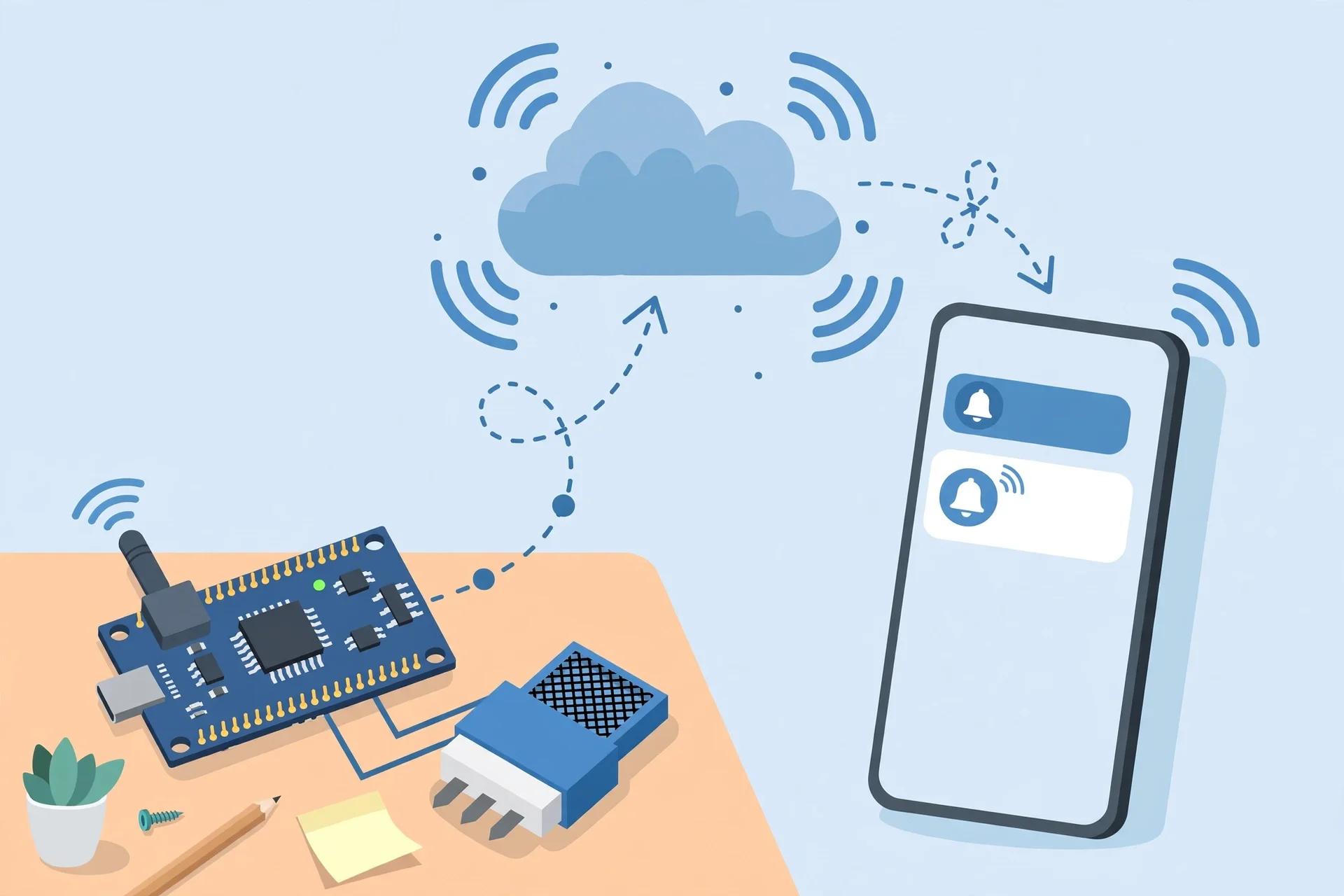
Bạn có một cảm biến gắn với ESP32 và muốn mỗi khi nhiệt độ vượt ngưỡng, điện thoại của bạn lập tức nhận được thông báo — mà không cần tự dựng server hay viết app? Cách gửi dữ liệu ESP32 lên webhook IFTTT là con đường ngắn nhất: ESP32 chỉ cần gửi một HTTP request tới một URL đặc biệt, IFTTT sẽ tự động gửi email, đẩy thông báo về điện thoại, ghi vào Google Sheets, hay kích hoạt hàng trăm dịch vụ khác. Trong bài này, chúng ta sẽ cùng tạo một applet IFTTT, lấy URL webhook và viết code ESP32 gửi dữ liệu nhiệt độ, độ ẩm từ cảm biến DHT22 lên đó.
Webhook và IFTTT là gì?
Webhook là một cách để một thiết bị hoặc ứng dụng “gọi” sang một dịch vụ khác bằng một HTTP request. Thay vì ESP32 phải chờ ai đó hỏi dữ liệu (kiểu web server), nó chủ động gửi dữ liệu đi mỗi khi có sự kiện — ví dụ nhiệt độ vượt 35 °C. Địa chỉ nhận request đó chính là webhook URL.
IFTTT (viết tắt của “If This Then That” — nếu điều này xảy ra thì làm điều kia) là một nền tảng tự động hoá nối các dịch vụ với nhau bằng các applet. Mỗi applet có hai nửa: If This (điều kiện kích hoạt) và Then That (hành động thực hiện). Trong bài này, điều kiện là dịch vụ Webhooks với trigger “Receive a web request” — tức IFTTT nhận được một HTTP request từ ESP32 — còn hành động là gửi thông báo về điện thoại qua app IFTTT (hoặc gửi email).
Khi tạo applet, bạn sẽ đặt một tên sự kiện (event name), ví dụ esp32_alert, và IFTTT cấp cho bạn một key riêng. URL webhook có dạng:
https://maker.ifttt.com/trigger/{ten_su_kien}/with/key/{key_cua_ban}
ESP32 gửi POST tới URL này kèm tối đa 3 giá trị là value1, value2, value3 — bạn có thể dùng chúng để truyền nhiệt độ, độ ẩm và một dòng trạng thái. Lưu ý: key này giống như mật khẩu, ai có key đều kích hoạt được applet của bạn, nên đừng chia sẻ công khai.
Cần chuẩn bị những gì?
| Thứ cần có | Ghi chú |
|---|---|
| Board ESP32 DevKit | Bất kỳ bản ESP32 nào có WiFi (ESP32-WROOM-32) |
| Cảm biến DHT22 | Không bắt buộc — có thể thay bằng số liệu bất kỳ để thử webhook trước |
| Tài khoản IFTTT | Đăng ký miễn phí tại ifttt.com |
| App IFTTT trên điện thoại | Cài từ CH Play/App Store, đăng nhập cùng tài khoản (để nhận thông báo đẩy) |
| Mạng WiFi 2,4 GHz | ESP32 không kết nối được WiFi 5 GHz |
| Arduino IDE + thư viện DHT sensor library | Cài qua Library Manager (cần kèm thư viện Adafruit Unified Sensor) |
Lưu ý về gói miễn phí: theo cập nhật gần đây, dịch vụ Webhooks trên IFTTT đã được chuyển sang gói Pro, nên tài khoản miễn phí có thể không tạo được trigger Webhooks mới. Nếu gặp trường hợp đó, bạn vẫn làm đúng theo bài này nhưng thay IFTTT bằng ntfy.sh — một dịch vụ webhook miễn phí, chỉ cần gửi POST tới https://ntfy.sh/ten-chu-de-cua-ban là điện thoại nhận được thông báo (xem mục cuối bài).
Bước 1: Tạo applet Webhooks trên IFTTT
Đăng nhập ifttt.com, bấm Create, rồi làm theo các bước sau:
- Ở mục If This, bấm Add, gõ tìm Webhooks rồi chọn dịch vụ này.
- Chọn trigger duy nhất Receive a web request.
- Nhập Event Name, ví dụ
esp32_alert. Tên này phân biệt chữ hoa, chữ thường và sẽ nằm trong URL webhook, nên đặt không dấu, không khoảng trắng. Bấm Create trigger. - Ở mục Then That, bấm Add, gõ tìm Notifications rồi chọn Send a notification from the IFTTT app.
- Soạn nội dung thông báo, dùng các biến
{{Value1}},{{Value2}},{{Value3}}để chèn dữ liệu ESP32 gửi lên. Ví dụ:Cảnh báo! Nhiệt độ {{Value1}}°C, độ ẩm {{Value2}}% — {{Value3}}. Bấm Create action, rồi Continue và Finish. - Mở My Services, chọn Webhooks rồi bấm Documentation (hoặc vào thẳng trang tài liệu của Webhooks). Tại đây bạn sẽ thấy key của mình và một ô để thử kích hoạt sự kiện: nhập tên sự kiện, bấm Test it — nếu điện thoại nhận được thông báo, applet đã hoạt động.
Bạn cũng có thể thay hành động Notifications bằng Email (gửi email mỗi khi ESP32 gọi webhook) hoặc Google Sheets (ghi value1, value2 thành một dòng mới trong bảng tính) — cách tạo applet hoàn toàn tương tự, chỉ khác ở bước chọn dịch vụ Then That.
Bước 2: Lấy URL webhook
Sau khi tạo applet, URL webhook của bạn có dạng:
https://maker.ifttt.com/trigger/esp32_alert/with/key/KEY_CUA_BAN
Trong đó esp32_alert là tên sự kiện bạn đặt ở bước 1 và KEY_CUA_BAN là key lấy từ trang Documentation của dịch vụ Webhooks. Bạn có thể thử ngay bằng trình duyệt: dán URL này vào thanh địa chỉ và mở lên — nếu thấy dòng “Congratulations! You've fired the esp32_alert event” thì webhook đã nhận request, và điện thoại sẽ nhận được thông báo (nếu bạn đã cài app IFTTT và đăng nhập).
Bước 3: Code ESP32 gửi dữ liệu DHT22 lên webhook IFTTT
Đấu nối DHT22 với ESP32: chân VCC của DHT22 nối 3,3 V, GND nối GND, chân DATA nối GPIO 4 (có thể dùng điện trở kéo lên 10 kΩ giữa DATA và VCC nếu module của bạn chưa có sẵn). Sau đó nạp đoạn code sau bằng Arduino IDE:
#include <WiFi.h>
#include <HTTPClient.h>
#include <WiFiClientSecure.h>
#include <DHT.h>

#define DHTPIN 4
#define DHTTYPE DHT22
DHT dht(DHTPIN, DHTTYPE);

const char* ssid     = "TEN_WIFI_CUA_BAN";
const char* password = "MAT_KHAU_WIFI";

// URL webhook IFTTT: thay esp32_alert bằng tên sự kiện của bạn,
// thay KEY_CUA_BAN bằng key lấy từ trang Documentation của Webhooks
const char* webhookURL = "https://maker.ifttt.com/trigger/esp32_alert/with/key/KEY_CUA_BAN";

void setup() {
  Serial.begin(115200);
  dht.begin();
  WiFi.begin(ssid, password);
  Serial.print("Dang ket noi WiFi");
  while (WiFi.status() != WL_CONNECTED) {
    delay(500);
    Serial.print(".");
  }
  Serial.println("\nDa ket noi WiFi!");
}

void loop() {
  float temp = dht.readTemperature();
  float hum  = dht.readHumidity();

  if (isnan(temp) || isnan(hum)) {
    Serial.println("Khong doc duoc DHT22, thu lai sau 10 giay");
    delay(10000);
    return;
  }

  // Chi gui canh bao khi nhiet do vuot nguong, tranh spam thong bao
  if (temp > 35.0) {
    sendToIFTTT(temp, hum, "Nhiet do vuot nguong 35 do C!");
  } else {
    Serial.print("Nhiet do binh thuong: ");
    Serial.print(temp);
    Serial.println(" do C");
  }
  delay(60000); // Kiem tra moi 60 giay
}

void sendToIFTTT(float temp, float hum, String status) {
  WiFiClientSecure client;
  client.setInsecure(); // Bo qua xac thuc chung chi HTTPS cho don gian
  HTTPClient http;
  http.begin(client, webhookURL);
  http.addHeader("Content-Type", "application/json");

  String json = "{\"value1\":\"" + String(temp, 1) +
                "\",\"value2\":\"" + String(hum, 1) +
                "\",\"value3\":\"" + status + "\"}";

  int code = http.POST(json);
  Serial.print("IFTTT tra ve ma: ");
  Serial.println(code); // 200 la thanh cong
  http.end();
}
Giải thích nhanh các điểm quan trọng trong code:
- HTTPS cần WiFiClientSecure: địa chỉ
maker.ifttt.comdùng HTTPS, nên phải dùngWiFiClientSecurekèmsetInsecure()thay cho client HTTP thường. Nếu dùngHTTPClientvới client thường, request sẽ thất bại. - Ba giá trị value1, value2, value3: IFTTT chỉ nhận đúng 3 trường này, gửi dưới dạng JSON với header
Content-Type: application/json. Bạn cũng có thể gửi bằng GET, gắn thẳng lên URL dạng?value1=...&value2=..., nhưng POST JSON gọn và rõ ràng hơn. - Mã trả về 200 là thành công: nếu IFTTT trả về 200, sự kiện đã được kích hoạt và thông báo đang trên đường tới điện thoại của bạn.
- Gửi có chọn lọc: code trên chỉ gọi webhook khi nhiệt độ vượt 35 °C. Nếu gửi liên tục mỗi phút, điện thoại của bạn sẽ ngập thông báo — và IFTTT cũng giới hạn số lần kích hoạt của gói miễn phí.
Kiểm tra kết quả
Mở Serial Monitor ở tốc độ 115200. Khi nhiệt độ vượt ngưỡng, bạn sẽ thấy dòng IFTTT tra ve ma: 200, và sau vài giây điện thoại nhận được thông báo với đúng nội dung bạn soạn ở bước 1, ví dụ: “Cảnh báo! Nhiệt độ 36.5°C, độ ẩm 70% — Nhiệt độ vượt ngưỡng 35 độ C!”.
Nếu không thấy thông báo, kiểm tra lần lượt: Serial Monitor có in mã 200 không; tên sự kiện trong URL có khớp đúng từng ký tự với tên bạn đặt trên IFTTT không; app IFTTT trên điện thoại đã đăng nhập cùng tài khoản và đã bật quyền thông báo chưa.
Lỗi thường gặp khi gửi dữ liệu ESP32 lên webhook IFTTT
| Triệu chứng | Nguyên nhân thường gặp | Cách khắc phục |
|---|---|---|
| HTTP trả về -1 (connection failed) | Dùng HTTPClient với client thường cho URL HTTPS | Dùng WiFiClientSecure + setInsecure() như code mẫu |
| HTTP trả về 401 hoặc 400 | Sai key hoặc sai tên sự kiện trong URL | Copy lại key từ trang Documentation của Webhooks; kiểm tra tên sự kiện phân biệt hoa thường |
| Trả về 200 nhưng không có thông báo | App IFTTT chưa đăng nhập hoặc chưa bật quyền thông báo | Đăng nhập app IFTTT cùng tài khoản, bật thông báo cho app trong cài đặt điện thoại |
| DHT22 đọc ra NaN | Đấu nối lỏng, sai chân DATA hoặc thiếu điện trở kéo lên | Kiểm tra lại dây, thử đổi sang GPIO khác, xem bài xử lý lỗi DHT22 ra NaN trên blog |
| ESP32 không kết nối được WiFi | Sai mật khẩu hoặc đang dùng WiFi 5 GHz | Kiểm tra lại tên/mật khẩu WiFi, chuyển sang mạng 2,4 GHz |
| Thông báo tới chậm hoặc thiếu | Gửi quá dày, chạm giới hạn của gói miễn phí | Giãn khoảng gửi (ví dụ chỉ gửi khi vượt ngưỡng, tối thiểu vài phút/lần) |
Ứng dụng thực tế
Khi đã gửi được dữ liệu ESP32 lên webhook IFTTT, bạn có thể mở rộng thành nhiều hệ thống thật mà không cần viết thêm app hay server:
- Cảnh báo nhiệt độ phòng server, tủ lạnh, nhà kính: ESP32 + DHT22, gửi thông báo khi nhiệt độ vượt ngưỡng.
- Cảnh báo rò rỉ gas, mưa, cửa mở: thay cảm biến (MQ-2, cảm biến mưa, cảm biến cửa) và giữ nguyên khung code — chỉ đổi điều kiện kích hoạt.
- Ghi log cảm biến lên Google Sheets: đổi hành động Then That thành Google Sheets, mỗi lần ESP32 gọi webhook là một dòng mới có thời gian, nhiệt độ, độ ẩm.
- Báo cáo trạng thái thiết bị mỗi ngày: ESP32 gửi một lần vào buổi sáng, IFTTT chuyển thành email tổng hợp.
Giải pháp miễn phí thay thế: webhook ntfy.sh
Nếu tài khoản IFTTT của bạn không tạo được trigger Webhooks vì đã chuyển sang gói Pro, ntfy.sh là lựa chọn thay thế miễn phí và đơn giản hơn nhiều: không cần đăng ký tài khoản, không cần tạo applet. Bạn chỉ cần cài app ntfy trên điện thoại, đăng ký (subscribe) một chủ đề (topic) bất kỳ — ví dụ cam-bien-nha-toi — rồi cho ESP32 gửi POST tới https://ntfy.sh/cam-bien-nha-toi với nội dung là thông báo:
WiFiClientSecure client;
client.setInsecure();
HTTPClient http;
http.begin(client, "https://ntfy.sh/cam-bien-nha-toi");
http.addHeader("Title", "Canh bao nhiet do");
http.addHeader("Priority", "high");
int code = http.POST("Nhiet do phong da vuot 35 do C!");
http.end();
Điện thoại nào đăng ký đúng chủ đề đó sẽ nhận được thông báo đẩy ngay lập tức. Nhược điểm của ntfy.sh so với IFTTT là không nối được sang hàng trăm dịch vụ khác (email, Google Sheets, đèn thông minh…), nhưng nếu nhu cầu của bạn chỉ là nhận thông báo từ ESP32 thì đây là cách nhanh và miễn phí nhất.
Kết luận
Cách gửi dữ liệu ESP32 lên webhook IFTTT gồm 3 bước: tạo applet với trigger Webhooks và hành động Notifications, lấy URL webhook chứa tên sự kiện và key, rồi cho ESP32 gửi HTTP POST với 3 giá trị value1, value2, value3 mỗi khi có sự kiện cần báo. Nhớ dùng WiFiClientSecure vì IFTTT dùng HTTPS, giữ key webhook bí mật như mật khẩu, và chỉ gửi khi thật sự cần để tránh spam thông báo. Nếu IFTTT yêu cầu gói Pro cho Webhooks, ntfy.sh là phương án thay thế miễn phí mà bạn có thể dùng ngay với cùng một đoạn code ESP32.
Ngô Minh Khuê
AUTHORKỹ sư nhúng & IoT đam mê chia sẻ kiến thức thực tế về ESP32, STM32, giao thức MQTT và hệ sinh thái Home Assistant.