Cách gửi dữ liệu ESP32 lên ThingsBoard: đọc DHT11 và vẽ dashboard trực tuyến

- ThingsBoard là gì?
- Chuẩn bị
- Bước 1: Tạo tài khoản và thiết bị trên ThingsBoard
- Bước 2: Đấu nối DHT11 với ESP32
- Bước 3: Code ESP32 gửi dữ liệu lên ThingsBoard qua MQTT
- Bước 4: Kiểm tra dữ liệu và tạo dashboard trên ThingsBoard
- Lỗi thường gặp khi gửi dữ liệu ESP32 lên ThingsBoard
- Ứng dụng thực tế
- Kết luận
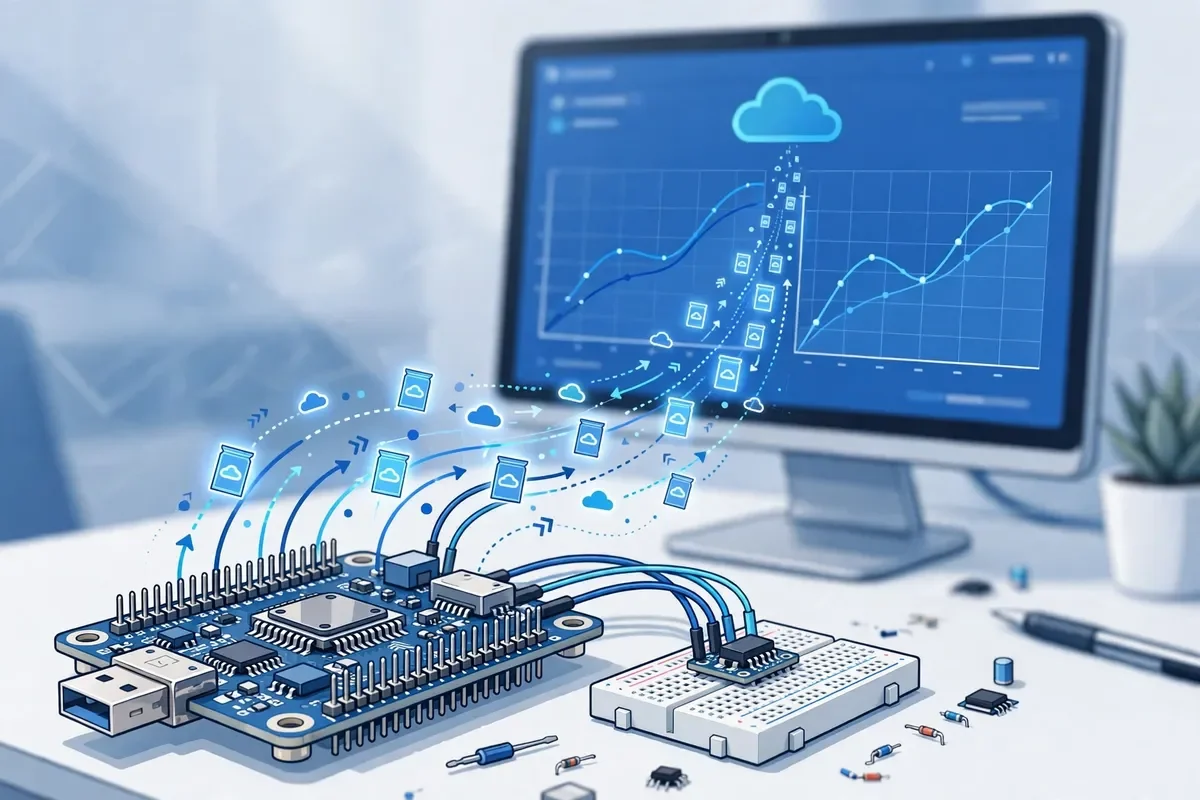
Bạn đã đọc được nhiệt độ, độ ẩm từ cảm biến bằng ESP32, nhưng dữ liệu chỉ hiện trên Serial Monitor thì chưa đủ để giám sát từ xa. Cách gửi dữ liệu ESP32 lên ThingsBoard sẽ giúp bạn đưa các số đo đó lên một dashboard trực tuyến: vẽ biểu đồ theo thời gian thực, xem trên điện thoại ở bất cứ đâu, thậm chí đặt cảnh báo khi nhiệt độ vượt ngưỡng. Bài viết này hướng dẫn đầy đủ cách gửi dữ liệu ESP32 lên ThingsBoard bằng giao thức MQTT — từ tạo tài khoản, tạo thiết bị, lấy Access Token, code ESP32 đọc DHT11, tới tạo dashboard hiển thị nhiệt độ và độ ẩm.
ThingsBoard là gì?
ThingsBoard là nền tảng IoT mã nguồn mở dùng để thu thập, lưu trữ, xử lý và hiển thị dữ liệu từ thiết bị. Bạn có thể hình dung nó như một "trung tâm điều hành" cho các thiết bị IoT: ESP32 gửi dữ liệu lên, ThingsBoard lưu lại thành chuỗi thời gian (telemetry), rồi vẽ biểu đồ, đồng hồ đo, bảng số liệu trên dashboard. Ngoài ra ThingsBoard còn hỗ trợ rule engine để xử lý dữ liệu (ví dụ gửi cảnh báo khi nhiệt độ quá cao) và RPC để điều khiển ngược thiết bị từ dashboard.
Điểm khác biệt lớn nhất của ThingsBoard so với các nền tảng đơn giản như ThingSpeak là khả năng quản lý nhiều thiết bị, phân quyền người dùng và tự host được trên máy chủ riêng. Nếu bạn mới bắt đầu, hãy dùng máy chủ demo miễn phí tại demo.thingsboard.io để thực hành — không cần cài đặt gì cả. Khi làm dự án thật, bạn có thể chuyển sang ThingsBoard Cloud hoặc tự cài bản Community Edition trên VPS của mình. Nếu chỉ cần vẽ vài biểu đồ đơn giản, bạn có thể xem thêm bài cách gửi dữ liệu ESP32 lên ThingSpeak để so sánh trước khi chọn nền tảng.
Chuẩn bị
- Board ESP32 DevKit (bất kỳ bản nào có WiFi).
- Cảm biến DHT11 hoặc DHT22 (bài này dùng DHT11, chân DATA nối GPIO 4).
- Mạng WiFi 2,4 GHz (ESP32 không kết nối được WiFi 5 GHz).
- Arduino IDE đã cài board ESP32, xem lại cách nạp code ESP32 bằng Arduino IDE nếu bạn chưa cài đặt.
- Thư viện PubSubClient (của Nick O'Leary) và DHT sensor library (của Adafruit) — cài qua Library Manager, kèm thư viện phụ Adafruit Unified Sensor.
Bước 1: Tạo tài khoản và thiết bị trên ThingsBoard
- Mở demo.thingsboard.io, chọn Sign Up để tạo tài khoản miễn phí (hoặc đăng nhập nếu đã có tài khoản).
- Ở menu bên trái, vào Devices rồi bấm + Add new device.
- Đặt tên thiết bị, ví dụ "ESP32 Phong Khach", rồi bấm Add. ThingsBoard sẽ tự tạo một Access Token cho thiết bị này.
- Mở thiết bị vừa tạo, vào tab Manage credentials và copy chuỗi Access Token. Chuỗi này chính là "mật khẩu" để ESP32 xác thực với ThingsBoard — giữ nó như mật khẩu, đừng đăng công khai.
ThingsBoard xác thực thiết bị qua MQTT bằng cách dùng Access Token làm username, không cần password. ESP32 sẽ publish dữ liệu lên topic v1/devices/me/telemetry dưới dạng JSON, ví dụ {"temperature": 28.5, "humidity": 65}. Các key trong JSON (temperature, humidity) sẽ trở thành các khóa telemetry để bạn vẽ biểu đồ sau này.
Bước 2: Đấu nối DHT11 với ESP32
| DHT11 | ESP32 |
|---|---|
| VCC | 3V3 |
| DATA | GPIO 4 |
| GND | GND |
Nếu dùng module DHT11 đã có sẵn điện trở kéo lên 10k trên board thì đấu trực tiếp như bảng trên. Nếu dùng cảm biến rời (chỉ có 3 chân, không có board), bạn cần gắn thêm điện trở 10k giữa chân DATA và VCC. DHT11 chạy ở 3,3 V nên đấu vào chân 3V3 của ESP32, không dùng chân 5V. Cách đấu nối chi tiết và cách đọc DHT11/DHT22 đã được trình bày kỹ trong bài cảm biến DHT11/DHT22 là gì và cách đấu nối với Arduino — nguyên lý đấu nối trên ESP32 hoàn toàn tương tự.
Bước 3: Code ESP32 gửi dữ liệu lên ThingsBoard qua MQTT
Code dưới đây đọc DHT11 mỗi 10 giây và gửi nhiệt độ, độ ẩm lên ThingsBoard. Muốn hiểu rõ hơn về MQTT — topic, broker, publish/subscribe — bạn có thể đọc bài cách kết nối ESP32 với MQTT broker trước.
#include <WiFi.h>
#include <PubSubClient.h>
#include <DHT.h>

#define DHTPIN 4
#define DHTTYPE DHT11
DHT dht(DHTPIN, DHTTYPE);

const char* WIFI_SSID = "Ten-WiFi-cua-ban";
const char* WIFI_PASS = "Mat-khau-WiFi";

// ThingsBoard Cloud: "mqtt.thingsboard.cloud"
// May chu demo: "demo.thingsboard.io"
const char* TB_SERVER = "demo.thingsboard.io";
const int   TB_PORT   = 1883;
// Access Token lay o tab Manage credentials cua thiet bi
const char* TB_TOKEN  = "DAN_ACCESS_TOKEN_CUA_BAN_VAO_DAY";

WiFiClient espClient;
PubSubClient client(espClient);
unsigned long lastSend = 0;

void setup_wifi() {
  WiFi.begin(WIFI_SSID, WIFI_PASS);
  Serial.print("Dang ket noi WiFi");
  while (WiFi.status() != WL_CONNECTED) {
    delay(500);
    Serial.print(".");
  }
  Serial.println("\nWiFi da ket noi, IP: " + WiFi.localIP().toString());
}

void reconnect_mqtt() {
  while (!client.connected()) {
    Serial.print("Dang ket noi ThingsBoard...");
    // ThingsBoard dung Access Token lam MQTT username, khong can password
    if (client.connect("ESP32-Phong-Khach", TB_TOKEN, NULL)) {
      Serial.println("da ket noi!");
    } else {
      Serial.print("that bai, rc=");
      Serial.print(client.state());
      Serial.println(" - thu lai sau 5 giay");
      delay(5000);
    }
  }
}

void setup() {
  Serial.begin(115200);
  dht.begin();
  setup_wifi();
  client.setServer(TB_SERVER, TB_PORT);
}

void loop() {
  if (!client.connected()) {
    reconnect_mqtt();
  }
  client.loop();

  if (millis() - lastSend > 10000) {
    lastSend = millis();
    float t = dht.readTemperature();
    float h = dht.readHumidity();
    if (isnan(t) || isnan(h)) {
      Serial.println("Doc DHT11 that bai, bo qua lan gui nay");
      return;
    }
    String payload = "{\"temperature\":" + String(t, 1)
                   + ",\"humidity\":" + String(h, 1) + "}";
    client.publish("v1/devices/me/telemetry", payload.c_str());
    Serial.println("Da gui: " + payload);
  }
}
Thay Ten-WiFi-cua-ban, Mat-khau-WiFi và TB_TOKEN bằng thông tin thật của bạn rồi nạp code. Mở Serial Monitor ở 115200 baud: bạn sẽ thấy dòng "Da gui: {"temperature":28.5,"humidity":65}" mỗi 10 giây. Nếu DHT11 trả về NaN, hãy xem bài DHT22 ra NaN cách khắc phục — các nguyên nhân (dây DATA lỏng, thiếu điện trở kéo lên, đọc quá nhanh) áp dụng tương tự cho DHT11.
Bước 4: Kiểm tra dữ liệu và tạo dashboard trên ThingsBoard
- Trên ThingsBoard, mở thiết bị "ESP32 Phong Khach", vào tab Latest telemetry. Nếu thấy hai khóa
temperaturevàhumiditycập nhật theo thời gian thực thì ESP32 đã gửi dữ liệu thành công. - Vào menu Dashboards, bấm + Create new dashboard, đặt tên ví dụ "Giam sat phong khach".
- Mở dashboard, bấm + Add new widget, chọn loại Charts rồi chọn Timeseries Line Chart. Ở phần Datasource, chọn thiết bị "ESP32 Phong Khach" và thêm hai key
temperaturevàhumidity. - Thêm widget Gauge cho nhiệt độ để xem giá trị hiện tại dạng đồng hồ, và widget Latest values để hiển thị số liệu mới nhất. Bấm dấu tick để lưu dashboard.
Dashboard này xem được trên cả điện thoại qua trình duyệt, nên bạn có thể kiểm tra nhiệt độ, độ ẩm phòng khách từ bất cứ đâu có mạng. Nếu muốn lưu dashboard dùng lâu dài, hãy tạo tài khoản trên ThingsBoard Cloud thay vì máy chủ demo — dữ liệu trên demo có thể bị xóa định kỳ.
Lỗi thường gặp khi gửi dữ liệu ESP32 lên ThingsBoard
- ESP32 không kết nối được MQTT (rc=-2 hoặc -4): kiểm tra lại Access Token đã copy đúng chưa, và chắc chắn ESP32 đang dùng WiFi 2,4 GHz. Token có khoảng trắng thừa ở đầu/cuối cũng làm xác thực thất bại.
- Đã kết nối nhưng Latest telemetry không có dữ liệu: kiểm tra topic phải đúng
v1/devices/me/telemetryvà payload phải là JSON hợp lệ. Dùng Serial Monitor xem ESP32 có in "Da gui" hay không — nếu không, có thể DHT11 đọc lỗi (NaN) nên code bỏ qua lần gửi. - Dữ liệu cập nhật chậm hoặc ngắt quãng: PubSubClient mặc định ngắt kết nối nếu không gọi
client.loop()thường xuyên. Đừng dùngdelay()dài trongloop(); code mẫu trên dùngmillis()để gửi định kỳ mà không chặn vòng lặp. - Đổi sang ThingsBoard Cloud thì không kết nối được: server phải đổi thành
mqtt.thingsboard.cloud, cổng vẫn 1883. Nếu mạng của bạn chặn cổng 1883, có thể dùng HTTP thay cho MQTT: POST tớihttps://thingsboard.cloud/api/v1/<TOKEN>/telemetryvới cùng payload JSON.
Ứng dụng thực tế
Khi đã gửi được dữ liệu lên ThingsBoard, bạn có thể mở rộng theo nhiều hướng: gắn thêm cảm biến độ ẩm đất để giám sát vườn rau và đặt rule engine gửi cảnh báo Telegram khi đất khô; dùng cảm biến khí gas để giám sát bếp và cảnh báo rò rỉ; hoặc thêm nút RPC trên dashboard để bật/tắt relay từ xa. Với nhiều thiết bị, ThingsBoard cho phép gom chúng vào một dashboard chung — ví dụ mỗi phòng một ESP32, tất cả hiển thị trên cùng một màn hình giám sát. Đó chính là điểm mạnh khiến ThingsBoard phù hợp cho hệ thống IoT lớn hơn vài thiết bị đơn lẻ.
Kết luận
Cách gửi dữ liệu ESP32 lên ThingsBoard gồm bốn bước chính: tạo thiết bị và lấy Access Token trên ThingsBoard, đấu nối DHT11 vào GPIO 4, nạp code dùng PubSubClient publish JSON lên topic v1/devices/me/telemetry, rồi tạo dashboard vẽ biểu đồ nhiệt độ và độ ẩm. Toàn bộ quá trình không cần máy chủ riêng nhờ máy chủ demo miễn phí, và code mẫu trên đã đủ để chạy ngay. Khi đã quen, bạn có thể thử thêm rule engine để gửi cảnh báo, hoặc dùng RPC để điều khiển thiết bị ngược lại từ dashboard.
Ngô Minh Khuê
AUTHORKỹ sư nhúng & IoT đam mê chia sẻ kiến thức thực tế về ESP32, STM32, giao thức MQTT và hệ sinh thái Home Assistant.