Cách kết nối ESP32 với Node-RED qua MQTT: gửi nhiệt độ lên dashboard

- Node-RED là gì và vì sao dùng với ESP32?
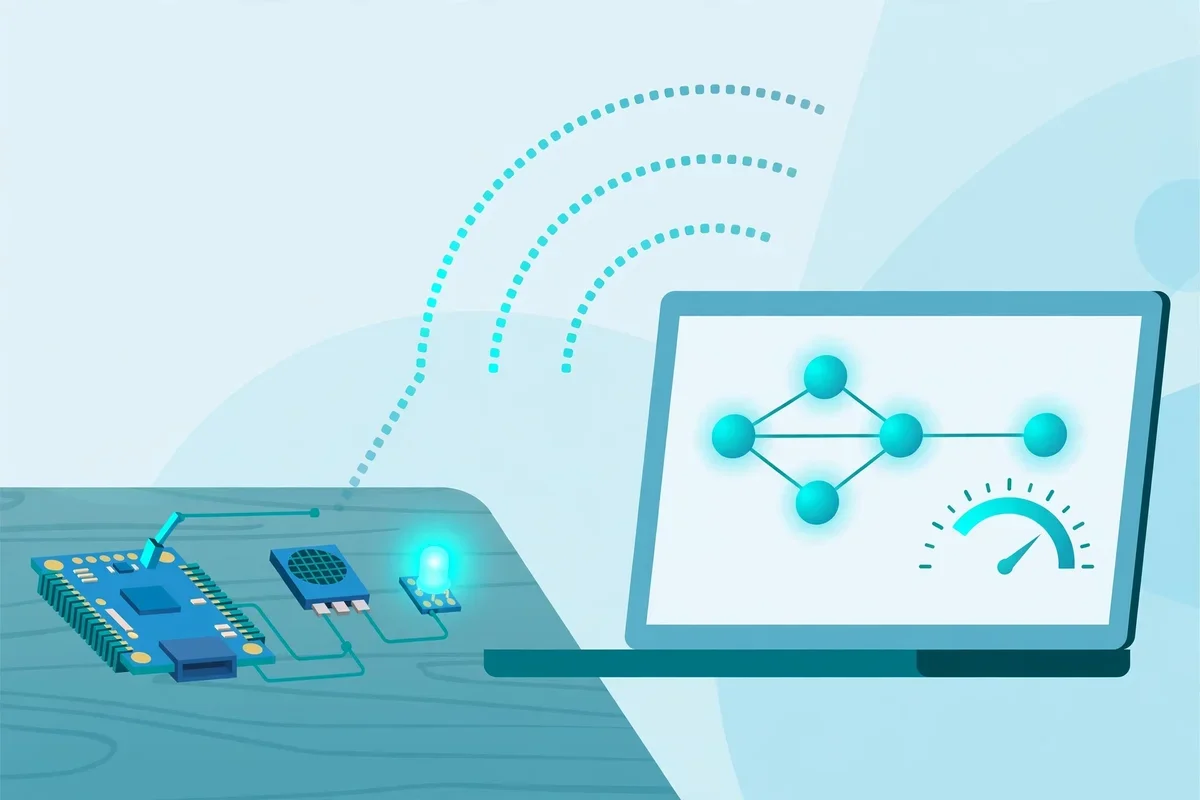
- Sơ đồ luồng dữ liệu ESP32 — MQTT — Node-RED
- Chuẩn bị trước khi bắt đầu
- Bước 1: Cài đặt Node-RED trên máy tính
- Bước 2: Code ESP32 gửi nhiệt độ và nhận lệnh LED qua MQTT
- Bước 3: Tạo flow Node-RED nhận dữ liệu và vẽ dashboard
- Lỗi thường gặp khi kết nối ESP32 với Node-RED qua MQTT
- Ứng dụng thực tế của ESP32 + Node-RED
- Câu hỏi thường gặp
Bạn đã cho ESP32 gửi dữ liệu lên MQTT broker, nhưng mỗi lần muốn xem nhiệt độ lại phải mở Serial Monitor hoặc viết thêm một trang web riêng? Cách kết nối ESP32 với Node-RED qua MQTT sẽ giải quyết đúng vấn đề này: Node-RED là công cụ kéo-thả chạy trên máy tính, nhận dữ liệu từ ESP32 qua MQTT rồi vẽ thành dashboard đồng hồ, biểu đồ theo thời gian thực mà không cần viết thêm một dòng HTML nào. Bài viết này hướng dẫn đầy đủ cách kết nối ESP32 với Node-RED qua MQTT, từ cài đặt Node-RED, cấu hình broker, code ESP32 gửi nhiệt độ từ cảm biến DHT11 tới tạo flow hiển thị và điều khiển LED từ dashboard.
Node-RED là gì và vì sao dùng với ESP32?
Node-RED là một công cụ lập trình dạng flow (luồng) mã nguồn mở, phát triển bởi IBM, chạy trên nền Node.js. Thay vì viết code, bạn kéo các node (khối chức năng) lên khung vẽ, nối chúng bằng dây và bấm Deploy là hệ thống chạy ngay. Với ESP32, Node-RED đóng vai trò "màn hình điều khiển trung tâm":
- Nhận dữ liệu: node
mqtt inđăng ký topic và nhận mọi bản tin ESP32 publish, ví dụ nhiệt độ, độ ẩm, trạng thái cảm biến. - Hiển thị trực quan: bộ node
node-red-dashboardvẽ đồng hồ đo, biểu đồ đường, nút bấm, công tắc — xem được trên trình duyệt ở địa chỉhttp://localhost:1880/ui. - Điều khiển ngược: nút bấm trên dashboard publish lệnh qua node
mqtt out, ESP32 subscribe topic đó và bật/tắt LED, relay theo lệnh. - Xử lý và lưu trữ: node
functionviết JavaScript để đổi đơn vị, lọc nhiễu; nodefilehoặchttp requestcó thể ghi dữ liệu ra file hoặc đẩy tiếp lên cơ sở dữ liệu.
So với web server chạy trực tiếp trên ESP32, Node-RED chạy trên máy tính nên có giao diện mạnh hơn, lưu lịch sử dữ liệu được, và một dashboard có thể gom dữ liệu từ nhiều ESP32 cùng lúc. So với Blynk, Node-RED hoàn toàn miễn phí, chạy offline trong mạng nội bộ và không giới hạn số widget.
Sơ đồ luồng dữ liệu ESP32 — MQTT — Node-RED
Toàn bộ hệ thống gồm ba thành phần, giao tiếp với nhau qua giao thức MQTT theo mô hình publish/subscribe:
| Thành phần | Vai trò | Topic MQTT dùng trong bài |
|---|---|---|
| ESP32 + DHT11 | Đo nhiệt độ, độ ẩm mỗi 5 giây rồi publish lên broker; đồng thời subscribe topic điều khiển LED | Publish: esp32/nhiet-do, esp32/do-amSubscribe: esp32/led |
| MQTT broker (HiveMQ public) | Trung gian nhận và chuyển tiếp bản tin giữa ESP32 và Node-RED | broker.hivemq.com, cổng 1883 |
| Node-RED trên máy tính | Nhận dữ liệu vẽ dashboard; nút bấm trên dashboard publish lệnh điều khiển | Subscribe: esp32/nhiet-do, esp32/do-amPublish: esp32/led |
Broker HiveMQ public (broker.hivemq.com, cổng 1883, không cần tài khoản) rất tiện để học thử — bài kết nối ESP32 với MQTT broker HiveMQ đã hướng dẫn chi tiết cách dùng broker này. Lưu ý: broker public ai cũng đọc được topic của bạn, nên chỉ dùng cho học tập; khi làm sản phẩm thật, hãy tự dựng Mosquitto trên máy tính hoặc Raspberry Pi và đặt mật khẩu.
Chuẩn bị trước khi bắt đầu
Phần cứng cần có: một board ESP32 DevKit, một cảm biến DHT11 (module 3 chân hoặc 4 chân đều được), một LED (dùng LED tích hợp sẵn trên board ở GPIO 2 cũng được), dây cắm và cáp USB. Cách đấu nối DHT11 với ESP32: chân VCC của DHT11 nối 3V3, GND nối GND, DATA nối GPIO 4 của ESP32. Nếu dùng module DHT11 3 chân đã có điện trở kéo lên sẵn thì nối thẳng, không cần thêm linh kiện.
Phần mềm cần có:
- Arduino IDE đã cài board ESP32 và hai thư viện:
PubSubClient(của Nick O'Leary) để giao tiếp MQTT vàDHT sensor library(của Adafruit) kèm thư viện phụAdafruit Unified Sensor. - Node.js bản LTS (tải tại nodejs.org) — Node-RED chạy trên nền Node.js.
- Máy tính và ESP32 cùng kết nối một mạng WiFi.
Bước 1: Cài đặt Node-RED trên máy tính
Mở Command Prompt (Windows) hoặc Terminal (macOS/Linux) và chạy lệnh:
npm install -g --unsafe-perm node-redSau khi cài xong, khởi động Node-RED bằng lệnh:
node-redGiữ cửa sổ terminal này mở trong suốt quá trình làm việc — đóng nó là Node-RED dừng. Mở trình duyệt và truy cập http://localhost:1880, bạn sẽ thấy giao diện editor của Node-RED với bảng node bên trái và khung vẽ ở giữa. Nếu trình duyệt báo không kết nối được, kiểm tra lại xem terminal có báo lỗi cổng 1880 đã bị chiếm bởi chương trình khác không.
Tiếp theo, cài bộ node dashboard để vẽ giao diện: trong giao diện Node-RED, vào Menu (góc phải trên) → Manage palette → tab Install → gõ node-red-dashboard → bấm Install. Sau khi cài xong, nhóm node dashboard sẽ xuất hiện ở bảng node bên trái.
Bước 2: Code ESP32 gửi nhiệt độ và nhận lệnh LED qua MQTT
Code dưới đây dùng thư viện PubSubClient kết nối tới broker HiveMQ public. ESP32 đọc DHT11 mỗi 5 giây, publish nhiệt độ lên topic esp32/nhiet-do và độ ẩm lên esp32/do-am, đồng thời subscribe topic esp32/led để bật/tắt LED theo lệnh ON hoặc OFF gửi từ Node-RED:
#include <WiFi.h>
#include <PubSubClient.h>
#include <DHT.h>

#define DHTPIN 4
#define DHTTYPE DHT11
#define LED_PIN 2

const char* ssid = "TEN_WIFI_CUA_BAN";
const char* password = "MAT_KHAU_WIFI";
const char* mqtt_server = "broker.hivemq.com";

WiFiClient espClient;
PubSubClient client(espClient);
DHT dht(DHTPIN, DHTTYPE);
unsigned long lastMsg = 0;

void callback(char* topic, byte* payload, unsigned int length) {
  String msg;
  for (unsigned int i = 0; i < length; i++) msg += (char)payload[i];
  if (msg == "ON")  digitalWrite(LED_PIN, HIGH);
  if (msg == "OFF") digitalWrite(LED_PIN, LOW);
}

void reconnect() {
  while (!client.connected()) {
    if (client.connect("ESP32-NodeRED")) {
      client.subscribe("esp32/led");
    } else {
      delay(5000);
    }
  }
}

void setup() {
  pinMode(LED_PIN, OUTPUT);
  Serial.begin(115200);
  dht.begin();
  WiFi.begin(ssid, password);
  while (WiFi.status() != WL_CONNECTED) delay(500);
  client.setServer(mqtt_server, 1883);
  client.setCallback(callback);
}

void loop() {
  if (!client.connected()) reconnect();
  client.loop();
  unsigned long now = millis();
  if (now - lastMsg > 5000) {
    lastMsg = now;
    float t = dht.readTemperature();
    float h = dht.readHumidity();
    if (!isnan(t)) client.publish("esp32/nhiet-do", String(t).c_str());
    if (!isnan(h)) client.publish("esp32/do-am", String(h).c_str());
  }
}
Ba điểm quan trọng trong code này: client.loop() phải được gọi liên tục trong loop() để duy trì kết nối MQTT và nhận lệnh; client ID ESP32-NodeRED phải là duy nhất trên broker — nếu hai thiết bị trùng client ID, broker sẽ ngắt kết nối thiết bị cũ; và phải kiểm tra isnan() trước khi publish vì DHT11 thỉnh thoảng trả về NaN khi đọc lỗi.
Bước 3: Tạo flow Node-RED nhận dữ liệu và vẽ dashboard
Trong giao diện Node-RED (http://localhost:1880), tạo flow theo các bước sau:
- Nhận nhiệt độ: kéo node
mqtt inra khung vẽ, bấm đúp để cấu hình: Server điềnbroker.hivemq.com, cổng 1883, Topic điềnesp32/nhiet-do. Kéo thêm một nodemqtt innữa cho topicesp32/do-am. - Vẽ đồng hồ và biểu đồ: kéo node
gauge(nhóm dashboard) nối sau nodemqtt innhiệt độ, đặt Label là "Nhiệt độ", Value format{{value}} °C, Range 0–50. Kéo nodechartnối song song để vẽ đường nhiệt độ theo thời gian. Làm tương tự cho độ ẩm với Range 0–100%. - Nút điều khiển LED: kéo node
button(nhóm dashboard) và nodemqtt out. Cấu hình hai nút: nút "Bật LED" gửi payloadON, nút "Tắt LED" gửi payloadOFF, cả hai nối tới nodemqtt outvới Serverbroker.hivemq.comvà Topicesp32/led. Hoặc dùng một nodeswitchduy nhất, cấu hình On PayloadONvà Off PayloadOFF. - Deploy và xem kết quả: bấm nút Deploy góc phải trên. Mở tab mới truy cập
http://localhost:1880/ui— dashboard sẽ hiện đồng hồ nhiệt độ, độ ẩm cập nhật mỗi 5 giây và nút điều khiển LED. Bấm nút trên dashboard, LED trên board ESP32 sẽ bật/tắt theo.
Muốn lưu lại flow để dùng sau hoặc chia sẻ, chọn toàn bộ node rồi vào Menu → Export → Clipboard để copy JSON; người khác chỉ cần Menu → Import và dán JSON là có ngay flow giống hệt.
Lỗi thường gặp khi kết nối ESP32 với Node-RED qua MQTT
| Lỗi | Nguyên nhân thường gặp | Cách khắc phục |
|---|---|---|
| Dashboard không hiện số liệu, node mqtt in báo "disconnected" | Sai địa chỉ broker hoặc cổng; máy tính chưa có mạng | Kiểm tra Server là broker.hivemq.com, cổng 1883; bấm đúp node mqtt in xem trạng thái kết nối phải hiện "connected" |
| Node-RED nhận được dữ liệu nhưng gauge không hiển thị | Payload là chuỗi, node gauge cần số | Chèn node function giữa mqtt in và gauge với nội dung msg.payload = Number(msg.payload); return msg; |
| ESP32 cứ mất kết nối MQTT rồi nối lại liên tục | Trùng client ID với thiết bị khác trên broker public; hoặc không gọi client.loop() thường xuyên | Đổi client ID thành chuỗi duy nhất, ví dụ thêm hậu tố ngẫu nhiên; đảm bảo client.loop() chạy trong mỗi vòng loop() |
| Bấm nút trên dashboard nhưng LED không đổi trạng thái | Topic publish của nút khác topic ESP32 subscribe; hoặc payload có khoảng trắng thừa | Đối chiếu topic hai đầu phải đúng esp32/led; kiểm tra payload đúng ON/OFF không thừa ký tự |
| Nhiệt độ hiện NaN hoặc không đổi | DHT11 đọc lỗi hoặc đấu nối lỏng | Kiểm tra lại dây DATA ở GPIO 4; xem cách xử lý lỗi DHT22 ra NaN trong bài khắc phục DHT22 ra NaN — nguyên nhân và cách xử lý tương tự với DHT11 |
Mở localhost:1880 báo không kết nối được | Node-RED chưa chạy hoặc cổng 1880 bị chiếm | Kiểm tra terminal còn chạy lệnh node-red không; nếu cổng bị chiếm, khởi động bằng node-red -p 1881 rồi truy cập cổng 1881 |
Ứng dụng thực tế của ESP32 + Node-RED
Kết hợp ESP32 với Node-RED mở ra nhiều dự án IoT hoàn chỉnh mà không cần viết ứng dụng web hay app điện thoại riêng:
- Giám sát nhà kính, phòng server: nhiều ESP32 ở các vị trí khác nhau cùng publish nhiệt độ, độ ẩm về một dashboard Node-RED, đặt ngưỡng cảnh báo khi nhiệt độ vượt 35 °C.
- Điều khiển nhà thông minh: nút bấm và công tắc trên dashboard điều khiển đèn, quạt, relay qua MQTT; trạng thái thiết bị được publish ngược lại để dashboard luôn hiển thị đúng.
- Ghi log và vẽ biểu đồ dài hạn: thêm node
filehoặc node InfluxDB vào flow để lưu dữ liệu theo thời gian, phục vụ phân tích sau này thay vì chỉ xem số liệu tức thời. - Cảnh báo qua Telegram hoặc email: thêm node
functionkiểm tra ngưỡng và nodetelegram senderhoặce-mailđể gửi cảnh báo khi cảm biến phát hiện bất thường.
Khi đã quen với flow cơ bản trong bài này, bạn có thể mở rộng sang gửi dữ liệu ESP32 lên ThingSpeak để so sánh ưu nhược điểm của dashboard đám mây với dashboard Node-RED chạy nội bộ, hoặc thử kết nối ESP32 với Home Assistant qua MQTT nếu muốn một nền tảng nhà thông minh đầy đủ hơn.
Câu hỏi thường gặp
Node-RED có chạy được trên Raspberry Pi không?
Có. Node-RED chạy tốt trên Raspberry Pi và đây là cách dùng phổ biến nhất để có một "máy chủ IoT" chạy 24/7, thay vì phải bật máy tính. Cài đặt bằng script chính thức: bash <(curl -sL https://raw.githubusercontent.com/node-red/linux-installers/master/deb/update-nodejs-and-nodered).
Có cần mở port hay cấu hình gì trên router không?
Không, nếu dùng broker public HiveMQ và máy tính với ESP32 cùng mạng WiFi. Chỉ khi tự dựng broker Mosquitto trên máy tính và muốn ESP32 ở mạng khác kết nối tới, bạn mới cần mở port 1883 trên router.
Dashboard Node-RED xem được trên điện thoại không?
Có. Chỉ cần điện thoại cùng mạng WiFi với máy chạy Node-RED, mở trình duyệt và truy cập http://<địa-chỉ-IP-máy-tính>:1880/ui, ví dụ http://192.168.1.10:1880/ui.
Một flow Node-RED có nhận dữ liệu từ nhiều ESP32 được không?
Được. Mỗi ESP32 publish lên topic riêng, ví dụ phong-khach/nhiet-do và phong-ngu/nhiet-do; trong Node-RED dùng topic có wildcard +/nhiet-do để nhận tất cả, hoặc tạo nhiều node mqtt in cho từng topic.
Ngô Minh Khuê
AUTHORKỹ sư nhúng & IoT đam mê chia sẻ kiến thức thực tế về ESP32, STM32, giao thức MQTT và hệ sinh thái Home Assistant.