Cách kết nối ESP32 với Home Assistant qua MQTT

- Cách kết nối ESP32 với Home Assistant qua MQTT hoạt động như thế nào?
- Chuẩn bị
- Bước 1: Cài broker Mosquitto trong Home Assistant
- Bước 2: Đấu nối ESP32 với DHT22 và relay
- Bước 3: Code ESP32 gửi dữ liệu và nhận lệnh qua MQTT
- Bước 4: Khai báo sensor và switch trong Home Assistant
- Bước 5: Tạo automation ví dụ — nóng quá thì bật quạt
- Lỗi thường gặp khi kết nối ESP32 với Home Assistant qua MQTT
- Kết luận
Trong bài này, bạn sẽ học cách kết nối ESP32 với Home Assistant qua MQTT: ESP32 đọc cảm biến rồi gửi dữ liệu lên broker Mosquitto chạy trong Home Assistant, và nhận lệnh bật/tắt từ dashboard để điều khiển relay. Chỉ cần một board ESP32, một broker MQTT và vài chục dòng code là bạn đã có thiết bị nhà thông minh tự làm, hiển thị trực tiếp trên Home Assistant mà không cần cloud của hãng nào.
Cách kết nối ESP32 với Home Assistant qua MQTT hoạt động như thế nào?
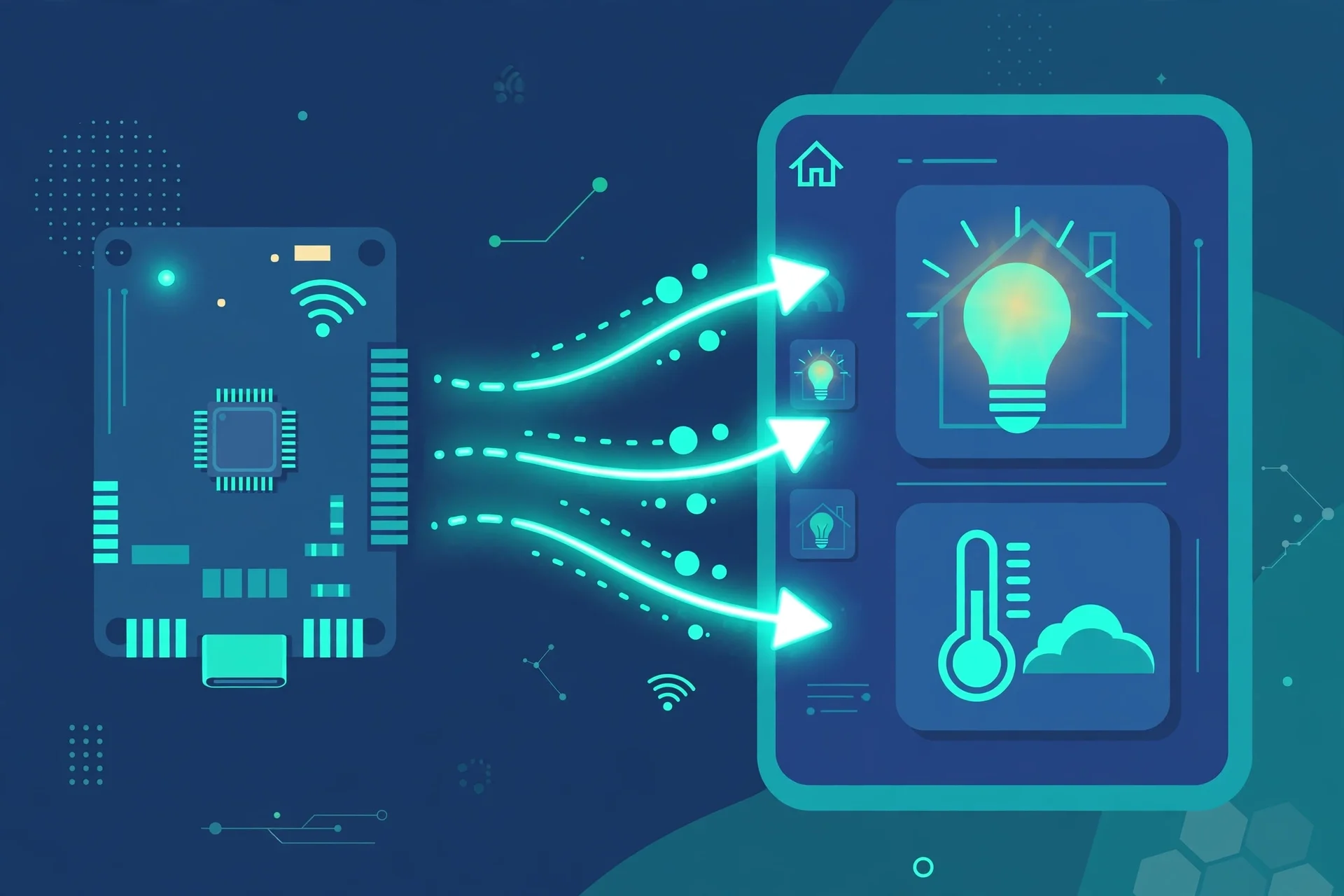
MQTT là giao thức nhắn tin nhẹ, rất hợp cho ESP32: thiết bị không nói chuyện trực tiếp với nhau mà đều kết nối tới một broker ở giữa. ESP32 publish (gửi) dữ liệu lên một topic, Home Assistant subscribe (đăng ký) topic đó và hiển thị giá trị. Ngược lại, khi bạn bấm công tắc trên dashboard, Home Assistant publish lệnh xuống topic điều khiển, ESP32 nhận và bật/tắt relay.
Sơ đồ luồng dữ liệu như sau:
- ESP32 → Broker: publish nhiệt độ, độ ẩm lên topic
nha/thongminh/phong-khach/nhiet-do. - Broker → Home Assistant: Home Assistant đọc topic đó và tạo entity cảm biến.
- Home Assistant → ESP32: bấm công tắc trên dashboard → publish
ON/OFFxuống topicnha/thongminh/den/set→ ESP32 bật/tắt relay.
Trong bài này, broker sẽ là Mosquitto chạy ngay trong Home Assistant (dạng add-on), nên bạn không cần cài máy chủ riêng.
Chuẩn bị
- Board ESP32 (bất kỳ bản DevKit nào) và cáp USB.
- Home Assistant đã chạy (Home Assistant OS trên Raspberry Pi hoặc máy ảo đều được).
- Cảm biến DHT22 và module relay 1 kênh (để demo cả chiều đọc và chiều điều khiển).
- Thư viện Arduino: PubSubClient và DHT sensor library (cài qua Library Manager).
Bước 1: Cài broker Mosquitto trong Home Assistant
- Trong Home Assistant, vào Settings → Add-ons → Add-on Store, tìm Mosquitto broker rồi bấm Install.
- Khởi động add-on, bật tùy chọn Start on boot và Watchdog để broker tự chạy lại khi khởi động.
- Tạo một tài khoản riêng cho ESP32: vào Settings → People → Users → Add User, đặt tên ví dụ
esp32và mật khẩu riêng. Đừng dùng tài khoản quản trị của bạn cho thiết bị — mỗi thiết bị nên có một tài khoản riêng để dễ thu hồi khi cần. - Thêm tích hợp MQTT: vào Settings → Devices & Services → Add Integration → MQTT, nhập địa chỉ broker là địa chỉ IP của máy chạy Home Assistant, cổng
1883, cùng tài khoản vừa tạo.
Bước 2: Đấu nối ESP32 với DHT22 và relay
| Chân linh kiện | Nối vào ESP32 |
|---|---|
| DHT22 VCC | 3V3 |
| DHT22 GND | GND |
| DHT22 DATA | GPIO 4 (kèm điện trở kéo lên 10kΩ giữa DATA và VCC) |
| Relay VCC | 5V (hoặc 3V3 tùy module) |
| Relay GND | GND |
| Relay IN | GPIO 5 |
Lưu ý: hầu hết module relay phổ thông là loại kích mức thấp (active-LOW): chân IN ở mức LOW thì relay đóng, mức HIGH thì relay ngắt. Code mẫu dưới đây đã tính đúng kiểu này.
Bước 3: Code ESP32 gửi dữ liệu và nhận lệnh qua MQTT
Code dưới đây làm 3 việc: kết nối WiFi, kết nối broker Mosquitto, publish nhiệt độ/độ ẩm mỗi 10 giây và subscribe topic điều khiển đèn để bật/tắt relay.
#include <WiFi.h>
#include <PubSubClient.h>
#include <DHT.h>

#define DHTPIN 4
#define DHTTYPE DHT22
#define RELAY_PIN 5

const char* ssid = "TEN_WIFI_CUA_BAN";
const char* password = "MAT_KHAU_WIFI";
const char* mqtt_server = "192.168.1.10"; // IP may chay Home Assistant
const int mqtt_port = 1883;
const char* mqtt_user = "esp32";
const char* mqtt_pass = "MAT_KHAU_TAI_KHOAN_ESP32";

const char* topic_temp = "nha/thongminh/phong-khach/nhiet-do";
const char* topic_humi = "nha/thongminh/phong-khach/do-am";
const char* topic_light_set = "nha/thongminh/den/set";
const char* topic_light_state = "nha/thongminh/den/state";

WiFiClient espClient;
PubSubClient client(espClient);
DHT dht(DHTPIN, DHTTYPE);
unsigned long lastPublish = 0;

void callback(char* topic, byte* payload, unsigned int length) {
  String msg;
  for (unsigned int i = 0; i < length; i++) msg += (char)payload[i];
  if (String(topic) == topic_light_set) {
    if (msg == "ON")  { digitalWrite(RELAY_PIN, LOW);  client.publish(topic_light_state, "ON", true); }
    if (msg == "OFF") { digitalWrite(RELAY_PIN, HIGH); client.publish(topic_light_state, "OFF", true); }
  }
}

void reconnect() {
  while (!client.connected()) {
    String clientId = "esp32-phong-khach-" + String((uint32_t)ESP.getEfuseMac(), HEX);
    if (client.connect(clientId.c_str(), mqtt_user, mqtt_pass)) {
      client.subscribe(topic_light_set);
    } else {
      delay(5000);
    }
  }
}

void setup() {
  Serial.begin(115200);
  pinMode(RELAY_PIN, OUTPUT);
  digitalWrite(RELAY_PIN, HIGH); // relay ngat khi khoi dong
  dht.begin();
  WiFi.begin(ssid, password);
  while (WiFi.status() != WL_CONNECTED) delay(500);
  client.setServer(mqtt_server, mqtt_port);
  client.setCallback(callback);
}

void loop() {
  if (!client.connected()) reconnect();
  client.loop();
  if (millis() - lastPublish > 10000) {
    lastPublish = millis();
    float t = dht.readTemperature();
    float h = dht.readHumidity();
    if (!isnan(t) && !isnan(h)) {
      client.publish(topic_temp, String(t).c_str(), true);
      client.publish(topic_humi, String(h).c_str(), true);
    }
  }
}
Hai chi tiết quan trọng trong code: tham số true cuối hàm publish nghĩa là retained — broker giữ lại giá trị mới nhất, nên Home Assistant vừa mở lên đã thấy ngay nhiệt độ hiện tại mà không phải chờ 10 giây. Và hàm reconnect() tự kết nối lại khi mất mạng, để thiết bị không "chết" sau một lần rớt WiFi.
Bước 4: Khai báo sensor và switch trong Home Assistant
Nếu dùng Home Assistant OS bản mới, bạn có thể dùng MQTT Discovery để thiết bị tự hiện. Cách đơn giản và chắc chắn nhất cho người mới là khai báo thủ công trong configuration.yaml:
mqtt:
  sensor:
    - name: "Nhiet do phong khach"
      state_topic: "nha/thongminh/phong-khach/nhiet-do"
      unit_of_measurement: "°C"
      device_class: temperature
    - name: "Do am phong khach"
      state_topic: "nha/thongminh/phong-khach/do-am"
      unit_of_measurement: "%"
      device_class: humidity
  switch:
    - name: "Den phong khach"
      command_topic: "nha/thongminh/den/set"
      state_topic: "nha/thongminh/den/state"
      payload_on: "ON"
      payload_off: "OFF"
Sau khi lưu file, vào Developer Tools → YAML → Reload MQTT entities (hoặc khởi động lại Home Assistant), các entity sensor.nhiet_do_phong_khach, sensor.do_am_phong_khach và switch.den_phong_khach sẽ xuất hiện. Thêm chúng vào một dashboard là bạn đã có giao diện giám sát và điều khiển hoàn chỉnh.
Bước 5: Tạo automation ví dụ — nóng quá thì bật quạt
Trong Settings → Automations, tạo automation: trigger khi sensor.nhiet_do_phong_khach vượt 30°C trong 5 phút, action bật switch.den_phong_khach (thay bằng quạt của bạn). Thêm điều kiện "chỉ chạy khi có người ở nhà" nếu muốn, để tránh chạy quạt cả ngày khi nhà trống.
Lỗi thường gặp khi kết nối ESP32 với Home Assistant qua MQTT
- ESP32 báo connected rồi ngắt ngay: thường do trùng client ID khi hai thiết bị dùng cùng tên, hoặc sai tài khoản/mật khẩu broker. Code mẫu đã gắn thêm địa chỉ MAC vào client ID để tránh trùng.
- Home Assistant không thấy entity: kiểm tra lại topic trong code và trong
configuration.yamlphải khớp từng ký tự, kể cả chữ hoa/thường. Dùng add-on MQTT Explorer hoặc công cụ MQTT Explorer trên máy tính để xem broker thực sự nhận được message nào. - Giá trị sensor về 0 hoặc "unknown": nếu dùng retained thì giá trị cũ vẫn nằm trên broker; publish một message rỗng với retained = true lên đúng topic để xóa, rồi publish lại giá trị mới.
- Relay bật ngược với nút bấm: module relay active-LOW sẽ đóng khi chân IN ở LOW. Đảo lại logic trong hàm callback (LOW ↔ HIGH) nếu nút ON lại tắt đèn.
- ESP32 mất kết nối sau một thời gian: kiểm tra nguồn cấp — ESP32 phát WiFi và chạy MQTT cần nguồn 5V ổn định tối thiểu 500mA; nguồn yếu là nguyên nhân phổ biến gây reset và lỗi brownout.
Kết luận
Chỉ với broker Mosquitto chạy trong Home Assistant và thư viện PubSubClient, bạn đã kết nối được ESP32 vào hệ sinh thái nhà thông minh: đọc cảm biến, hiển thị lên dashboard và điều khiển thiết bị từ điện thoại. Từ khung này, bạn có thể mở rộng thêm nhiều phòng, nhiều cảm biến, hoặc chuyển sang MQTT Discovery để thiết bị tự xuất hiện trên Home Assistant mà không cần khai báo YAML thủ công.
Ngô Minh Khuê
AUTHORKỹ sư nhúng & IoT đam mê chia sẻ kiến thức thực tế về ESP32, STM32, giao thức MQTT và hệ sinh thái Home Assistant.