Cách kết nối ESP32 với Home Assistant bằng ESPHome: đọc DHT22, không cần viết code

- ESPHome là gì?
- Chuẩn bị trước khi bắt đầu
- Bước 1: Cài add-on ESPHome Device Builder
- Bước 2: Đấu nối cảm biến DHT22 với ESP32
- Bước 3: Tạo thiết bị và viết file YAML
- Bước 4: Nạp firmware lần đầu qua USB
- Bước 5: Thêm thiết bị vào Home Assistant
- ESPHome khác gì cách làm bằng MQTT?
- Lỗi thường gặp khi dùng ESPHome
- Kết luận
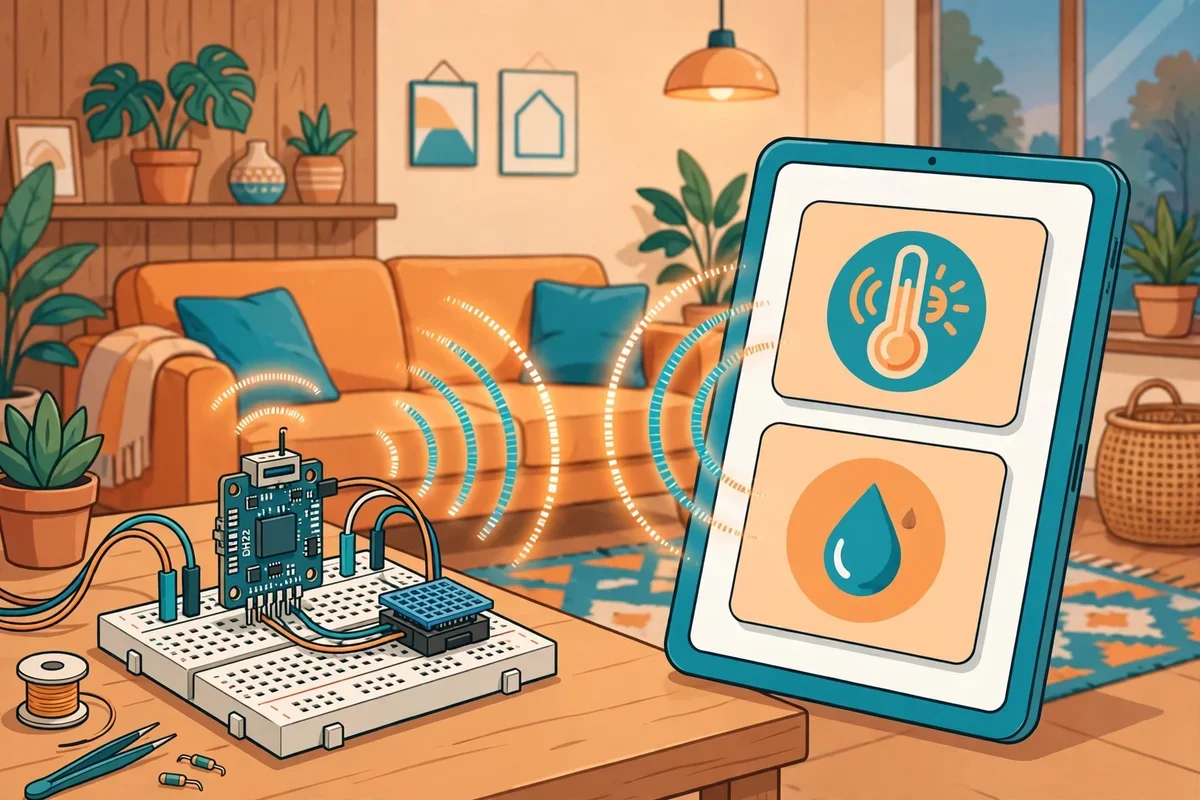
Bạn muốn đưa cách kết nối ESP32 với Home Assistant bằng ESPHome vào dự án nhà thông minh, nhưng ngại phải viết code C++, tự cấu hình MQTT broker và tự khai báo từng cảm biến trong Home Assistant? ESPHome sinh ra để giải quyết đúng việc đó: bạn chỉ cần mô tả cảm biến và chân cắm trong một file YAML, ESPHome tự biên dịch thành firmware, nạp lên ESP32 và tự động hiện thiết bị trong Home Assistant — không cần viết một dòng code C++ nào.
Bài viết này hướng dẫn từng bước cách kết nối ESP32 với Home Assistant bằng ESPHome: ESPHome là gì, cài add-on ESPHome Device Builder, đấu nối cảm biến DHT22, viết file cấu hình YAML, nạp firmware lần đầu qua USB, cập nhật về sau qua WiFi (OTA) và những lỗi thường gặp. Nếu bạn đã quen cách truyền thống qua MQTT trong bài kết nối ESP32 với Home Assistant qua MQTT, ESPHome là lựa chọn gọn hơn nhiều vì không cần broker trung gian.
ESPHome là gì?
ESPHome là một hệ thống mã nguồn mở giúp biến các board ESP32, ESP8266 hay RP2040 thành thiết bị nhà thông minh, hoạt động trực tiếp với Home Assistant. Thay vì viết code C++ trong Arduino IDE, bạn viết một file cấu hình YAML mô tả: board nào, dùng WiFi nào, cắm cảm biến gì vào chân nào. ESPHome đọc file đó, biên dịch thành firmware và nạp lên board.
Điểm khác biệt lớn nhất so với cách làm bằng code tay: sau khi nạp xong, ESPHome dùng giao thức API gốc (native API) để nói chuyện trực tiếp với Home Assistant, không qua MQTT broker. Home Assistant tự phát hiện (auto-discovery) thiết bị mới và tạo sẵn các thực thể (entity) cảm biến, công tắc, đèn… để bạn đưa ngay lên dashboard hoặc dùng trong automation. Toàn bộ quá trình chạy trên mạng nội bộ, không cần cloud.
ESPHome phù hợp nhất khi bạn muốn làm nhanh nhiều node cảm biến giống nhau trong nhà: mỗi node chỉ là một file YAML vài chục dòng. Với các dự án cần thuật toán phức tạp, xử lý tín hiệu theo thời gian thực hay thư viện lạ chưa được ESPHome hỗ trợ, viết code C++ truyền thống trên ESP32 vẫn linh hoạt hơn.
Chuẩn bị trước khi bắt đầu
Bạn cần có:
- Một board ESP32 DevKit (bất kỳ bản ESP32, ESP32-S2/S3/C3 đều được ESPHome hỗ trợ, nhưng bài này dùng ESP32 cổ điển).
- Một cảm biến DHT22 (hoặc DHT11 — đổi một dòng trong file YAML là xong).
- Cáp USB truyền dữ liệu (không phải cáp chỉ sạc) để nạp firmware lần đầu.
- Home Assistant đang chạy, bản Home Assistant OS là tiện nhất vì cài được add-on. Nếu bạn chạy Home Assistant Container (Docker) thì cài ESPHome dạng container riêng hoặc chạy bằng lệnh pip, cách làm vẫn tương tự.
- Mạng WiFi 2,4 GHz — ESP32 không dùng được WiFi 5 GHz.
Bước 1: Cài add-on ESPHome Device Builder
Trong Home Assistant, vào Settings → Add-ons → Add-on Store, gõ tìm "ESPHome" rồi chọn add-on ESPHome Device Builder (tên chính thức hiện tại, trước đây gọi đơn giản là ESPHome). Bấm Install, chờ 1–2 phút, rồi bấm Start. Nên bật thêm "Start on boot" và "Show in sidebar" để lần sau mở nhanh từ thanh bên.
Mở ESPHome từ sidebar, bạn sẽ thấy dashboard liệt kê các thiết bị (device) đã tạo. Mỗi thiết bị là một file YAML riêng, lưu trong thư mục esphome của Home Assistant.
Bước 2: Đấu nối cảm biến DHT22 với ESP32
Đấu nối rất đơn giản, chỉ 3 dây. DHT22 dùng để đo nhiệt độ và độ ẩm, bài này sẽ hiển thị cả hai chỉ số lên Home Assistant. Nếu bạn chưa từng dùng DHT22, xem lại bài cảm biến DHT11/DHT22 là gì và cách đấu nối với Arduino để nắm rõ chân của module.
| Chân DHT22 | Nối với ESP32 |
|---|---|
| VCC (chân 1) | 3V3 |
| Data (chân 2) | GPIO4 |
| GND (chân 4) | GND |
Nối thêm điện trở kéo lên 10 kΩ giữa chân Data và VCC (nhiều module DHT22 bán sẵn đã có sẵn điện trở này trên board, nếu dùng module thì không cần gắn thêm). Cấp nguồn 3,3 V cho DHT22, không dùng 5 V ở chân Data vì GPIO của ESP32 chỉ chịu được 3,3 V.
Bước 3: Tạo thiết bị và viết file YAML
Trong dashboard ESPHome, bấm + NEW DEVICE, đặt tên thiết bị, ví dụ phong-khach-sensor (chỉ dùng chữ thường, số và dấu gạch ngang). Chọn loại board ESP32, nhập tên WiFi và mật khẩu rồi bấm Skip ở bước nạp firmware — ta sẽ nạp sau khi đã viết xong file YAML.
Bấm EDIT trên thiết bị vừa tạo và thay toàn bộ nội dung bằng file YAML sau. File này làm 3 việc: khai báo board ESP32, bật API gốc và OTA, đọc DHT22 ở GPIO4 và điều khiển đèn LED tích hợp trên board (GPIO2) như một công tắc trong Home Assistant.
esphome:
  name: phong-khach-sensor
  friendly_name: Cam bien phong khach

esp32:
  board: esp32dev
  framework:
    type: arduino

# Ghi log qua Serial de debug
logger:

# API goc noi truc tiep voi Home Assistant (khong can MQTT)
api:
  encryption:
    key: "THAY_BANG_KEY_CUA_BAN"

# Cap nhat firmware qua WiFi sau lan nap dau tien
ota:
  - platform: esphome
    password: "dat-mat-khau-ota"

wifi:
  ssid: "TEN_WIFI_NHA_BAN"
  password: "MAT_KHAU_WIFI"
  # Diem truy cap du phong neu mat WiFi
  ap:
    ssid: "Phong-Khach-Sensor"
    password: "mat-khau-du-phong"

captive_portal:

sensor:
  - platform: dht
    pin: GPIO4
    model: DHT22
    temperature:
      name: "Nhiet do phong khach"
    humidity:
      name: "Do am phong khach"
    update_interval: 30s

# Den LED tich hop tren board (GPIO2) thanh cong tac
switch:
  - platform: gpio
    pin: GPIO2
    name: "Den LED ESP32"
Lưu ý ba điểm trong file trên. Thứ nhất, api.encryption.key là khóa mã hóa mà Home Assistant sẽ hỏi khi thêm thiết bị — bấm nút Show API key trong dashboard ESPHome để xem và sao chép đúng khóa đó, đừng tự bịa. Thứ hai, mật khẩu OTA bảo vệ việc nạp firmware qua WiFi, nên đặt khác mật khẩu WiFi. Thứ ba, tên thiết bị phong-khach-sensor sẽ trở thành hostname trên mạng nội bộ, ví dụ phong-khach-sensor.local.
Bước 4: Nạp firmware lần đầu qua USB
Lần nạp đầu tiên bắt buộc phải qua cáp USB, vì ESP32 chưa có firmware để nhận OTA. Cắm ESP32 vào máy tính (hoặc vào cổng USB của máy chạy Home Assistant), trong dashboard ESPHome bấm INSTALL → Plug into this computer, chọn đúng cổng COM rồi chờ biên dịch. Lần biên dịch đầu tiên tải toolchain nên mất 3–5 phút; các lần sau chỉ còn dưới 1 phút.
Nếu gặp lỗi không thấy cổng COM, thường do cáp USB chỉ sạc không truyền dữ liệu hoặc thiếu driver CP2102/CH340 — xem cách xử lý trong bài ESP32 không nhận cổng COM. Khi log hiện "Successfully uploaded" và ESP32 kết nối được WiFi, bạn có thể rút cáp USB, cấp nguồn qua củ sạc 5 V là thiết bị chạy độc lập.
Bước 5: Thêm thiết bị vào Home Assistant
Sau khi ESP32 lên mạng, Home Assistant thường tự phát hiện thiết bị trong Settings → Devices & Services, mục Discovered. Bấm Configure, nhập khóa mã hóa (encryption key) đã sao chép ở bước 3 rồi bấm Submit. Hai cảm biến "Nhiệt độ phòng khách" và "Độ ẩm phòng khách" cùng công tắc "Đèn LED ESP32" sẽ xuất hiện ngay.
Nếu thiết bị không tự hiện, bấm Add Integration → ESPHome, nhập hostname phong-khach-sensor.local hoặc địa chỉ IP của ESP32, rồi nhập khóa mã hóa. ESPHome dùng cổng 6053 cho API gốc, nên nếu mạng nhà bạn có firewall giữa các VLAN thì cần mở cổng này.
Từ đây, bạn có thể đưa hai cảm biến lên dashboard, vẽ biểu đồ nhiệt độ theo giờ, hoặc tạo automation: ví dụ nhiệt độ trên 30 °C thì bật quạt qua công tắc relay, độ ẩm dưới 40% thì gửi thông báo nhắc bật máy tạo ẩm. Mọi cập nhật firmware sau này chỉ cần bấm Install → Wirelessly trong dashboard ESPHome, không cần cắm lại cáp USB — tương tự nguyên tắc cập nhật qua WiFi trong bài ESP32 OTA cập nhật firmware qua WiFi, nhưng ESPHome tự lo phần OTA cho bạn.
ESPHome khác gì cách làm bằng MQTT?
| Tiêu chí | ESPHome (API gốc) | Code tay + MQTT |
|---|---|---|
| Broker MQTT | Không cần | Cần Mosquitto hoặc broker khác |
| Thêm cảm biến mới | Thêm vài dòng YAML | Viết code, publish topic, khai báo sensor trong HA |
| Phát hiện thiết bị | Tự động (auto-discovery) | Tự cấu hình MQTT discovery hoặc khai báo tay |
| Cập nhật firmware | Bấm nút OTA trong dashboard | Tự triển khai OTA hoặc cắm cáp |
| Tùy biến sâu | Hạn chế, phụ thuộc component có sẵn | Toàn quyền, viết gì cũng được |
| Chạy không cần Home Assistant | Được, nhưng mất phần lớn lợi ích | Được, MQTT độc lập với HA |
Nói ngắn gọn: ESPHome thắng ở tốc độ triển khai và độ gọn, còn code tay + MQTT thắng ở khả năng tùy biến. Nhiều người làm cả hai: ESPHome cho các node cảm biến lặp lại trong nhà, code tay cho những dự án đặc biệt.
Lỗi thường gặp khi dùng ESPHome
Thiết bị hiện "Offline" trong Home Assistant.
Kiểm tra ESP32 có bắt được WiFi 2,4 GHz không: xem log trong dashboard ESPHome (bấm LOGS) để thấy nó có lấy được IP hay cứ lặp lại "Connecting to WiFi...". Sai mật khẩu WiFi là nguyên nhân phổ biến nhất — sửa trong file YAML rồi nạp lại.
Home Assistant báo "Invalid encryption key".
Khóa trong file YAML và khóa nhập khi thêm thiết bị không khớp. Mở dashboard ESPHome, bấm nút xem API key của đúng thiết bị đó và sao chép nguyên văn, kể cả dấu ngoặc kép.
Biên dịch lỗi (compilation failed).
Thường do thụt lề YAML sai hoặc gõ sai tên platform. YAML rất nhạy với khoảng trắng: dùng 2 dấu cách cho mỗi cấp, không dùng tab. Đọc dòng lỗi cuối log, ESPHome thường chỉ đúng dòng bị sai.
Cảm biến DHT22 báo "nan" hoặc không cập nhật.
Kiểm tra lại dây Data và điện trở kéo lên 10 kΩ, đổi chân GPIO khác để loại trừ chân hỏng. DHT22 cần tối thiểu 2 giây giữa hai lần đọc — file mẫu trên đặt update_interval: 30s nên đã an toàn, đừng rút xuống dưới 2 giây.
Nạp OTA thất bại sau khi đổi WiFi.
ESP32 lưu WiFi cũ, nếu đổi tên WiFi nhà bạn thì thiết bị không lên mạng để nhận OTA. Lúc này phải cắm lại cáp USB nạp firmware lần nữa, giống như lần đầu. Chế độ điểm truy cập dự phòng (ap: trong file YAML) giúp bạn kết nối trực tiếp vào ESP32 để sửa lại WiFi mà không cần cắm cáp.
Kết luận
Cách kết nối ESP32 với Home Assistant bằng ESPHome gói gọn trong 5 bước: cài add-on ESPHome Device Builder, đấu DHT22 vào GPIO4, viết file YAML mô tả thiết bị, nạp firmware lần đầu qua USB rồi thêm thiết bị vào Home Assistant bằng khóa mã hóa. Từ đó về sau, mọi thay đổi chỉ cần sửa vài dòng YAML và bấm nút cập nhật OTA. Nếu bạn đang có sẵn Home Assistant và muốn triển khai nhanh nhiều node cảm biến trong nhà mà không viết code C++, ESPHome là con đường ngắn nhất.
Ngô Minh Khuê
AUTHORKỹ sư nhúng & IoT đam mê chia sẻ kiến thức thực tế về ESP32, STM32, giao thức MQTT và hệ sinh thái Home Assistant.