ESP32 Deep Sleep: Node Cảm Biến MQTT Chạy Pin Lâu

- Deep sleep trên ESP32 hoạt động như thế nào
- Linh kiện cần chuẩn bị và sơ đồ chân
- Cài thư viện và chọn board
- Mã nguồn hoàn chỉnh
- Nạp code và kiểm tra qua Serial Monitor 115200
- Lỗi thường gặp và cách xử lý
- 1. Serial Monitor in ra ký tự rác
- 2. Log báo “Đọc cảm biến thất bại”, giá trị trả về NaN
- 3. Không kết nối được WiFi
- 4. Kết nối MQTT thất bại với state âm
- 5. Board không ngủ mà chạy liên tục
- 6. Lần nạp code sau bị lỗi kết nối board
- Kết luận
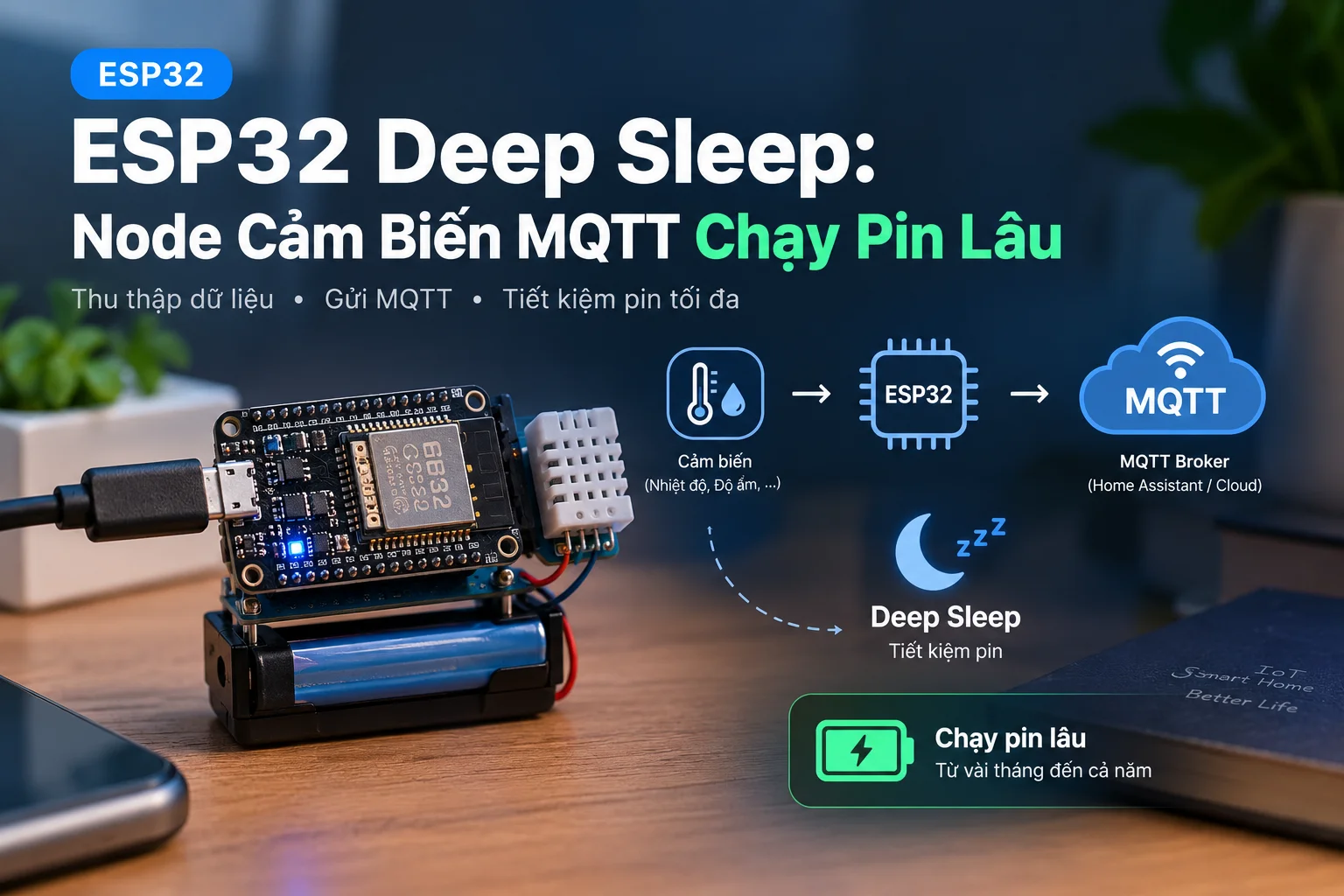
Bài viết này hướng dẫn dùng ESP32 deep sleep để biến một board ESP32 DevKit thành node cảm biến chạy pin: đọc nhiệt độ – độ ẩm từ DHT22, publish lên broker MQTT rồi ngủ ngay thay vì thức liên tục. Cách làm giữ nguyên logic MQTT quen thuộc nhưng cắt mạnh thời gian chip ở chế độ hoạt động, nhờ đó thời lượng pin dài hơn nhiều so với kiểu vòng lặp delay() thông thường.
Deep sleep trên ESP32 hoạt động như thế nào
Khi gọi esp_deep_sleep_start(), ESP32 tắt CPU, RAM thường, WiFi/Bluetooth và phần lớn ngoại vi; chỉ vùng RTC (RTC memory, RTC GPIO, bộ đếm thời gian RTC) còn được cấp nguồn. Vì vậy chương trình không chạy tiếp sau khi thức dậy mà khởi động lại từ đầu: setup() được gọi lại, còn biến thường thì bị xoá sạch.
Để giữ dữ liệu qua nhiều chu kỳ ngủ, khai báo biến với thuộc tính RTC_DATA_ATTR. Biến này nằm trong RTC memory nên vẫn giữ giá trị sau khi thức, rất tiện để đếm số lần khởi động hoặc lưu cấu hình nhỏ. Các nguồn đánh thức phổ biến trên ESP32 gồm timer (esp_sleep_enable_timer_wakeup), chân RTC GPIO theo mức thấp hoặc mức cao (esp_sleep_enable_ext0_wakeup), touchpad và ULP coprocessor. Bài này kết hợp timer định kỳ với một nút nhấn để đánh thức thủ công.
Cần phân biệt rõ hai con số: dòng tiêu thụ của chip ESP32 trong deep sleep chỉ vài chục microampe, nhưng board DevKit thương mại còn LDO, LED nguồn và chip USB-UART luôn được cấp điện, nên dòng đo trên board thường cao hơn nhiều lần. Con số cụ thể tuỳ thiết kế board — hãy kiểm tra lại theo phiên bản bạn dùng trước khi đặt kỳ vọng về thời lượng pin.
Linh kiện cần chuẩn bị và sơ đồ chân
1 board ESP32 DevKit (ESP32-WROOM-32 hoặc tương đương)
1 cảm biến DHT22 (AM2302) kèm điện trở pull-up 10 kΩ
1 nút nhấn và 1 điện trở 10 kΩ (tuỳ chọn, dùng để đánh thức thủ công)
Breadboard và dây jumper
| Linh kiện | Chân trên linh kiện | Nối tới ESP32 | Ghi chú |
|---|---|---|---|
| DHT22 | VCC | 3V3 | Cấp 3.3 V, không dùng 5 V |
| DHT22 | DATA | GPIO4 | Kèm điện trở 10 kΩ từ DATA lên 3V3 |
| DHT22 | GND | GND | Nối chung mass với board |
| Nút nhấn | Chân 1 | GPIO33 | GPIO33 là chân RTC, đánh thức được bằng ext0 |
| Nút nhấn | Chân 2 | GND | Nhấn nút sẽ kéo GPIO33 xuống mức thấp |
| Điện trở 10 kΩ | Hai đầu | GPIO33 và 3V3 | Giữ mức cao khi nút chưa nhấn |
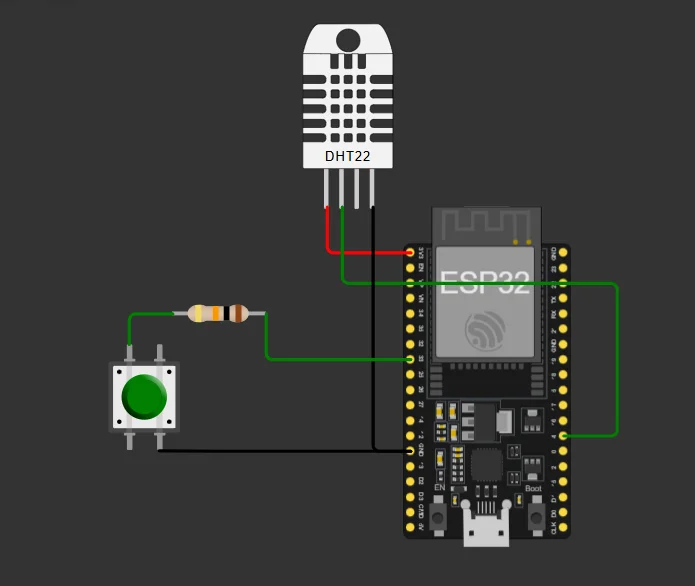
Tập chân RTC GPIO dùng được cho ext0 phụ thuộc dòng chip; với ESP32 phổ biến là GPIO0, 2, 4, 12–15, 25–27, 32–39. Nếu đổi sang chân khác, hãy kiểm tra lại theo phiên bản chip bạn dùng, vì chân không thuộc vùng RTC sẽ không đánh thức được chip.
Cài thư viện và chọn board
Trong Arduino IDE, mở Library Manager và cài hai thư viện: DHT sensor library của Adafruit (kéo theo Adafruit Unified Sensor) và PubSubClient của Nick O'Leary. Sau đó vào Tools → Board chọn ESP32 Dev Module và chọn đúng cổng COM ở Tools → Port. Tên cũng như phiên bản thư viện có thể thay đổi giữa các lần phát hành, nên kiểm tra lại theo phiên bản bạn dùng.
Mã nguồn hoàn chỉnh
Chương trình dưới đây đặt toàn bộ xử lý trong setup(); sau khi publish xong, chip cấu hình nguồn đánh thức rồi đi ngủ, nên loop() để trống.
#include <WiFi.h>
#include <PubSubClient.h>
#include <DHT.h>

// ===== Cấu hình phần cứng =====
#define DHTPIN      4        // GPIO4: chân DATA của DHT22
#define DHTTYPE     DHT22
#define BUTTON_PIN  33       // GPIO33: nút nhấn xuống GND để đánh thức
#define SLEEP_SEC   60       // số giây ngủ giữa hai lần đo

// ===== Cấu hình mạng =====
const char* WIFI_SSID    = "TEN_WIFI";
const char* WIFI_PASS    = "MAT_KHAU_WIFI";
const char* MQTT_HOST    = "192.168.1.10";   // IP của broker
const uint16_t MQTT_PORT = 1883;
const char* MQTT_USER    = "";               // để trống nếu broker không cần auth
const char* MQTT_PASS    = "";
const char* MQTT_TOPIC   = "esp32/node01/env";

// Biến nằm trong RTC memory: không bị xoá khi deep sleep
RTC_DATA_ATTR uint32_t bootCount = 0;

DHT dht(DHTPIN, DHTTYPE);
WiFiClient net;
PubSubClient mqtt(net);

// In ra nguyên nhân thức dậy
void logWakeupCause() {
  esp_sleep_wakeup_cause_t cause = esp_sleep_get_wakeup_cause();
  switch (cause) {
    case ESP_SLEEP_WAKEUP_TIMER:
      Serial.println("[SLEEP] Thức dậy bởi timer");
      break;
    case ESP_SLEEP_WAKEUP_EXT0:
      Serial.println("[SLEEP] Thức dậy bởi nút nhấn");
      break;
    default:
      Serial.println("[SLEEP] Khởi động mới (cấp nguồn / reset)");
      break;
  }
}

// Kết nối WiFi có timeout để không treo vô hạn
bool connectWiFi(uint32_t timeoutMs) {
  WiFi.mode(WIFI_STA);
  WiFi.begin(WIFI_SSID, WIFI_PASS);
  uint32_t t0 = millis();
  while (WiFi.status() != WL_CONNECTED && (millis() - t0) < timeoutMs) {
    delay(200);
  }
  return WiFi.status() == WL_CONNECTED;
}

// Đọc DHT22 rồi publish payload JSON lên MQTT
bool publishReading() {
  float t = dht.readTemperature();
  float h = dht.readHumidity();
  if (isnan(t) || isnan(h)) {
    Serial.println("[DHT] Đọc cảm biến thất bại");
    return false;
  }
  char payload[160];
  snprintf(payload, sizeof(payload),
           "{\"node\":\"esp32-01\",\"boot\":%lu,\"t\":%.1f,\"h\":%.1f}",
           (unsigned long)bootCount, t, h);
  Serial.printf("[MQTT] Publish: %s\n", payload);
  return mqtt.publish(MQTT_TOPIC, payload);
}

// Cấu hình nguồn đánh thức rồi đi ngủ
void goToSleep() {
  // Nhấn nút kéo GPIO33 xuống mức thấp sẽ đánh thức chip
  esp_sleep_enable_ext0_wakeup((gpio_num_t)BUTTON_PIN, 0);
  esp_sleep_enable_timer_wakeup((uint64_t)SLEEP_SEC * 1000000ULL);
  Serial.println("[SLEEP] Đi ngủ...");
  Serial.flush();
  esp_deep_sleep_start();
}

void setup() {
  Serial.begin(115200);
  delay(300);
  bootCount++;
  Serial.printf("\n=== Boot #%lu ===\n", (unsigned long)bootCount);
  logWakeupCause();

  dht.begin();
  delay(2000);  // DHT22 cần thời gian ổn định sau khi được cấp nguồn

  if (!connectWiFi(15000)) {
    Serial.println("[WiFi] Kết nối thất bại, bỏ qua chu kỳ này");
    goToSleep();
  }
  Serial.print("[WiFi] Đã kết nối, IP: ");
  Serial.println(WiFi.localIP());

  mqtt.setServer(MQTT_HOST, MQTT_PORT);
  // Nếu broker không cần auth, dùng mqtt.connect("esp32-node01")
  if (!mqtt.connect("esp32-node01", MQTT_USER, MQTT_PASS)) {
    Serial.printf("[MQTT] Kết nối thất bại, state = %d\n", mqtt.state());
    goToSleep();
  }

  if (publishReading()) {
    Serial.println("[MQTT] Publish thành công");
  } else {
    Serial.println("[MQTT] Publish thất bại");
  }

  mqtt.disconnect();
  WiFi.disconnect(true);
  goToSleep();
}

void loop() {
  // Không dùng: mọi xử lý nằm trong setup(), sau đó ESP32 đi ngủ
}
Nạp code và kiểm tra qua Serial Monitor 115200
Cắm board vào máy tính, chọn đúng cổng COM ở Tools → Port.
Sửa
WIFI_SSID,WIFI_PASS,MQTT_HOSTvàMQTT_TOPICtheo mạng và broker của bạn.Bấm Upload và đợi đến khi IDE báo nạp xong.
Mở Serial Monitor, chọn baud 115200. Nếu board không tự reset, nhấn nút EN một lần.
Quan sát log: số lần boot, nguyên nhân thức dậy, IP nhận được và payload JSON. Sau khoảng 60 giây, board phải in lại dòng Thức dậy bởi timer với số boot tăng thêm 1.
Kiểm tra phía broker bằng lệnh
mosquitto_sub -h <IP_BROKER> -t esp32/node01/env -vđể xác nhận dữ liệu đến nơi.
Muốn kiểm tra nhanh nút nhấn, nhấn và giữ nút trong lúc board đang ngủ: log lần boot kế tiếp sẽ ghi Thức dậy bởi nút nhấn thay vì timer.
Lỗi thường gặp và cách xử lý
1. Serial Monitor in ra ký tự rác
Triệu chứng: mở cổng serial thấy toàn ký tự lạ, không đọc được dòng log nào.
Nguyên nhân: tốc độ baud của Serial Monitor không khớp với Serial.begin(115200).
Cách xử lý: chọn đúng 115200 baud, đóng rồi mở lại Serial Monitor, và nhấn EN để board khởi động lại.
2. Log báo “Đọc cảm biến thất bại”, giá trị trả về NaN
Triệu chứng: publish bị bỏ qua, hàm đọc trả về NaN liên tục.
Nguyên nhân: thiếu điện trở pull-up 10 kΩ trên chân DATA, dây jumper quá dài hoặc tiếp xúc kém, cấp nhầm 5 V, hoặc khai báo DHTTYPE sai so với cảm biến thực tế (DHT11 và DHT22 không dùng chung thư viện cấu hình).
Cách xử lý: kiểm tra lại điện trở pull-up, rút ngắn dây, đảm bảo VCC đúng 3.3 V, đối chiếu DHTTYPE với module đang dùng, và giữ delay(2000) sau dht.begin().
3. Không kết nối được WiFi
Triệu chứng: log in “Kết nối thất bại” sau khoảng 15 giây rồi board đi ngủ luôn.
Nguyên nhân: sai SSID/mật khẩu, router phát băng tần 5 GHz (ESP32 chỉ làm việc với 2.4 GHz), router lọc MAC, hoặc tín hiệu quá yếu.
Cách xử lý: kiểm tra lại thông tin mạng, bật một SSID 2.4 GHz riêng, tăng timeout trong connectWiFi(), và thử đặt board gần router để loại trừ yếu tố sóng.
4. Kết nối MQTT thất bại với state âm
Triệu chứng: log in Kết nối thất bại, state = -2 hoặc -4.
Nguyên nhân: broker không chạy hoặc sai IP/port, firewall chặn cổng 1883, broker yêu cầu user/password nhưng code để trống, hoặc client ID trùng với một client khác đang kết nối.
Cách xử lý: ping thử IP broker từ máy tính, kiểm tra cổng bằng mosquitto_sub, điền đúng user/password, và đặt client ID riêng cho từng node.
5. Board không ngủ mà chạy liên tục
Triệu chứng: số lần boot tăng dồn dập, không thấy dòng “Đi ngủ”.
Nguyên nhân: nút nhấn bị kẹt hoặc chân GPIO33 luôn ở mức thấp, hoặc chương trình thoát khỏi setup() mà không gọi esp_deep_sleep_start().
Cách xử lý: kiểm tra điện trở pull-up ngoài và trạng thái nút, đo mức điện áp trên GPIO33 khi không nhấn, và rà lại các nhánh return để chắc chắn mọi nhánh đều kết thúc bằng goToSleep().
6. Lần nạp code sau bị lỗi kết nối board
Triệu chứng: IDE báo không mở được cổng hoặc “Failed to connect” dù board vẫn cắm.
Nguyên nhân: board đang ở deep sleep nên không phản hồi bootloader.
Cách xử lý: giữ nút BOOT, nhấn nhả nút EN rồi thả BOOT để vào chế độ nạp, sau đó bấm Upload lại.
Kết luận
Kết hợp ESP32 deep sleep với MQTT cho ra một mẫu node cảm biến gọn và thực tế: chip chỉ thức vài giây để đo, gửi dữ liệu rồi ngủ, nhờ đó giảm đáng kể năng lượng tiêu thụ so với việc giữ WiFi hoạt động liên tục. Ba điểm cần nhớ là chương trình luôn khởi động lại từ setup() sau khi thức, dữ liệu cần giữ phải khai báo bằng RTC_DATA_ATTR, và mọi nhánh xử lý nên kết thúc bằng việc đi ngủ để tránh treo ở chế độ hoạt động.
Bài tiếp theo có thể đi sâu vào ULP coprocessor để đọc cảm biến ngay khi CPU vẫn ngủ, hoặc chuyển node sang LoRa để tiết kiệm pin ở khoảng cách xa ngoài vùng phủ WiFi.
Ngô Minh Khuê
AUTHORKỹ sư nhúng & IoT đam mê chia sẻ kiến thức thực tế về ESP32, STM32, giao thức MQTT và hệ sinh thái Home Assistant.